Recorrido por el diseñador
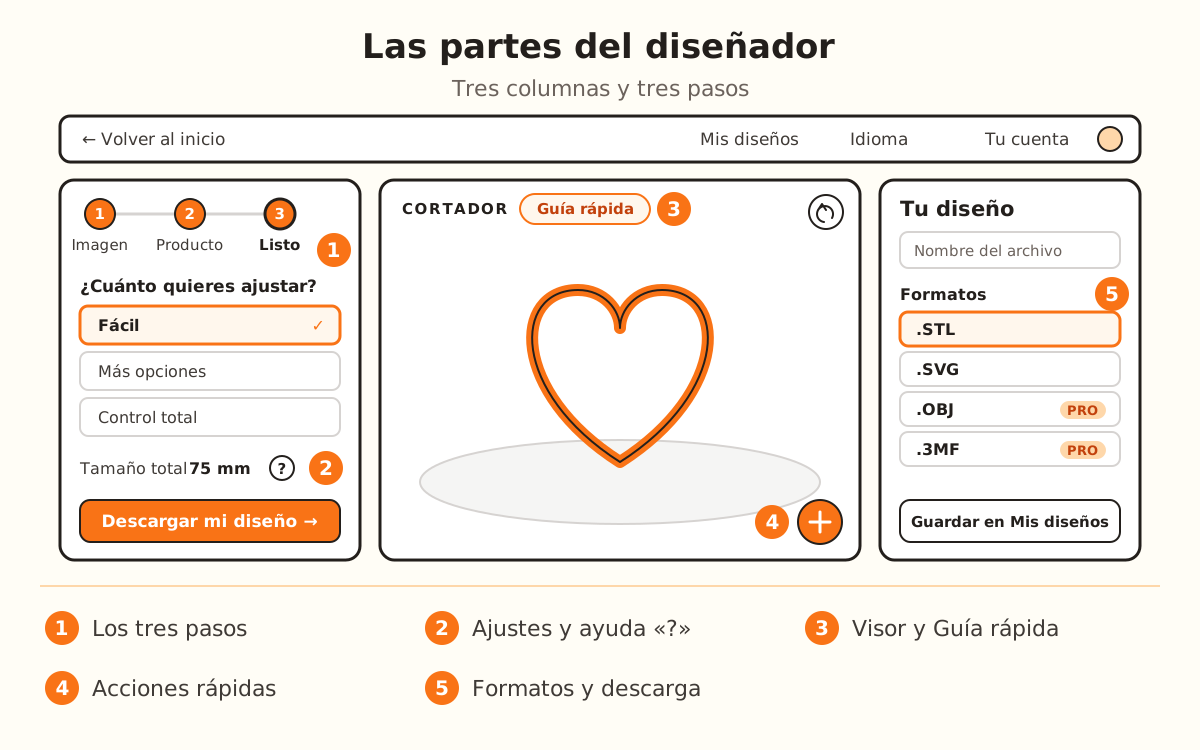
El diseñador va en tres pasos: «Imagen», «Producto» y «Listo». A la izquierda subes la imagen, eliges el producto y ajustas las medidas; al centro ves la pieza en 3D; a la derecha eliges el formato y la guardas.
Qué hace el diseñador solo y qué queda de tu lado
- Convierte tu imagen PNG o JPG en un contorno listo para la pieza; un SVG lo lee tal como viene
- Rehace la pieza en el visor cada vez que cambias un ajuste: no hay un botón de generar
- Arranca cada producto con valores de fábrica que ya funcionan, como 75 mm de «Tamaño total»
- Muestra solo los ajustes que el producto usa de verdad, y los ordena en tres niveles para que no veas todo de golpe
- Te avisa si un producto pide un plan antes de que intentes descargarlo
- →Elegir una imagen clara: el contorno sale de lo que subes
- →Revisar el tamaño antes de descargar: la medida la decides tú
- →Imprimir la pieza: el archivo va a tu impresora 3D, o la encargas con «Pedir impreso»
- →Iniciar sesión: descargar y guardar en «Mis diseños» piden cuenta
Cómo está armada la pantalla
La pantalla tiene tres columnas. A la izquierda, el panel de pasos: arriba la barra «Imagen», «Producto» y «Listo», y abajo los botones «← Atrás» y «Continuar →». Al centro, el visor 3D, con el nombre del producto encima. A la derecha, «Tu diseño»: el nombre del archivo, los formatos y lo que puedes hacer con la pieza terminada.
Arriba va la barra fija: el logo y «Volver al inicio», «Mis diseños», el idioma y tu cuenta, donde ves tus créditos y «Comprar créditos / plan». Sin sesión, ese mismo menú ofrece «Iniciar sesión».
No hay un botón de generar: cada cambio en un ajuste rehace la pieza en el visor, y mientras tanto el pie del visor dice «Generando…». Lo que ves en el visor es lo que descargas.
En la barra de pasos puedes volver a uno que ya visitaste tocándolo; los que todavía no abriste quedan apagados hasta que llegues con «Continuar →».
Sube tu imagen
En el paso «Imagen», arrastra el archivo al recuadro «Sube tu imagen», haz clic para elegirlo o pégalo con Ctrl+V (⌘+V en Mac). Acepta PNG, JPG o SVG. Cuando termina de leerla, la ficha muestra el nombre del archivo, «Trazado · N nodos» y «✓ Lista».
Si no tienes imagen, debajo hay otros caminos: «Plantilla de forma» con figuras listas, «¿No sabes qué elegir?» para mirar diseños de la biblioteca, y «Describe lo que quieres y lo generamos», que dibuja una silueta con IA por 1 crédito. Mientras no hay imagen, también aparece «Continuar sin imagen», para los productos que no la usan.
Toca «Continuar →». Cómo dejar la imagen en su mejor punto lo explica la guía «Cómo preparar tu imagen para que salga bien».
Elige el producto
En el paso «Producto», la lista «Tipo de producto» reúne los productos en «Repostería», «Moldes de Silicona» y «Personalizados», con un buscador («Buscar producto...»). Los que piden plan van juntos al final de cada grupo, y los que dicen «Próximamente» todavía no están abiertos.
Si dudas, toca «¿No sabes cuál elegir?»: te pregunta «¿Qué quieres hacer hoy?» y te recomienda un producto.
Un producto del plan Pro o Studio se puede diseñar y ver en 3D igual. Sobre el visor sale el aviso «Este producto es plan …»: para descargarlo, toca «Ver planes».
Elige cuánto ajustar
En el paso «Listo», «Ajusta los detalles» te pregunta «¿Cuánto quieres ajustar?». «Fácil» viene elegido de fábrica y, en la mayoría de los productos, muestra solo «Dimensiones»: el «Tamaño total», el botón mm / in, «Ajustar tamaño de» («Lado más largo» o «Ancho y Alto») y «Espejo».
«Más opciones» suma «Parámetros», los ajustes propios de cada producto (grosor, alturas y lo que lleve esa pieza). «Control total» suma además «Extras», con la calidad del contorno.
El nivel solo muestra u oculta secciones del panel. Puedes cambiarlo cuando quieras.
Usa la ayuda «?» y la «Guía rápida»
Junto a muchos ajustes hay un «?». Al tocarlo se abre una tarjeta con qué hace, un dibujo y su rango; por ejemplo, la de «Tamaño total» dice «Rango: 30–150 mm · Por defecto: 75 mm». Si tocas el número del ajuste, lo puedes escribir directamente.
Junto al nombre del producto, sobre el visor, está «Guía rápida». Abre «Cómo funciona» (paso a paso, hasta la pieza terminada) y «Qué necesitas» (materiales y herramientas), y desde ahí «Leer la guía completa» del producto.
Revisa la pieza en el visor
Arrastra sobre el visor para girar la pieza y usa la rueda del mouse para acercarte. El botón de la flecha deshace el último cambio («Deshacer»); en el paso «Listo» también sirven Ctrl+Z para deshacer y Ctrl+Y para rehacer.
El botón redondo del visor abre las acciones rápidas: «Medidas» (muestra u oculta las cotas), «Editar diseño», «Compartir diseño», «Añadir nueva imagen» y «Guardar en biblioteca». Encima del visor, «Accesos rápidos» te lleva a «Cambiar imagen», «Editar imagen» o «Cambiar producto» sin volver atrás paso por paso.
Nombra, elige el formato y descarga
En «Tu diseño», escribe el «Nombre de tu diseño»: así se llamará el archivo. En «Formatos de archivo» eliges .STL (impresora 3D) o .SVG (cortador láser); .OBJ y .3MF llevan la marca «PRO» y son de los planes Pro y Studio.
Toca «Descargar mi diseño →» al pie del panel. Si no iniciaste sesión, primero te pide entrar: con tu correo y el código que te llega, o con Google. Justo debajo del botón ves cuántas descargas gratis te quedan: el Cortador se descarga gratis y sin límite; los demás productos del plan gratis, 5 al mes en ese navegador.
«Guardar en Mis diseños» deja el diseño en tu cuenta para seguir después, y «Pedir impreso» encarga la pieza física.