KingsCutter
  • Librería
  • Cotizar impresión
  • Precios
  • Calculadora
  • Tutoriales
Iniciar sesiónCrear gratis
Guías›Publicar en tu tienda desde el diseñador
VENDER 7 minActualizado: Octubre 2026

Publicar en tu tienda desde el diseñador

Respuesta rápida

Con el plan Studio, conectas tu Etsy, Shopify, Mercado Libre, Nuvemshop o Pinterest en Mi taller. Después, desde el diseñador, «Publicar en mi tienda» crea un borrador en cada tienda que marques, con fotos, texto y vista previa; lo revisas y lo publicas allá.
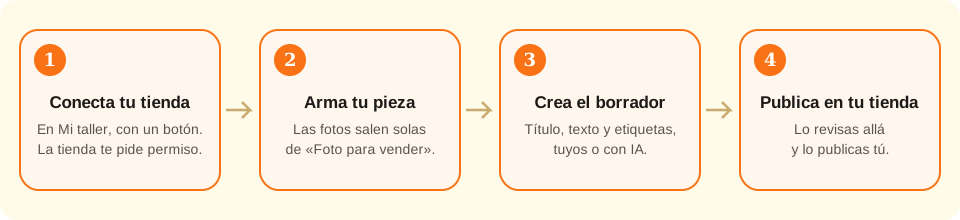
Cuatro pasos en fila: conectar la tienda en Mi taller, armar la pieza en el diseñador, crear el borrador con fotos y texto, y publicarlo desde la tienda.
La conexión se hace una sola vez; después cada pieza se publica en tres toques y siempre como borrador.

Qué hace la conexión y qué no

Resuelto por el sitio
  • Guarda el permiso de tu tienda cifrado en tu cuenta, para que no tengas que pegar claves ni volver a autorizar cada vez
  • Arma las fotos de la pieza sobre madera, mármol y crema (las de «Foto para vender»), sin IA; y si la pides, «la galleta hecha» con IA sobre la foto real, por 1 crédito y marcada como generada
  • Escribe título, descripción y etiquetas con IA en tu idioma, por 1 crédito, para que quepan en todas las tiendas que marcaste
  • Muestra la vista previa del anuncio por tienda, como lo ve quien compra, mientras escribes
  • Crea el anuncio como borrador en cada tienda que marques (en Pinterest, un pin en un tablero secreto) y te deja los enlaces para abrirlos
→ Queda de tu lado
  • →Publicarlo: el borrador lo revisas y lo activas en tu tienda; nada se publica solo
  • →El precio, el stock, el envío y las políticas de tu tienda: salen de tu cuenta allá
  • →Las tarifas de la plataforma: las ves y las decides en tu tienda al publicar
  • →El archivo STL en Shopify, Mercado Libre y Nuvemshop: ahí se vende la pieza impresa; el archivo solo se adjunta en Etsy

Cómo funciona la conexión

Las cinco plataformas trabajan igual: tú entras en la página de la plataforma, ella te pregunta si dejas que kingscutter.com cree anuncios en tu tienda, y al aceptar nos devuelve una llave. Esa llave se guarda cifrada en tu cuenta; en el sitio nunca se escribe una contraseña ni una clave de la tienda.

La llave sirve solo para lo que pediste: leer el nombre de tu tienda y crear anuncios. No puede cobrar, ni ver tus ventas, ni tocar los anuncios que hiciste a mano.

Cada anuncio que creas desde el diseñador nace apagado: borrador en Etsy, Shopify y Nuvemshop, pausado en Mercado Libre, y en Pinterest un pin en un tablero secreto que solo tú ves. Así la tarifa de publicación, donde la hay, la pagas cuando tú decides activarlo, no antes.

Es parte del plan Studio: conectar tiendas, crear borradores, el texto con IA y la foto de la galleta hecha. Con otro plan ves la página y la ventana, que te invitan al plan.

Puedes desconectar la tienda cuando quieras desde Mi taller → Mis tiendas: se borra la llave. Si además quieres quitar el permiso del lado de la plataforma, se hace desde la configuración de aplicaciones de tu cuenta allá.

1

Conecta tu tienda en Mi taller

Entra a tu cuenta y abre Mi taller → Mis tiendas. Verás una tarjeta por plataforma. Shopify te pide el dominio de tu tienda (como mitienda.myshopify.com); Mercado Libre y Nuvemshop, el país. Etsy y Pinterest no piden nada.

Toca «Conectar». Te lleva a la página de la plataforma, inicias sesión allá si hace falta y aceptas el permiso. Vuelves a Mis tiendas con la tienda en la lista de conectadas. Si no aceptas, vuelves sin cambios.

Una cuenta de Etsy sin tienda abierta no se puede conectar: primero abre la tienda en Etsy.

2

Arma tu pieza en el diseñador

Diseña como siempre: sube la imagen, elige el producto y ajusta las medidas. Cuando la pieza está generada, en «Para vender en serie» aparece «Publicar en mi tienda».

Si quieres vender el archivo STL en Etsy, guarda el diseño antes (Guardar en mi biblioteca): el archivo se adjunta al borrador solo si el diseño está guardado.

3

Crea los borradores

Marca las tiendas (una o varias: se crea un borrador en cada una), qué vendes (el archivo STL o la pieza impresa), el precio en la moneda de cada tienda y, si es una pieza impresa, cuántas tienes. Pinterest no lleva precio: lleva un enlace a tu tienda.

El título, la descripción y las etiquetas los escribes tú o los pides a la IA («Escribir con IA», 1 crédito): salen en tu idioma y recortados a lo que admiten todas las tiendas marcadas. Puedes corregirlos antes de crear.

A la derecha, la vista previa muestra el anuncio como lo ve quien compra en cada tienda (foto, título, precio, etiquetas) y cambia mientras escribes.

Las tres fotos se arman solas con la pieza sobre madera, mármol y crema. Si quieres, pide «La galleta hecha, con IA» (1 crédito): una cuarta foto con la pieza ya usada, sobre la foto real; sale marcada como generada y la eliges o no. Destilda las que no quieras y toca «Crear borrador».

4

Revisa y publica en tu tienda

Al terminar, el sitio te deja el enlace al borrador. Ábrelo en tu tienda, revisa el texto, las fotos y el precio, completa lo que tu tienda te pida (envío, políticas, variantes) y publícalo desde allá.

En Mis tiendas quedan los últimos anuncios creados, con su estado y su enlace.

Tips rápidos
Guarda el diseño antes de publicar en Etsy como archivo: así el STL viaja con el borrador y la persona que compra lo descarga desde Etsy.
Un título que empieza por lo que la gente busca («Cortador de galletas huella de perro») rinde más que uno que empieza por tu marca.
En Mercado Libre el título no puede pasar de 60 caracteres: la IA ya lo acorta; si lo escribes tú, cuenta las letras. Si marcas Mercado Libre junto con otras tiendas, ese tope vale para todas.
Si cambias la pieza, crea otro borrador: el sitio no edita anuncios ya creados.
La foto de la galleta hecha es una ilustración de la IA: la forma es la de tu pieza, los detalles no. Úsala como foto de apoyo, nunca como la única.
PlataformaQué pide al conectarCómo queda el anuncioQué se puede vender
EtsyNada: inicias sesión en EtsyBorrador, con fotos; archivo STL adjunto si es digitalEl archivo o la pieza impresa
ShopifyEl dominio myshopify de tu tiendaProducto en borrador, con fotos y precioLa pieza impresa o el archivo (lo entregas tú)
Mercado LibreEl país de tu cuentaPublicación pausada, con fotos, precio y descripciónLa pieza impresa
NuvemshopEl país de tu tiendaProducto sin publicar, con fotos y precioLa pieza impresa o el archivo (lo entregas tú)
PinterestNada: inicias sesión en PinterestPin en un tablero secreto «Borradores», con fotos y enlace a tu tiendaNo vende: muestra la pieza y lleva a tu tienda
TextoEtsyShopify y NuvemshopMercado LibrePinterest
Títulohasta 140 caractereshasta 255hasta 60hasta 100
Etiquetashasta 13, de 20 caractereshasta 20no llevano lleva
Fotoshasta 4 desde el diseñadorhasta 4hasta 4hasta 4

Si algo no salió como esperabas

La tarjeta de la plataforma dice «Pronto»
Esa plataforma todavía no está habilitada en el sitio; las otras sí se pueden conectar
La tarjeta dice «Studio» y el botón está apagado
Publicar en tiendas es del plan Studio: con otro plan ves la página, pero conectar pide el plan
Volví a Mis tiendas con un aviso rojo
Lee el aviso: dice si la plataforma rechazó el permiso, si se cerró tu sesión o si hay que repetir. Vuelve a tocar «Conectar»
«Publicar en mi tienda» está apagado
Primero genera la pieza: sin pieza no hay fotos que publicar
La ventana dice que no conecté ninguna tienda
Conecta una en Mi taller → Mis tiendas y vuelve a abrir la ventana
El borrador salió sin el archivo STL
Guarda el diseño en tu biblioteca y crea el borrador otra vez, o sube el STL en Etsy a mano
Etsy pide un perfil de envío
Crea un perfil de envío en tu tienda de Etsy (se pide para piezas físicas) y vuelve a crear el borrador
Mercado Libre no encontró categoría
Cambia el título por uno más directo («cortador de galletas …») y vuelve a intentar

Solución de problemas

La plataforma me devolvió a Mis tiendas con «la vuelta no coincidió»
Causa: La autorización tardó más de 10 minutos, se abrió en otro navegador o la página se recargó a mitad de camino.
Arreglo: Toca «Conectar» de nuevo y completa el permiso en la misma pestaña, sin demorar.
Si persiste: Borra las cookies de kingscutter.com, entra de nuevo y repite.
Mi sesión se cerró al volver de la plataforma
Causa: Entraste a kingscutter.com en una ventana privada o las cookies se borraron mientras autorizabas.
Arreglo: Entra a tu cuenta otra vez y repite «Conectar».
Si persiste: Usa una ventana normal del navegador, no privada.
Shopify dice que el dominio no es válido
Causa: El dominio tiene que ser el técnico de Shopify, el que termina en myshopify.com, no tu dominio propio.
Arreglo: Escribe solo el nombre (mitienda) o el dominio completo mitienda.myshopify.com.
Si persiste: Lo encuentras en Shopify → Configuración → Dominios.
La IA no escribió el texto
Causa: No te quedan créditos, o la IA no contestó a tiempo.
Arreglo: Mira tus créditos en Mi taller; si no era eso, vuelve a tocar «Escribir con IA» o escribe el texto a mano.
Si persiste: El crédito se devuelve solo cuando la IA falla; si no lo ves, escríbenos desde Soporte.
El borrador se creó pero sin fotos
Causa: La plataforma rechazó alguna foto o se cortó la subida.
Arreglo: Abre el borrador en tu tienda y sube las fotos desde «Foto para vender» (se descargan en PNG).
Si persiste: Prueba con menos fotos y vuelve a crear el borrador.
En Mercado Libre el anuncio quedó activo, no pausado
Causa: Se creó, pero la pausa no se pudo aplicar.
Arreglo: Pausa la publicación desde tu cuenta de Mercado Libre y revísala con calma.
Si persiste: Escríbenos desde Soporte con el enlace de la publicación.
Quiero quitar el permiso por completo
Causa: Desconectar en Mis tiendas borra la llave de nuestro lado; la plataforma puede seguir mostrando la aplicación como autorizada.
Arreglo: En la configuración de aplicaciones de tu cuenta (Etsy, Shopify, Mercado Libre, Nuvemshop o Pinterest) revoca kingscutter.com.
Si persiste: Sin la llave de nuestro lado, el sitio ya no puede crear nada aunque la plataforma lo liste.
La ventana me invita al plan Studio en vez de mostrar mis tiendas
Causa: Tu plan no incluye publicar en tiendas, o el Studio venció.
Arreglo: Pasa a Studio desde Precios; al volver al diseñador, la ventana muestra tus tiendas.
Si persiste: Si ya pagaste Studio y sigue igual, cierra sesión y vuelve a entrar; si no cambia, escríbenos desde Soporte.
El pin no aparece en mi Pinterest
Causa: Nace en un tablero secreto llamado «Borradores», que solo tú ves.
Arreglo: Abre tus tableros secretos en Pinterest y mueve el pin a un tablero público.
Si persiste: Si el tablero no existe, la cuenta de Pinterest conectada no era la tuya: desconecta y vuelve a conectar.

Preguntas frecuentes

¿Tengo que pegar mi contraseña o una clave de la tienda?
No. La conexión es por permiso: lo das en la página de la plataforma y ella nos entrega una llave limitada, que guardamos cifrada.
¿Se publica solo?
No. Siempre queda como borrador (pausado en Mercado Libre; en Pinterest, en un tablero secreto). Lo revisas y lo publicas tú en tu tienda.
¿En qué plan está?
En Studio. Con otro plan puedes abrir la ventana y la página Mis tiendas, pero conectar tiendas, crear borradores y pedir la IA pide el plan.
¿Cuánto cuesta?
Conectar y crear borradores no gasta créditos. Escribir el texto con IA cuesta 1 crédito por anuncio, y la foto de la galleta hecha, 1 crédito por foto. Las tarifas de cada plataforma son las de siempre y las ves al publicar allá.
¿Puedo publicar en varias tiendas a la vez?
Sí: en la ventana marcas las tiendas que quieras y se crea un borrador en cada una, con el mismo texto y las mismas fotos; el precio lo pones por tienda, en su moneda. En Shopify y Nuvemshop puedes conectar varias tiendas.
¿Qué hace Pinterest si no vende?
Muestra tu pieza y lleva a tu tienda: el pin sale con las fotos, el título, la descripción y el enlace que elijas (por defecto, tu tienda conectada). Nace en un tablero secreto y lo haces público cuando quieras.
¿Qué ve el sitio de mi tienda?
El nombre y la dirección de la tienda, y los anuncios que el propio sitio creó. No ve tus ventas ni tus clientes.
¿El archivo STL se sube a mi tienda?
Solo en Etsy, en un anuncio digital, y solo si el diseño está guardado en tu biblioteca. En las otras plataformas se vende la pieza impresa; el archivo lo entregas tú.
¿Qué pasa si desconecto la tienda?
Se borra la llave. Los anuncios ya creados siguen en tu tienda, como cualquier otro.

¿Listo para crear el tuyo?

Sube tu imagen y obtén tu STL listo para imprimir en segundos.

Conectar mi tienda →

Sigue leyendo

Cómo crear tu primer cortador →Materiales aptos para alimentos →Ajustes de impresión →
KingsCutter

El generador de cortadores 3D más completo. Diseñado para la repostería, disponible en 15 idiomas.

Contacto rápido
Producto
  • Editor 3D
  • Herramientas
  • Librería
  • Precios
  • Cómo funciona
  • Galería
Servicios
  • Cotizar impresión
  • Para vendedores
  • Afiliados
  • Blog
Legal
  • Términos
  • Privacidad
  • Reembolsos
  • Comparativa
  • Preguntas frecuentes
  • Contacto

© 2026 KingsCutter · Hecho para la repostería de todo el mundo

kingscutter