KingsCutter
  • Biblioteca
  • Cotizar impresión
  • Precios
  • Calculadora
  • Tutoriales
Iniciar sesiónCrear gratis
Guías›Cómo preparar tu imagen para que salga bien
PRINCIPIANTE 6 minActualizado: Octubre 2026

Cómo preparar tu imagen para que salga bien

Respuesta rápida

Sube un PNG, JPG o SVG de hasta 8 MB con la figura oscura sobre un fondo claro y parejo. Si es una foto, usa «Limpiar fondo con IA»; si al contorno le sobra o le falta algo, retócalo en «Editar imagen».

Qué hace el sitio con tu imagen y qué queda de tu lado

Resuelto por el sitio
  • Convierte un PNG o JPG en un contorno: lo reduce a 1024 píxeles por el lado más largo, lo pasa a blanco y negro y lo traza
  • Quita solo un fondo parejo: mira el tono de las cuatro esquinas y descarta lo que se le parece
  • Pone el PNG transparente sobre un fondo que contraste con tu dibujo, aunque el dibujo sea blanco
  • Descarta las manchitas sueltas demasiado chicas para imprimir y te avisa cuántas quitó
  • Lee un SVG tal como viene, sin pasarlo a blanco y negro
→ Queda de tu lado
  • →Elegir una imagen con la figura clara: el sitio no adivina qué parte de una foto quieres
  • →Quitar sombras, texturas y fondos con dibujos: «Limpiar fondo con IA» lo intenta por 1 crédito, o lo borras a mano en «Editar imagen»
  • →Engrosar líneas muy finas antes de subir, o subirlas con «Intensidad del refuerzo» en «Editar imagen»
  • →Revisar el contorno naranja antes de seguir: lo que ves trazado es lo que va a la pieza

Cómo lee el diseñador tu imagen

El diseñador no copia los colores: busca una silueta. Un PNG o un JPG se achica a 1024 píxeles por el lado más largo, se pasa a escala de grises y cada punto se decide como figura (oscuro) o fondo (claro). Después ese dibujo en blanco y negro se convierte en un contorno de curvas.

Antes de eso, el sitio mira el tono de las cuatro esquinas de la imagen. Todo lo que tenga un tono parecido se toma como fondo y se quita. Por eso un fondo blanco, crema o de un solo color sale limpio, y un fondo con dibujos, sombras o degradados se cuela como parte de la figura.

Un PNG transparente se apoya primero sobre blanco; si tu dibujo es claro, sobre negro, para que siempre haya contraste. Un SVG no pasa por nada de esto: se leen sus trazos tal como están.

El resultado aparece encima de tu imagen como una línea naranja, y la ficha dice «Trazado · N nodos» y «✓ Lista». Esa línea es lo que se vuelve pieza.
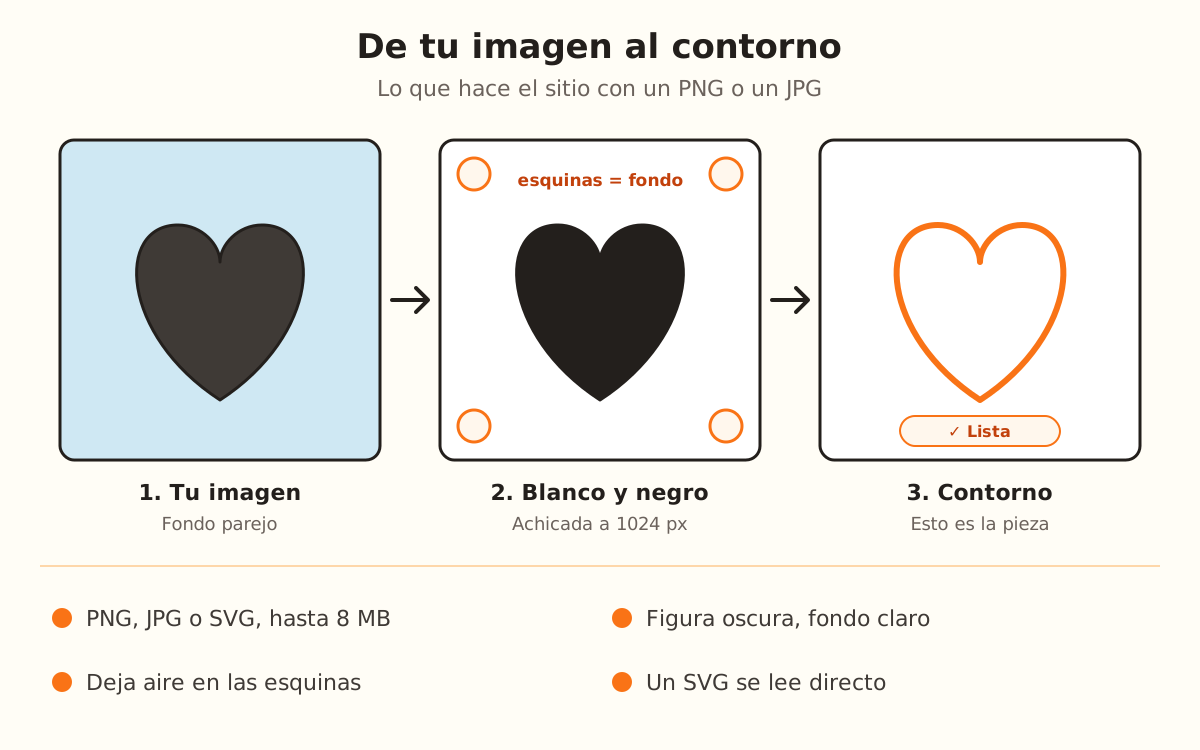
Tres pasos de izquierda a derecha: una figura con fondo de color, la misma figura en negro sobre blanco con las cuatro esquinas marcadas para reconocer el fondo, y el contorno naranja que se vuelve pieza.
El sitio mira las esquinas para saber qué es fondo, pasa la imagen a blanco y negro y traza el borde de la figura.
1

Elige la imagen adecuada

Lo que mejor sale es un dibujo o un logo con la figura oscura y bien rellena sobre un fondo claro de un solo color, con algo de aire alrededor: que la figura no toque las esquinas.

Formatos: PNG, JPG o SVG, de hasta 8 MB. Una imagen más grande que 1024 píxeles no suma detalle, porque se achica igual antes de trazarla.

2

Súbela

En el paso «Imagen», arrástrala al recuadro «Sube tu imagen», haz clic para elegirla o pégala con Ctrl+V (⌘+V en Mac). También puedes soltarla en cualquier parte de la ventana del diseñador.

En unos momentos aparece la línea naranja sobre tu imagen y la ficha dice «Trazado · N nodos (M polígonos)» y «✓ Lista». Para cambiarla, «↺ Reemplazar»; para empezar de nuevo, «× Quitar».

3

Si es una foto, limpia el fondo

Con un PNG o JPG cargado aparece «Limpiar fondo con IA»: borra el fondo y deja solo la figura. Usa 1 crédito y necesita tu cuenta: sin sesión o sin créditos, se abre la ventana para entrar o comprar. Antes de cobrar, la ventana «Usar 1 crédito» te deja elegir si el texto de la imagen se pasa a otro idioma («Pasar el texto de la imagen a:») o queda igual («Dejarlo como está»).

Tarda entre 10 y 20 segundos. Si la IA falla, el crédito se devuelve. Si la revisión automática ve diferencias con tu imagen, te lo avisa: mira bien el dibujo antes de seguir.

No hace falta si tu imagen ya es una figura oscura sobre fondo blanco.

4

Retoca el contorno en «Editar imagen»

Ábrelo desde «Accesos rápidos» → «Editar imagen», o desde el botón redondo del visor → «Editar diseño». Pinta con «Pincel» (negro de fábrica) lo que debe ser figura y borra con «Borrador», que pinta de blanco. «Mano» mueve la vista, y el zoom va de 25 % a 800 %.

Con un PNG o JPG aparece también «Intensidad del refuerzo» (de 0 a 10; 1 de fábrica), que engrosa las líneas y vuelve a trazar la imagen sola.

Toca «Aplicar cambios»: tu dibujo se vuelve a trazar como imagen nueva. «Cancelar» cierra sin cambiar nada.

5

Revisa y sigue

Compara la línea naranja con tu imagen: tiene que rodear la figura, sin trozos de fondo ni huecos donde no van. Si el sitio quitó manchitas, sobre el visor lo dice («Quitamos N manchitas sueltas de tu imagen…»).

Cuando te convence, toca «Continuar →» y elige el producto.

Tips rápidos
Fondo blanco y figura negra es la combinación que nunca falla: el sitio decide figura o fondo por lo oscuro o claro de cada punto.
Deja aire alrededor de la figura: el fondo se reconoce mirando las cuatro esquinas, y si la figura las toca, se confunde con él.
Un PNG con fondo transparente funciona bien, con dibujo oscuro o claro.
Las líneas muy finas pueden perderse o quedar frágiles en la pieza: engrósalas antes de subir o sube «Intensidad del refuerzo».
¿No tienes imagen? «Describe lo que quieres y lo generamos» dibuja una silueta estilo libro de colorear por 1 crédito, y «¿No sabes qué elegir?» abre diseños listos de la biblioteca.
FormatoCómo se leeIdeal para
PNGSe achica a 1024 px, se pasa a blanco y negro y se trazaDibujos, logos y PNG transparentes
JPGIgual que el PNGFotos y escaneos (mejor con «Limpiar fondo con IA»)
SVGSe leen sus trazos tal como vienenLogos y dibujos ya vectorizados
En «Editar imagen»Para quéPor defectoRango
«Pincel» (B)Pinta lo que es figuraNegro, 18 px1–80 px
«Borrador» (E)Pinta de blanco lo que es fondo18 px1–80 px
«Mano» (H)Mueve la vista del lienzo——
ZoomAcerca o aleja el lienzo—25–800 %
«Intensidad del refuerzo»Engrosa las líneas (solo PNG o JPG)10–10
«Deshacer» / «Rehacer»Vuelve atrás o adelanteCtrl+Z / Ctrl+Y—

Si algo no salió como esperabas

«Formato no compatible»
Guarda la imagen como PNG, JPG o SVG y vuelve a subirla
«El archivo es demasiado grande (máx. 8 MB)»
Recórtala o expórtala más chica: más de 1024 píxeles no suma detalle
«No se detectó ninguna figura en la imagen»
La figura es muy clara o se confunde con el fondo: oscurécela o usa «Limpiar fondo con IA»
El contorno rodea también el fondo
El fondo no es parejo o la figura toca las esquinas: usa «Limpiar fondo con IA» o bórralo en «Editar imagen»
Faltan líneas finas en el contorno
Sube «Intensidad del refuerzo» en «Editar imagen» o engrosa las líneas antes de subir
«Demasiados intentos seguidos»
Subiste muchas imágenes en pocos minutos: espera unos minutos y vuelve a intentar

Solución de problemas

Con un logo de color, el contorno sale cortado o con huecos
Causa: Pasado a gris, un color claro (amarillo, naranja, celeste) puede leerse como fondo.
Arreglo: Usa «Limpiar fondo con IA», que deja la figura limpia, o pinta encima con «Pincel» en «Editar imagen».
Si persiste: Exporta el logo en negro sobre blanco desde el programa donde lo tienes y súbelo de nuevo.
Con una foto, sale una mancha con la forma del fondo
Causa: El fondo tiene sombras, texturas o varios colores, y no se parece al color de las esquinas.
Arreglo: Toca «Limpiar fondo con IA» (1 crédito).
Si persiste: Borra lo que sobra con «Borrador» en «Editar imagen» y toca «Aplicar cambios».
«Limpiar fondo con IA» me manda a comprar créditos
Causa: La limpieza usa 1 crédito: no te queda ninguno, o no iniciaste sesión.
Arreglo: Entra con tu cuenta o compra créditos en esa misma ventana, o desde «Comprar créditos / plan».
Si persiste: Mientras tanto, borra el fondo a mano en «Editar imagen»: no gasta créditos.
La limpieza con IA falló
Causa: La IA no respondió o hubo un corte de red.
Arreglo: Vuelve a intentar en un momento: si la IA falló, el crédito se devolvió solo.
Si persiste: Tras 5 limpiezas en 10 minutos hay que esperar un poco; mientras tanto, retoca en «Editar imagen».
Apareció «Quitamos N manchitas sueltas de tu imagen»
Causa: Había puntitos sueltos que no tocaban el dibujo y eran demasiado chicos para imprimir.
Arreglo: No hace falta hacer nada: si eran ruido, el contorno quedó más limpio.
Si persiste: Si un detalle que querías desapareció, agrándalo o únelo al dibujo en «Editar imagen».
El contorno tiene demasiados detalles o picos
Causa: La imagen tiene texturas, bordes borrosos o mucho detalle fino.
Arreglo: Simplifica la imagen: rellena las zonas con un color parejo y borra lo que no aporta en «Editar imagen».
Si persiste: Mira la guía «Por qué el diseñador rechaza tu diseño» para simplificar el dibujo.
«No se pudo procesar la imagen. Prueba con otro archivo.»
Causa: El archivo está dañado o tiene algo que el sitio no logra leer.
Arreglo: Ábrelo en tu computadora y guárdalo de nuevo como PNG.
Si persiste: Si es un SVG, expórtalo como PNG y súbelo así.

Preguntas frecuentes

¿Qué formato es mejor?
Para un dibujo o un logo, un PNG con la figura oscura sobre blanco o con fondo transparente. Si ya tienes el logo en SVG, súbelo así: se leen sus trazos tal como vienen.
¿Una imagen de más resolución sale mejor?
Hasta cierto punto: el sitio la achica a 1024 píxeles por el lado más largo antes de trazarla. Más que eso no suma detalle, y el archivo no puede pasar de 8 MB.
¿Puedo subir una foto de mi mascota o de un objeto?
Sí, pero el fondo tiene que desaparecer. «Limpiar fondo con IA» lo borra y deja la figura, por 1 crédito. Después revisa el contorno naranja.
¿Se usan los colores de mi imagen?
No. El diseñador busca la silueta: cada punto es figura o fondo. Los colores solo cuentan por lo claros u oscuros que son.
¿«Editar imagen» gasta créditos?
No. Pincel, borrador, refuerzo y «Aplicar cambios» son gratis. Solo «Escribir diseño» y «Limpiar fondo», que usan IA, gastan 1 crédito.

¿Listo para crear el tuyo?

Sube tu imagen y obtén tu STL listo para imprimir en segundos.

Subir mi imagen →

Sigue leyendo

Por qué el diseñador rechaza tu diseño (y cómo se arregla) →Recorrido por el diseñador →Cómo crear tu primer cortador de galletas 3D →
KingsCutter

El generador de cortadores 3D más completo. Diseñado para la repostería, disponible en 15 idiomas.

Contacto rápido
Producto
  • Editor 3D
  • Herramientas
  • Biblioteca
  • Precios
  • Cómo funciona
  • Galería
Servicios
  • Cotizar impresión
  • Para vendedores
  • Afiliados
  • Blog
Legal
  • Términos
  • Privacidad
  • Reembolsos
  • Comparativa
  • Preguntas frecuentes
  • Contacto

© 2026 KingsCutter · Hecho para la repostería de todo el mundo

kingscutter