Por qué el diseñador rechaza tu diseño (y cómo se arregla)
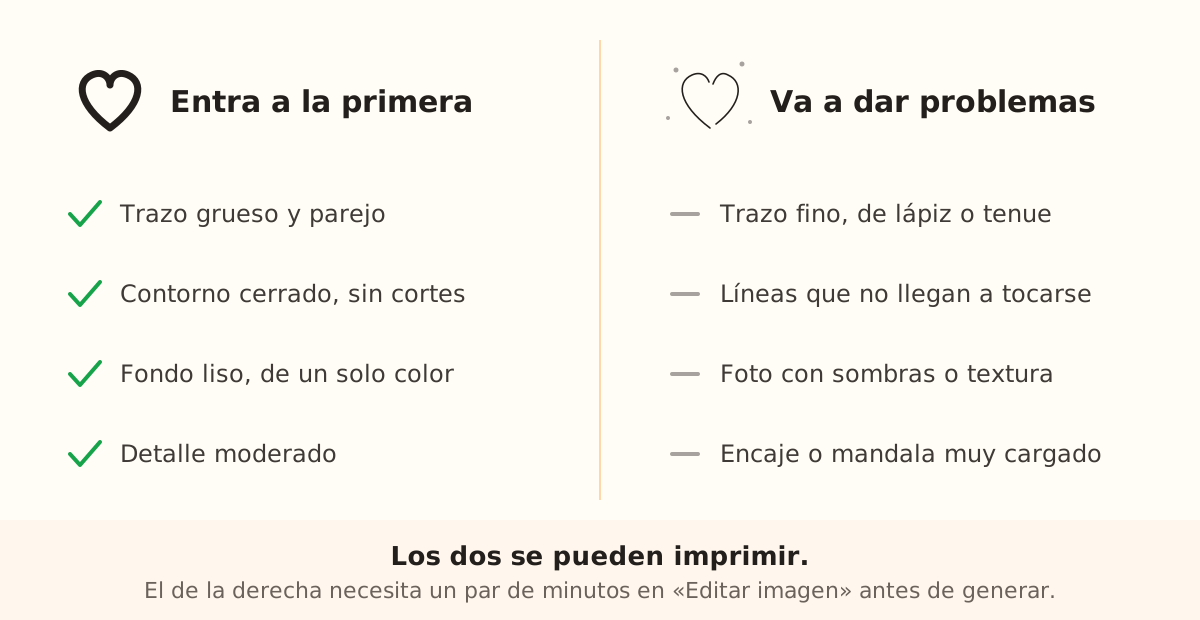
Casi siempre es una de cuatro cosas: el archivo no es PNG, JPG o SVG, pesa más de 8 MB, la imagen no tiene una figura clara o tiene demasiado detalle. Engrosa los trazos, limpia el fondo y simplifica: con eso entra.
Qué revisa el diseñador antes de darte la pieza
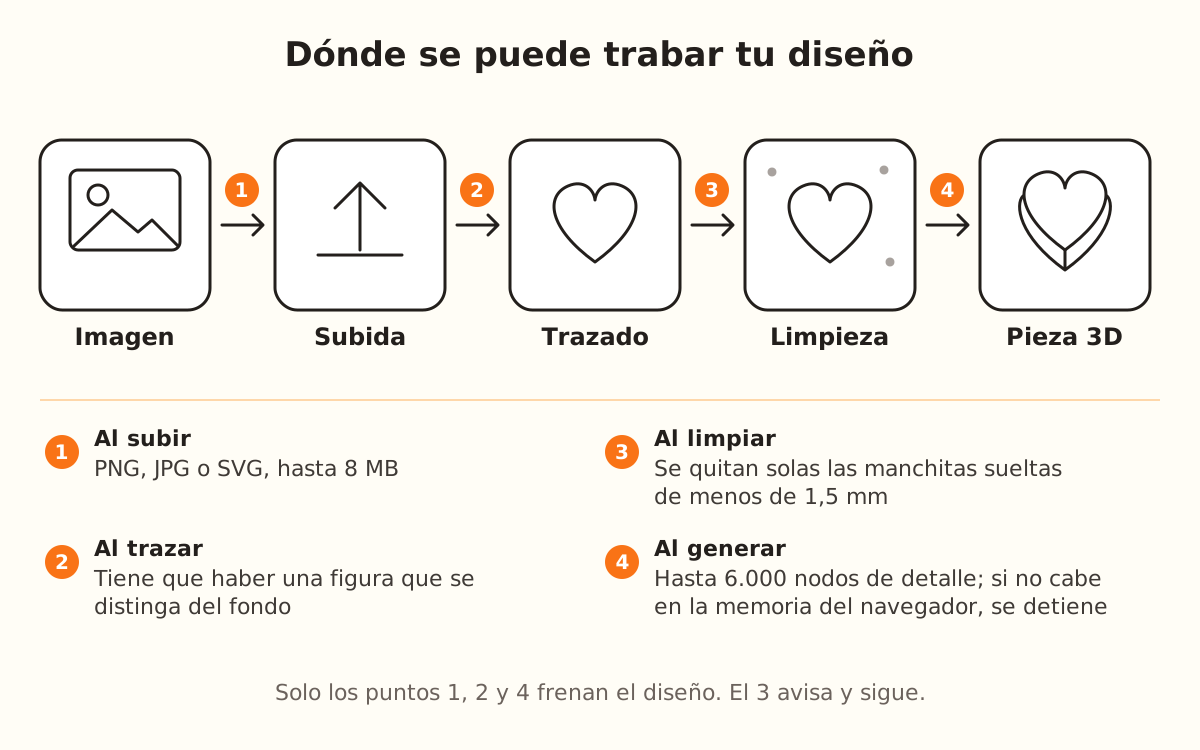
El diseñador no mira tu imagen como una foto: busca una figura oscura sobre un fondo claro y dibuja su contorno. Ese contorno es el que después se levanta en 3D. Si la figura no se distingue del fondo, no hay contorno que dibujar y el proceso se frena ahí.
Después limpia el trazo: las manchitas que no tocan el dibujo y miden menos de 1,5 mm al tamaño elegido se quitan solas, porque no se podrían imprimir. Te avisa con un cartel, pero no frena nada.
Por último arma la pieza en tu navegador. El trazado se simplifica hasta un máximo de 6.000 nodos de detalle (menos en equipos con poca memoria), y si aun así el dibujo no cabe en la memoria disponible, la generación se detiene para no entregarte una pieza mal hecha.
Revisa el formato y el peso del archivo
El diseñador acepta PNG, JPG y SVG, de hasta 8 MB. Las fotos del iPhone en HEIC, los WEBP y los PDF no entran: ábrelos en cualquier editor y guárdalos como PNG o JPG.
Si la foto pesa más de 8 MB, recórtala a la zona del dibujo o expórtala a menor resolución. El diseñador trabaja la imagen a 512 px (1.024 px en calidad alta), así que una foto enorme no aporta más detalle.
Deja una sola figura con buen contraste
Lo ideal es un dibujo oscuro sobre fondo blanco. Si es una foto o un logo con fondo de color, usa «Limpiar fondo con IA» (1 crédito) o activa «Remover fondo uniforme» en «Editar imagen».
Si el dibujo es claro sobre fondo oscuro, activa «Invertir blanco y negro». Si los trazos se pierden, sube «Realzar contraste» o mueve el «Umbral blanco/negro» hasta que la figura aparezca entera.
Engrosa los trazos finos
Un trazo de lápiz se ve bien en pantalla pero no se puede imprimir. En «Editar imagen» elige el filtro «Reforzado» o sube la «Intensidad del refuerzo» hasta que las líneas queden parejas.
En los sellos, el diseñador avisa cuando encuentra líneas más finas que lo imprimible (por defecto, menos de 0,8 mm). Activa «Engrosar líneas finas» y las lleva solo al mínimo que se imprime.
Baja el detalle si la generación se detiene
Si aparece «Este dibujo tiene demasiada información», el diseño es demasiado cargado para la memoria de tu navegador. Abre «Editar imagen», elige el filtro «Limpio» y sube el «Filtro de manchas» y la «Precisión de la curva».
Debajo de la imagen ves el contador «Trazado · N nodos». Cada vez que bajas el detalle, ese número baja. Como referencia, el diseñador trabaja con hasta 6.000 nodos, y con menos en equipos con poca memoria.
Ajusta el tamaño al detalle que quieres conservar
Las partes sueltas de menos de 1,5 mm se quitan al limpiar. Si una parte que te importa desaparece, agranda la pieza con «Tamaño total» (el control va de 30 a 150 mm) o une esa parte al resto del dibujo.
Con plantillas (stencil) pasa lo mismo: si el diseño es muy detallado para su tamaño, la placa sale lisa y el diseñador avisa. Agranda la forma o simplifica el dibujo.