Visite guidée de l'éditeur
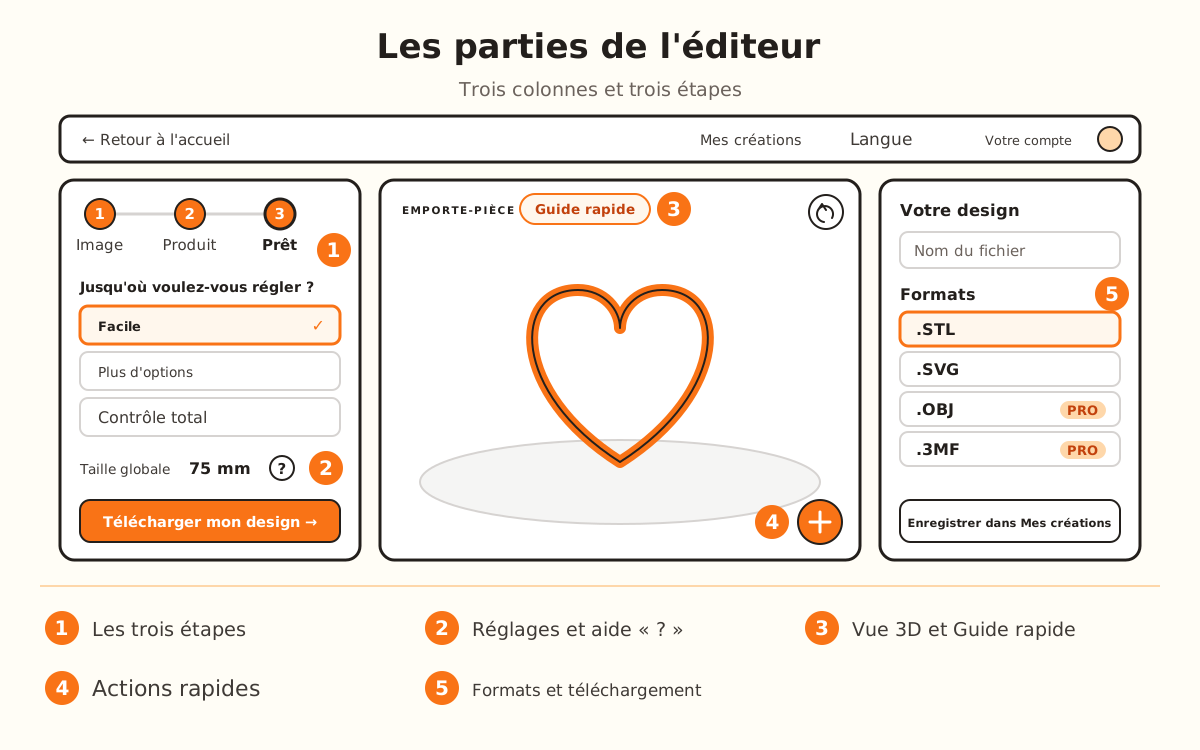
L'éditeur se déroule en trois étapes : « Image », « Produit » et « Prêt ». À gauche, vous importez l'image, choisissez le produit et réglez les dimensions ; au centre, vous voyez la pièce en 3D ; à droite, vous choisissez le format et l'enregistrez.
Ce que l'éditeur fait seul et ce qui reste à votre charge
- Convertit votre image PNG ou JPG en un contour prêt pour la pièce ; un SVG est lu tel quel
- Refait la pièce dans la vue 3D à chaque réglage modifié : il n'y a pas de bouton de génération
- Démarre chaque produit avec des valeurs d'usine qui fonctionnent déjà, comme 75 mm de « Taille globale »
- N'affiche que les réglages réellement utilisés par le produit, rangés en trois niveaux pour ne pas tout voir d'un coup
- Vous prévient si un produit demande une formule avant que vous tentiez de le télécharger
- →Choisir une image nette : le contour vient de ce que vous importez
- →Vérifier la taille avant de télécharger : la dimension, c'est vous qui la décidez
- →Imprimer la pièce : le fichier va vers votre imprimante 3D, ou vous la commandez avec « Commander l'impression »
- →Vous connecter : télécharger et enregistrer dans « Mes créations » demandent un compte
Comment l'écran est organisé
L'écran a trois colonnes. À gauche, le panneau des étapes : en haut la barre « Image », « Produit » et « Prêt », et en bas les boutons « ← Retour » et « Continuer → ». Au centre, la vue 3D, avec le nom du produit au-dessus. À droite, « Votre design » : le nom du fichier, les formats et ce que vous pouvez faire de la pièce terminée.
En haut se trouve la barre fixe : le logo et « Retour à l'accueil », « Mes créations », la langue et votre compte, où vous voyez vos crédits et « Acheter des crédits / formule ». Sans session, ce même menu propose « Se connecter ».
Il n'y a pas de bouton de génération : chaque changement de réglage refait la pièce dans la vue 3D, et pendant ce temps le bas de la vue indique « Génération… ». Ce que vous voyez dans la vue 3D est ce que vous téléchargez.
Dans la barre d'étapes, vous pouvez revenir à une étape déjà visitée en la touchant ; celles que vous n'avez pas encore ouvertes restent grisées jusqu'à ce que vous y arriviez avec « Continuer → ».
Importez votre image
À l'étape « Image », glissez le fichier dans le cadre « Importez votre image », cliquez pour le choisir ou collez-le avec Ctrl+V (⌘+V sur Mac). PNG, JPG ou SVG sont acceptés. Une fois l'image lue, la fiche affiche le nom du fichier, « Tracé · N nœuds » et « ✓ Prête ».
Si vous n'avez pas d'image, d'autres chemins s'offrent en dessous : « Modèle de forme » avec des formes toutes prêtes, « Vous ne savez pas quoi choisir ? » pour parcourir les designs de la Bibliothèque, et « Décrivez ce que vous voulez, on le génère », qui dessine une silhouette avec l'IA pour 1 crédit. Tant qu'il n'y a pas d'image, « Continuer sans image » apparaît aussi, pour les produits qui n'en utilisent pas.
Touchez « Continuer → ». Le guide « Comment préparer votre image pour un bon résultat » explique comment mettre l'image dans son meilleur état.
Choisissez le produit
À l'étape « Produit », la liste « Type de produit » regroupe les produits en « Pâtisserie », « Moules en silicone » et « Personnalisés », avec un champ de recherche (« Rechercher un produit... »). Ceux qui demandent une formule sont réunis à la fin de chaque groupe, et ceux marqués « Bientôt » ne sont pas encore ouverts.
Si vous hésitez, touchez « Vous hésitez ? » : l'éditeur vous demande « Que voulez-vous faire aujourd'hui ? » et vous recommande un produit.
Un produit de la formule Pro ou Studio peut quand même être conçu et affiché en 3D. Au-dessus de la vue 3D, l'avis « Ce produit nécessite le plan … » s'affiche : pour le télécharger, touchez « Voir les plans ».
Choisissez jusqu'où régler
À l'étape « Prêt », « Ajustez les détails » vous demande « Jusqu'où voulez-vous régler ? ». « Facile » est sélectionné d'usine et, pour la plupart des produits, n'affiche que « Dimensions » : la « Taille globale », le bouton mm / in, « Définir la taille de » (« Côté le plus long » ou « Largeur et hauteur ») et « Miroir ».
« Plus d'options » ajoute « Paramètres », les réglages propres à chaque produit (épaisseur, hauteurs et tout ce que comporte cette pièce). « Contrôle total » ajoute en plus « Suppléments », avec la qualité du contour.
Le niveau ne fait qu'afficher ou masquer des sections du panneau. Vous pouvez le changer quand vous voulez.
Utilisez l'aide « ? » et le « Guide rapide »
À côté de nombreux réglages se trouve un « ? ». En le touchant, une carte s'ouvre avec ce que fait le réglage, un dessin et sa plage ; par exemple, celle de « Taille globale » indique « Plage : 30–150 mm · Par défaut : 75 mm ». Si vous touchez le nombre du réglage, vous pouvez le saisir directement.
À côté du nom du produit, au-dessus de la vue 3D, se trouve « Guide rapide ». Il ouvre « Comment ça marche » (pas à pas, jusqu'à la pièce terminée) et « Ce qu’il vous faut » (matériaux et outils), et de là « Lire le guide complet » du produit.
Vérifiez la pièce dans la vue 3D
Faites glisser sur la vue 3D pour tourner la pièce et utilisez la molette de la souris pour zoomer. Le bouton en forme de flèche annule la dernière modification (« Défaire ») ; à l'étape « Prêt », Ctrl+Z pour annuler et Ctrl+Y pour rétablir fonctionnent aussi.
Le bouton rond de la vue 3D ouvre les actions rapides : « Dimensions » (affiche ou masque les cotes), « Modifier le design », « Partager le design », « Ajouter une image » et « Enregistrer dans la bibliothèque ». Au-dessus de la vue 3D, « Raccourcis » mène à « Changer d'image », « Modifier l'image » ou « Changer de produit » sans revenir en arrière étape par étape.
Nommez, choisissez le format et téléchargez
Dans « Votre design », saisissez le « Nom de votre création » : c'est le nom que portera le fichier. Dans « Formats de fichier », vous choisissez .STL (imprimante 3D) ou .SVG (découpeuse laser) ; .OBJ et .3MF portent la mention « PRO » et relèvent des formules Pro et Studio.
Touchez « Télécharger mon design → » en bas du panneau. Si vous n'êtes pas connecté, l'éditeur vous demande d'abord de vous connecter : avec votre e-mail et le code que vous recevez, ou avec Google. Juste sous le bouton, vous voyez combien de téléchargements gratuits il vous reste : l'Emporte-pièce se télécharge gratuitement et sans limite ; les autres produits de la formule gratuite, 5 par mois sur ce navigateur.
« Enregistrer dans Mes créations » garde le design dans votre compte pour le reprendre plus tard, et « Commander l'impression » commande la pièce physique.