KingsCutter
  • Bibliothèque
  • Demander un devis
  • Tarifs
  • Calculatrice
  • Tutoriels
Se connecterCréer gratuitement
Guides›Comment préparer votre image pour un bon résultat
DÉBUTANT 6 minMis à jour: Octobre 2026

Comment préparer votre image pour un bon résultat

Réponse rapide

Importez un PNG, JPG ou SVG de 8 Mo maximum, avec la forme sombre sur un fond clair et uni. Si c'est une photo, utilisez « Nettoyer le fond avec l'IA » ; si le contour a trop ou trop peu, retouchez-le dans « Modifier l'image ».

Ce que le site fait de votre image et ce qui reste à votre charge

Pris en charge par le site
  • Convertit un PNG ou JPG en contour : le réduit à 1024 pixels sur le côté le plus long, le passe en noir et blanc et le trace
  • Ne retire qu'un fond uni : il regarde la teinte des quatre coins et écarte ce qui lui ressemble
  • Pose le PNG transparent sur un fond qui contraste avec votre dessin, même si le dessin est blanc
  • Écarte les petites taches isolées, trop petites pour être imprimées, et vous dit combien il en a retiré
  • Lit un SVG tel quel, sans le passer en noir et blanc
→ Reste à votre charge
  • →Choisir une image où la forme est nette : le site ne devine pas quelle partie d'une photo vous voulez
  • →Retirer les ombres, textures et fonds avec des dessins : « Nettoyer le fond avec l'IA » l'essaie pour 1 crédit, ou vous l'effacez à la main dans « Modifier l'image »
  • →Épaissir les lignes très fines avant l'import, ou les importer avec « Intensité du renforcement » dans « Modifier l'image »
  • →Vérifier le contour orange avant de continuer : ce que vous voyez tracé est ce qui part dans la pièce

Comment l'éditeur lit votre image

L'éditeur ne copie pas les couleurs : il cherche une silhouette. Un PNG ou un JPG est réduit à 1024 pixels sur le côté le plus long, passé en niveaux de gris, et chaque point est décidé comme forme (sombre) ou fond (clair). Ensuite, ce dessin en noir et blanc est converti en un contour de courbes.

Avant cela, le site regarde la teinte des quatre coins de l'image. Tout ce qui a une teinte proche est pris pour le fond et retiré. C'est pourquoi un fond blanc, crème ou d'une seule couleur ressort proprement, alors qu'un fond avec des dessins, des ombres ou des dégradés se glisse dans la forme.

Un PNG transparent est d'abord posé sur du blanc ; si votre dessin est clair, sur du noir, pour qu'il y ait toujours du contraste. Un SVG ne passe par rien de tout cela : ses tracés sont lus tels quels.

Le résultat apparaît par-dessus votre image sous la forme d'une ligne orange, et la fiche indique « Tracé · N nœuds » et « ✓ Prête ». Cette ligne est ce qui devient la pièce.
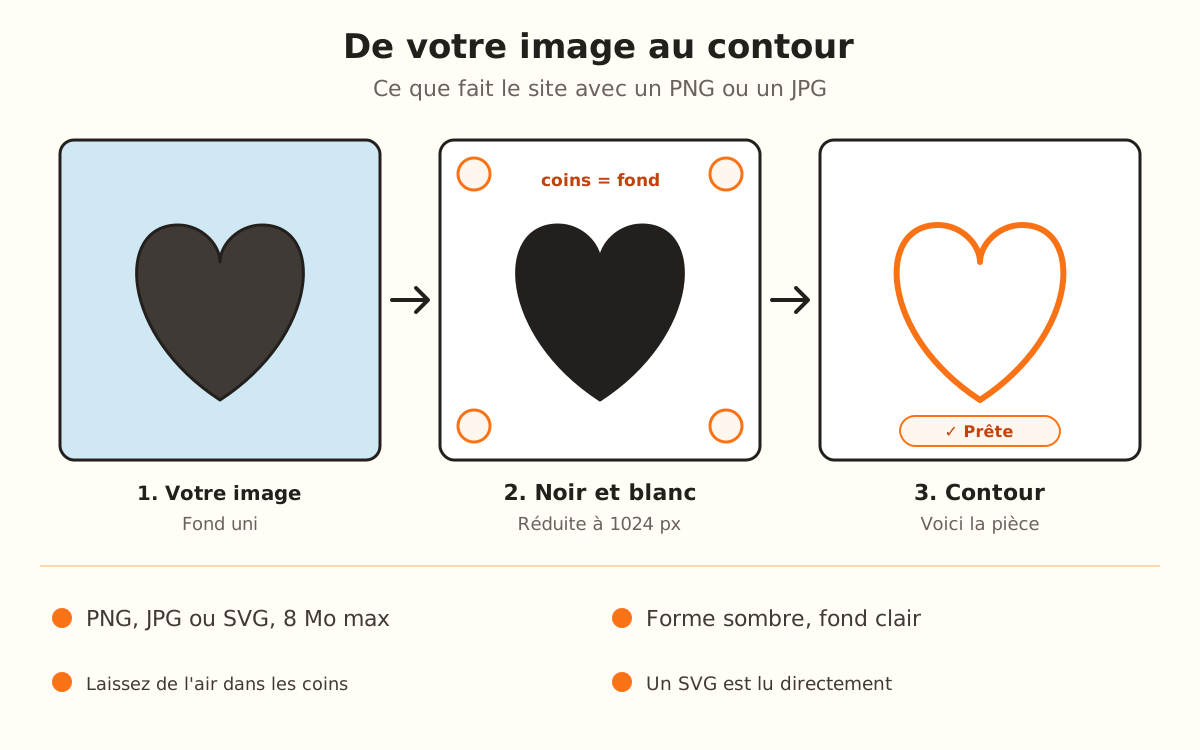
Trois étapes de gauche à droite : une forme sur fond de couleur, la même forme en noir sur blanc avec les quatre coins marqués pour reconnaître le fond, et le contour orange qui devient la pièce.
Le site regarde les coins pour savoir ce qui est fond, passe l'image en noir et blanc et trace le bord de la forme.
1

Choisissez la bonne image

Ce qui donne le mieux, c'est un dessin ou un logo avec la forme sombre et bien remplie sur un fond clair d'une seule couleur, avec un peu d'air autour : que la forme ne touche pas les coins.

Formats : PNG, JPG ou SVG, jusqu'à 8 Mo. Une image plus grande que 1024 pixels n'ajoute pas de détail, car elle est réduite de toute façon avant d'être tracée.

2

Importez-la

À l'étape « Image », glissez-la dans le cadre « Importez votre image », cliquez pour la choisir ou collez-la avec Ctrl+V (⌘+V sur Mac). Vous pouvez aussi la déposer n'importe où dans la fenêtre de l'éditeur.

Quelques instants plus tard, la ligne orange apparaît sur votre image et la fiche indique « Tracé · N nœuds (M polygones) » et « ✓ Prête ». Pour la changer, « ↺ Remplacer » ; pour recommencer, « × Supprimer ».

3

Si c'est une photo, nettoyez le fond

Avec un PNG ou JPG chargé, « Nettoyer le fond avec l'IA » apparaît : il efface le fond et ne garde que la forme. Il utilise 1 crédit et demande votre compte : sans session ou sans crédit, la fenêtre pour vous connecter ou acheter s'ouvre. Avant de débiter, la fenêtre « Utiliser 1 crédit » vous laisse choisir si le texte de l'image est traduit dans une autre langue (« Traduire le texte de l'image en : ») ou reste tel quel (« Le laisser tel quel »).

Cela prend de 10 à 20 secondes. Si l'IA échoue, le crédit est rendu. Si la vérification automatique voit des différences avec votre image, elle vous le signale : regardez bien le dessin avant de continuer.

Ce n'est pas nécessaire si votre image est déjà une forme sombre sur fond blanc.

4

Retouchez le contour dans « Modifier l'image »

Ouvrez-le depuis « Raccourcis » → « Modifier l'image », ou depuis le bouton rond de la vue 3D → « Modifier le design ». Peignez avec « Pinceau » (noir d'usine) ce qui doit être forme et effacez avec « Gomme », qui peint en blanc. « Main » déplace la vue, et le zoom va de 25 % à 800 %.

Avec un PNG ou JPG, « Intensité du renforcement » apparaît aussi (de 0 à 10 ; 1 d'usine) : elle épaissit les lignes et retrace l'image toute seule.

Touchez « Appliquer les changements » : votre dessin est retracé comme une nouvelle image. « Annuler » ferme sans rien changer.

5

Vérifiez et continuez

Comparez la ligne orange à votre image : elle doit entourer la forme, sans morceaux de fond ni trous là où il n'en faut pas. Si le site a retiré des taches, il l'indique au-dessus de la vue 3D (« Nous avons retiré N petites taches isolées de votre image… »).

Quand le résultat vous convainc, touchez « Continuer → » et choisissez le produit.

Astuces rapides
Fond blanc et forme noire, c'est la combinaison qui ne rate jamais : le site décide forme ou fond selon le côté sombre ou clair de chaque point.
Laissez de l'air autour de la forme : le fond se reconnaît en regardant les quatre coins, et si la forme les touche, elle se confond avec lui.
Un PNG à fond transparent fonctionne bien, avec un dessin sombre ou clair.
Les lignes très fines peuvent se perdre ou être fragiles dans la pièce : épaississez-les avant l'import ou montez « Intensité du renforcement ».
Pas d'image ? « Décrivez ce que vous voulez, on le génère » dessine une silhouette façon livre de coloriage pour 1 crédit, et « Vous ne savez pas quoi choisir ? » ouvre des designs prêts de la Bibliothèque.
FormatComment il est luIdéal pour
PNGRéduit à 1024 px, passé en noir et blanc et tracéDessins, logos et PNG transparents
JPGComme le PNGPhotos et scans (mieux avec « Nettoyer le fond avec l'IA »)
SVGSes tracés sont lus tels quelsLogos et dessins déjà vectorisés
Dans « Modifier l'image »À quoi ça sertPar défautPlage
« Pinceau » (B)Peint ce qui est formeNoir, 18 px1–80 px
« Gomme » (E)Peint en blanc ce qui est fond18 px1–80 px
« Main » (H)Déplace la vue du canevas——
ZoomRapproche ou éloigne le canevas—25–800 %
« Intensité du renforcement »Épaissit les lignes (PNG ou JPG seulement)10–10
« Annuler » / « Rétablir »Revient en arrière ou en avantCtrl+Z / Ctrl+Y—

Si quelque chose ne s'est pas passé comme prévu

« Format non pris en charge »
Enregistrez l'image en PNG, JPG ou SVG et importez-la de nouveau
« Le fichier est trop volumineux (8 Mo max) »
Recadrez-la ou exportez-la plus petite : plus de 1024 pixels n'ajoute pas de détail
« Aucune forme détectée dans l'image »
La forme est trop claire ou se confond avec le fond : assombrissez-la ou utilisez « Nettoyer le fond avec l'IA »
Le contour entoure aussi le fond
Le fond n'est pas uni ou la forme touche les coins : utilisez « Nettoyer le fond avec l'IA » ou effacez-le dans « Modifier l'image »
Il manque des lignes fines dans le contour
Montez « Intensité du renforcement » dans « Modifier l'image » ou épaississez les lignes avant l'import
« Trop de tentatives d'affilée »
Vous avez importé beaucoup d'images en peu de minutes : patientez quelques minutes puis réessayez

Résolution de problèmes

Avec un logo en couleur, le contour est coupé ou troué
Cause: Passée en gris, une couleur claire (jaune, orange, bleu ciel) peut être lue comme du fond.
Solution: Utilisez « Nettoyer le fond avec l'IA », qui laisse la forme propre, ou peignez par-dessus avec « Pinceau » dans « Modifier l'image ».
Si le problème persiste: Exportez le logo en noir sur blanc depuis le logiciel où vous l'avez et importez-le de nouveau.
Avec une photo, il en sort une tache à la forme du fond
Cause: Le fond a des ombres, des textures ou plusieurs couleurs, et ne ressemble pas à la couleur des coins.
Solution: Touchez « Nettoyer le fond avec l'IA » (1 crédit).
Si le problème persiste: Effacez ce qui dépasse avec « Gomme » dans « Modifier l'image » et touchez « Appliquer les changements ».
« Nettoyer le fond avec l'IA » me renvoie vers l'achat de crédits
Cause: Le nettoyage utilise 1 crédit : il ne vous en reste aucun, ou vous n'êtes pas connecté.
Solution: Connectez-vous ou achetez des crédits dans cette même fenêtre, ou depuis « Acheter des crédits / formule ».
Si le problème persiste: En attendant, effacez le fond à la main dans « Modifier l'image » : cela ne coûte aucun crédit.
Le nettoyage avec l'IA a échoué
Cause: L'IA n'a pas répondu ou la connexion a été coupée.
Solution: Réessayez dans un instant : si l'IA a échoué, le crédit a été rendu tout seul.
Si le problème persiste: Après 5 nettoyages en 10 minutes, il faut attendre un peu ; en attendant, retouchez dans « Modifier l'image ».
« Nous avons retiré N petites taches isolées de votre image » est apparu
Cause: Il y avait des petits points isolés qui ne touchaient pas le dessin et qui étaient trop petits pour être imprimés.
Solution: Rien à faire : si c'était du bruit, le contour est plus propre.
Si le problème persiste: Si un détail que vous vouliez a disparu, agrandissez-le ou reliez-le au dessin dans « Modifier l'image ».
Le contour a trop de détails ou de pointes
Cause: L'image a des textures, des bords flous ou beaucoup de détails fins.
Solution: Simplifiez l'image : remplissez les zones d'une couleur uniforme et effacez ce qui n'apporte rien dans « Modifier l'image ».
Si le problème persiste: Consultez le guide « Pourquoi l'éditeur refuse votre création (et la solution) » pour simplifier le dessin.
« Impossible de traiter l'image. Essayez un autre fichier. »
Cause: Le fichier est endommagé ou contient quelque chose que le site n'arrive pas à lire.
Solution: Ouvrez-le sur votre ordinateur et enregistrez-le de nouveau en PNG.
Si le problème persiste: Si c'est un SVG, exportez-le en PNG et importez-le ainsi.

Questions fréquentes

Quel format est le meilleur ?
Pour un dessin ou un logo, un PNG avec la forme sombre sur blanc ou à fond transparent. Si vous avez déjà le logo en SVG, importez-le ainsi : ses tracés sont lus tels quels.
Une image de plus haute résolution donne-t-elle un meilleur résultat ?
Jusqu'à un certain point : le site la réduit à 1024 pixels sur le côté le plus long avant de la tracer. Au-delà, cela n'ajoute pas de détail, et le fichier ne peut pas dépasser 8 Mo.
Puis-je importer une photo de mon animal ou d'un objet ?
Oui, mais le fond doit disparaître. « Nettoyer le fond avec l'IA » l'efface et laisse la forme, pour 1 crédit. Vérifiez ensuite le contour orange.
Les couleurs de mon image sont-elles utilisées ?
Non. L'éditeur cherche la silhouette : chaque point est forme ou fond. Les couleurs ne comptent que par leur côté clair ou sombre.
« Modifier l'image » coûte-t-il des crédits ?
Non. Le pinceau, la gomme, le renforcement et « Appliquer les changements » sont gratuits. Seuls « Créez un design » et « Nettoyez l'arrière-plan », qui utilisent l'IA, coûtent 1 crédit.

Prêt à créer le vôtre ?

Importez votre image et obtenez un STL prêt à imprimer en quelques secondes.

Importer mon image →

À lire ensuite

Pourquoi l'éditeur refuse votre création (et la solution) →Visite guidée de l'éditeur →Créer votre premier emporte-pièce 3D pour biscuits →
KingsCutter

Le générateur d'emporte-pièces 3D le plus complet. Conçu pour les pâtissières, disponible en 15 langues.

Contact rapide
Produit
  • Éditeur 3D
  • Outils
  • Bibliothèque
  • Tarifs
  • Comment ça marche
  • Galerie
Services
  • Demander un devis
  • Pour les vendeurs
  • Affiliés
  • Blogue
Mentions légales
  • Conditions
  • Confidentialité
  • Remboursements
  • Comparatif
  • FAQ
  • Contact

© 2026 KingsCutter · Fait pour les pâtissières du monde entier

kingscutter