KingsCutter
  • Bibliothèque
  • Demander un devis
  • Tarifs
  • Calculatrice
  • Tutoriels
Se connecterCréer gratuitement
Guides›Pourquoi l'éditeur refuse votre création (et la solution)
AIDE 9 minMis à jour: Octobre 2026

Pourquoi l'éditeur refuse votre création (et la solution)

Réponse rapide

C'est presque toujours l'une de quatre choses : le fichier n'est pas en PNG, JPG ou SVG, il dépasse 8 Mo, l'image n'a pas de forme nette ou elle a trop de détails. Épaississez les traits, nettoyez le fond et simplifiez : ça passera.
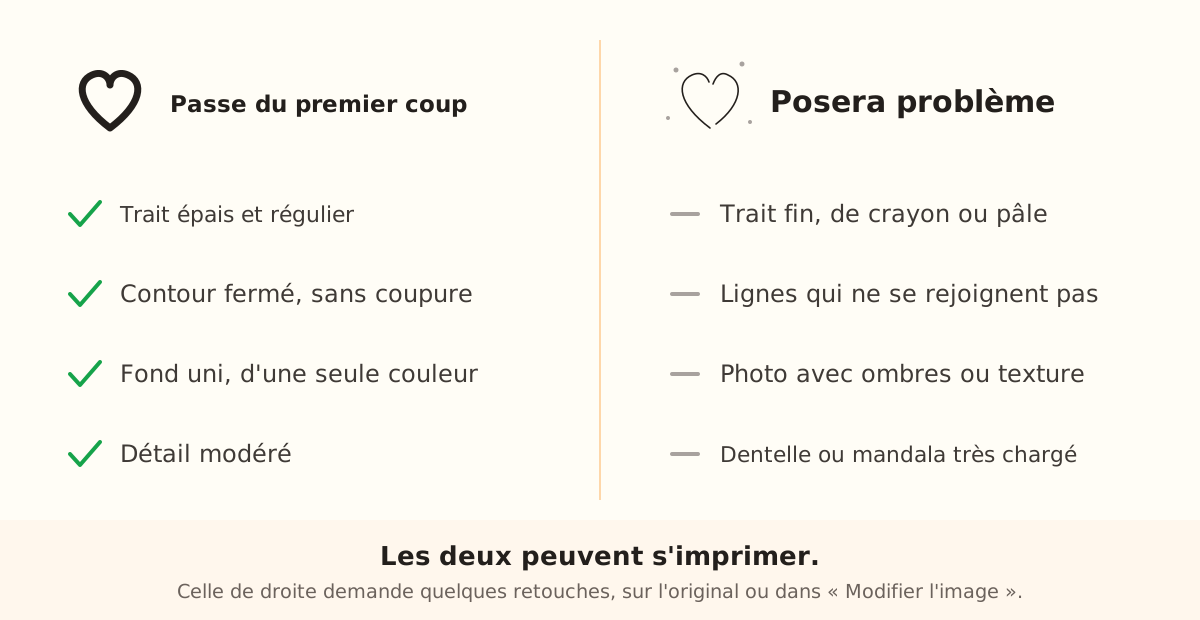
Comparatif : à gauche un cœur au trait épais et fermé sur fond uni ; à droite un cœur au trait fin, ouvert et taché.
Les deux créations peuvent s'imprimer : celle de droite doit juste être épaissie, fermée et nettoyée, sur l'original ou avec le « Pinceau » et la « Gomme » de « Modifier l'image ».

Ce que l'éditeur vérifie avant de vous donner la pièce

L'éditeur ne regarde pas votre image comme une photo : il cherche une forme foncée sur un fond clair et en trace le contour. C'est ce contour qui est ensuite élevé en 3D. Si la forme ne se distingue pas du fond, il n'y a pas de contour à tracer et le processus s'arrête là.

Ensuite, il nettoie le tracé : dans presque tous les produits, les petites taches qui ne touchent pas le dessin et mesurent moins de 1,5 mm à la taille choisie sont retirées automatiquement, car elles ne pourraient pas s'imprimer. Un message vous prévient, mais rien ne bloque.

Enfin, il construit la pièce dans votre navigateur. Le tracé est simplifié jusqu'à un maximum de 6 000 nœuds de détail (moins sur les appareils avec peu de mémoire), et si le dessin ne tient toujours pas dans la mémoire disponible, la génération s'arrête pour ne pas vous livrer une pièce ratée.
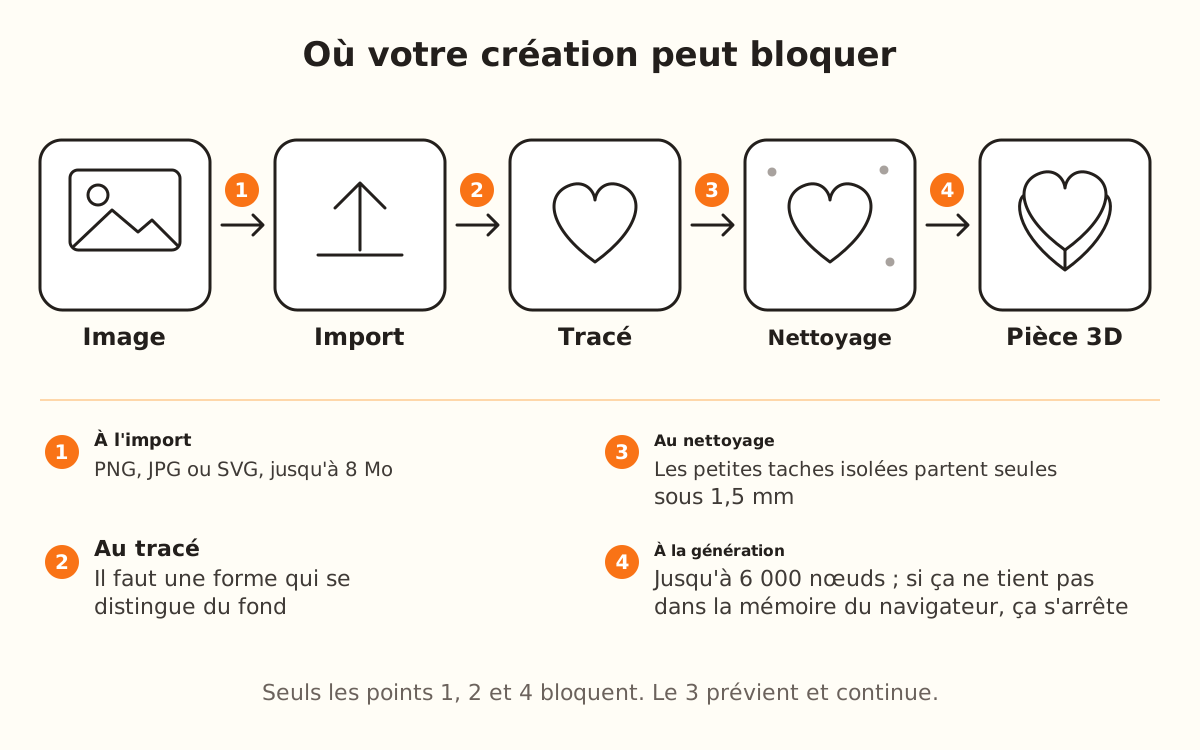
Schéma du parcours d'une création : image, import, tracé, nettoyage et pièce 3D, avec quatre points de contrôle numérotés.
Un contour qui ne se distingue pas du fond est la cause de refus la plus courante : sans contraste, l'éditeur ne peut pas décider ce qui est forme et ce qui est fond.
1

Vérifiez le format et le poids du fichier

L'éditeur accepte le PNG, le JPG et le SVG, jusqu'à 8 Mo. Les photos d'iPhone en HEIC, les WEBP et les PDF ne passent pas : ouvrez-les dans n'importe quel logiciel et enregistrez-les en PNG ou JPG.

Si la photo dépasse 8 Mo, recadrez-la sur la zone du dessin ou exportez-la en plus basse résolution. L'éditeur travaille l'image à 1 024 px sur son côté le plus long : une photo énorme n'apporte pas plus de détail.

2

Gardez une seule forme bien contrastée

L'idéal est un dessin foncé sur fond blanc : un fond uni se retire tout seul. Si c'est une photo ou un logo sur fond coloré, utilisez « Nettoyer le fond avec l'IA » (1 crédit, PNG ou JPG uniquement) ou « Nettoyez l'arrière-plan » dans « Modifier l'image ».

Si le dessin est clair sur fond foncé, ou si les traits se perdent, inversez les couleurs ou augmentez le contraste dans un logiciel photo avant l'import, ou repassez le dessin avec le « Pinceau » et la « Gomme » dans « Modifier l'image ». Un PNG transparent au dessin clair est inversé automatiquement.

3

Épaississez les traits fins

Un trait de crayon rend bien à l'écran mais ne s'imprime pas. Dans « Modifier l'image », avec un PNG ou un JPG, l'« Intensité du renforcement » épaissit le contour extérieur de la forme ; les lignes intérieures ne changent pas : repassez-les plus épaisses avec le « Pinceau » ou sur le dessin d'origine.

Sur les tampons, « Épaissir les lignes fines » est activé par défaut : les lignes de moins de 0,5 mm sont portées automatiquement au minimum imprimable. Si vous le désactivez et qu'il y a des lignes fines, un avertissement apparaît.

4

Réduisez le détail si la génération s'arrête

Si « Ce dessin contient trop de détails » apparaît, la création est trop chargée pour la mémoire de votre navigateur. Simplifiez l'image : effacez remplissage et texture avec la « Gomme » de « Modifier l'image » ou sur l'original, puis importez-la à nouveau.

Sous l'image, le compteur « Tracé · N nœuds » s'affiche : plus l'image est simple, plus le chiffre est bas. Pour repère, l'éditeur travaille avec jusqu'à 6 000 nœuds, et moins sur les appareils avec peu de mémoire.

5

Adaptez la taille au détail à conserver

Dans presque tous les produits, les parties isolées de moins de 1,5 mm sont retirées au nettoyage. Si une partie qui compte pour vous disparaît, agrandissez la pièce avec « Taille globale » (vous tapez la valeur dans le champ, de 30 à 1000 mm) ou reliez cette partie au reste du dessin.

Avec le Pochoir, c'est pareil : si la création est trop détaillée pour sa taille, la feuille sort pleine et l'éditeur vous prévient. Agrandissez la forme ou simplifiez le dessin.

Si votre création aSolutionOù
Un fond coloré ou c'est une photoRetirer le fond« Nettoyer le fond avec l'IA » ou « Nettoyez l'arrière-plan » dans « Modifier l'image »
Des traits de crayon ou pâlesÉpaissir« Intensité du renforcement » (le contour) ou redessiner plus épais
Dentelle, mandala ou beaucoup de textureRéduire le détailSimplifier l'original ou effacer avec la « Gomme »
Un dessin clair sur fond foncéInverserDans un logiciel, avant l'import (un PNG transparent s'inverse tout seul)
De petits points isolés autourRien : ils partent tout seulsMessage « Nous avons retiré N petites taches isolées »
Des lettres ou détails très petitsAgrandir la pièce« Taille globale »
Plus de 8 MoRecadrer ou exporter plus petitAvant l'import

Le message affiché et ce qu'il faut vérifier d'abord

« Formats supportés : PNG, JPG, SVG »
Le fichier est en HEIC, WEBP ou PDF. Enregistrez-le en PNG ou JPG.
« Le fichier est trop volumineux (8 Mo max) »
Le fichier dépasse 8 Mo. Recadrez-le ou exportez-le plus petit.
« Aucune forme détectée dans l'image »
Aucune forme ne se distingue du fond. Augmentez le contraste ou inversez les couleurs dans un logiciel et importez-la à nouveau.
« La forme est trop simple pour être traitée »
Ce qui reste de la forme n'est qu'une tache : les traits sont trop clairs ou trop fins. Repassez-les plus foncés et plus épais, puis importez-la à nouveau.
« Ce dessin contient trop de détails »
Trop de détail pour la mémoire du navigateur. Simplifiez l'image : retirez remplissage et texture.
« Trop de tentatives d'affilée »
Vous avez importé ou réglé l'image trop de fois de suite. Attendez environ 5 minutes et réessayez.
« Problème de maillage détecté : … »
La pièce a été générée, mais avec une arête ouverte. Simplifiez le dessin : la pièce se refait toute seule quand vous le changez.

Dépannage

J'importe la photo de mon téléphone et le format est refusé
Cause: Beaucoup de téléphones enregistrent les photos en HEIC ou WEBP, et l'éditeur n'accepte que le PNG, le JPG et le SVG.
Solution: Ouvrez la photo dans la galerie ou dans n'importe quel logiciel et partagez-la ou enregistrez-la en JPG.
Si ça persiste: Faites une capture d'écran de la photo : la capture est enregistrée en PNG et passe sans problème.
« Aucune forme détectée dans l'image » apparaît
Cause: La forme ne se distingue pas du fond : peu de contraste, traits très clairs ou fond de la même teinte que le dessin.
Solution: Augmentez le contraste dans un logiciel photo, ou inversez les couleurs si le dessin est clair sur fond foncé, puis importez-la à nouveau. Si c'est une photo, essayez « Nettoyer le fond avec l'IA ».
Si ça persiste: Repassez le dessin au feutre noir sur papier blanc, prenez-le en photo avec une bonne lumière et importez-le à nouveau.
La génération s'est arrêtée avec « Ce dessin contient trop de détails »
Cause: Le dessin a plus de détail que la mémoire de votre navigateur ne peut en traiter. Sur les appareils avec peu de mémoire, la limite est plus basse.
Solution: Simplifiez l'image (retirez remplissage, texture et ombres) et importez-la à nouveau, jusqu'à ce que le compteur « Tracé · N nœuds » baisse nettement.
Si ça persiste: Essayez depuis un ordinateur avec plus de mémoire, ou effacez avec la « Gomme » de « Modifier l'image » les zones les plus détaillées.
De petites parties de ma création ont disparu
Cause: Dans presque tous les produits, les parties qui ne touchent pas le dessin principal et mesurent moins de 1,5 mm à la taille choisie sont retirées, car elles ne pourraient pas s'imprimer.
Solution: Agrandissez la pièce avec « Taille globale » ou reliez ces parties au dessin principal avant l'import.
Si ça persiste: Reliez les parties isolées au dessin avec le « Pinceau » de « Modifier l'image » : une fois reliées, elles ne sont plus retirées.
Le tampon affiche « Lignes plus fines que le seuil imprimable détectées »
Cause: Vous avez désactivé « Épaissir les lignes fines » et certains traits sont sous l'épaisseur minimale (0,5 mm par défaut) que l'imprimante peut reproduire.
Solution: Réactivez « Épaissir les lignes fines » (il apparaît à côté de l'avertissement) : l'éditeur les porte automatiquement au minimum imprimable.
Si ça persiste: Redessinez la création avec un trait plus épais : l'« Intensité du renforcement » n'épaissit que le contour extérieur, pas les lignes intérieures.
Le Pochoir sort en feuille pleine, sans le dessin
Cause: La création est trop détaillée pour la taille de la feuille et ne peut pas être ajourée.
Solution: Augmentez la taille de la forme ou choisissez une création plus simple, avec de plus grandes zones ouvertes.
Si ça persiste: Simplifiez le dessin ou envisagez un autre produit, comme le Tampon ou le Graveur.
« Trop de tentatives d'affilée » s'affiche
Cause: Chaque fois que vous importez ou modifiez l'image, elle est retracée, et le nombre de tracés d'affilée est limité pour ne pas saturer le service.
Solution: Attendez environ 5 minutes et réessayez. Faites les changements calmement : chacun peut compter comme un nouveau tracé.
Si ça persiste: Si le message ne disparaît pas après l'attente, écrivez-nous depuis la page d'assistance.

Questions fréquentes

Puis-je importer une photo ?
Oui, en PNG ou JPG. Cela marche mieux avec l'objet sur un fond uni. Si le fond est coloré ou texturé, « Nettoyer le fond avec l'IA » l'efface pour 1 crédit, et si l'IA échoue, rien ne vous est facturé.
Et un PNG à fond blanc ou transparent ?
C'est le cas idéal : dessin foncé sur blanc. Les PNG à fond transparent marchent aussi, et si le dessin est clair, l'éditeur l'inverse tout seul.
Combien de détail supporte-t-il ?
Jusqu'à 6 000 nœuds de détail au total ; chaque contour est simplifié automatiquement jusqu'à 1 500 points. Sur les appareils avec peu de mémoire, la limite baisse. Le compteur « Tracé · N nœuds » vous indique où vous en êtes.
Pourquoi c'est beau sur le téléphone et raté à l'impression ?
L'écran affiche des pixels ; l'imprimante dépose du plastique avec une épaisseur minimale. Un trait qui paraît net à l'écran peut être plus fin que ce que la buse sait faire : d'où l'intérêt d'épaissir avant d'imprimer.
Je perds des crédits si la création échoue ?
Non. Importer l'image et voir la pièce en 3D ne consomme pas de crédits. Les fonctions IA coûtent 1 crédit et, si elles échouent, le crédit est rendu.

Prêt à créer le vôtre ?

Importez votre image et obtenez un STL prêt à imprimer en quelques secondes.

Retour à l'éditeur →

À lire ensuite

Votre premier emporte-pièce →Emporte-pièce simple →Graveur personnalisé →Les meilleurs filaments →
KingsCutter

Le générateur d'emporte-pièces 3D le plus complet. Conçu pour les pâtissières, disponible en 15 langues.

Contact rapide
Produit
  • Éditeur 3D
  • Outils
  • Bibliothèque
  • Tarifs
  • Comment ça marche
  • Galerie
Services
  • Demander un devis
  • Pour les vendeurs
  • Affiliés
  • Blogue
Mentions légales
  • Conditions
  • Confidentialité
  • Remboursements
  • Comparatif
  • FAQ
  • Contact

© 2026 KingsCutter · Fait pour les pâtissières du monde entier

kingscutter