KingsCutter
  • Bibliothèque
  • Demander un devis
  • Tarifs
  • Calculatrice
  • Tutoriels
Se connecterCréer gratuitement
Guides›Publier dans votre boutique depuis l'éditeur
VENDRE 7 minMis à jour: Octobre 2026

Publier dans votre boutique depuis l'éditeur

Réponse rapide

Avec le plan Studio, connectez Etsy, Shopify, Mercado Libre, Nuvemshop ou Pinterest dans Mon Atelier. Ensuite, dans l'éditeur, « Publier dans ma boutique » crée un brouillon dans chaque boutique cochée, avec photos, texte et aperçu ; vous le vérifiez et le publiez là-bas.
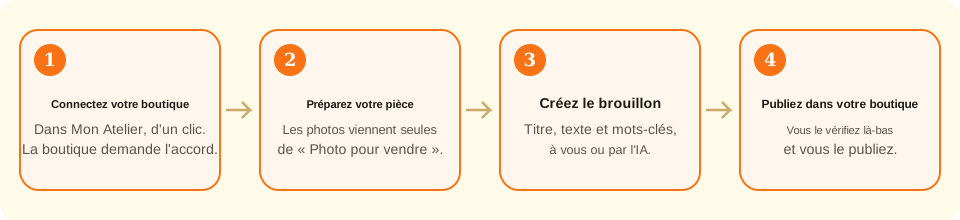
Quatre étapes en ligne : connecter la boutique dans Mon Atelier, préparer la pièce dans l'éditeur, créer le brouillon avec photos et texte, et le publier depuis la boutique.
La connexion se fait une seule fois ; ensuite chaque pièce se publie en trois gestes, et toujours en brouillon.

Ce que fait la connexion et ce qu'elle ne fait pas

Pris en charge par le site
  • Garde l'autorisation de votre boutique chiffrée dans votre compte, pour ne pas avoir à coller de clés ni à réautoriser à chaque fois
  • Prépare les photos de la pièce sur bois, marbre et crème (celles de « Photo pour vendre »), sans IA ; et si vous le demandez, « le biscuit fini » avec l'IA sur la vraie photo, pour 1 crédit et marqué comme généré
  • Rédige titre, description et mots-clés avec l'IA dans votre langue, pour 1 crédit, à une longueur qui tient dans toutes les boutiques cochées
  • Affiche l'aperçu de l'annonce par boutique, tel que le voit l'acheteur, pendant que vous écrivez
  • Crée l'annonce en brouillon dans chaque boutique cochée (sur Pinterest, une épingle dans un tableau secret) et vous laisse les liens pour les ouvrir
→ Reste de votre côté
  • →La publier : vous vérifiez le brouillon et l'activez dans votre boutique ; rien ne se publie tout seul
  • →La livraison, les retours et les politiques de votre boutique : ils se configurent dans votre compte là-bas. Sur Etsy, une pièce physique demande un profil de livraison déjà créé ; sans lui, le brouillon n'est pas créé
  • →Les frais de la plateforme : vous les voyez et les décidez dans votre boutique au moment de publier
  • →Le fichier STL sur Shopify, Mercado Libre et Nuvemshop : on y vend la pièce imprimée ; le fichier n'est joint que sur Etsy

Comment fonctionne la connexion

Les cinq plateformes fonctionnent pareil : vous allez sur la page de la plateforme, elle vous demande si vous autorisez kingscutter.com à créer des annonces dans votre boutique, et en acceptant elle nous renvoie une clé. Cette clé est gardée chiffrée dans votre compte ; sur le site, vous ne saisissez jamais de mot de passe ni de clé de boutique.

La clé ne sert qu'à ce que vous avez demandé : lire le nom de votre boutique et créer des annonces. Elle ne peut pas encaisser, ni voir vos ventes, ni toucher aux annonces que vous avez faites à la main.

Chaque annonce créée depuis l'éditeur naît désactivée : brouillon sur Etsy, Shopify et Nuvemshop, en pause sur Mercado Libre, et sur Pinterest une épingle dans un tableau secret que vous seul voyez. Ainsi, les frais de publication, quand il y en a, vous les payez quand vous décidez de l'activer, pas avant.

Cela fait partie du plan Studio : connecter des boutiques, créer des brouillons, le texte avec l'IA et la photo du biscuit fini. Avec un autre plan, vous voyez la page et la fenêtre, qui vous invitent au plan.

Vous pouvez déconnecter la boutique quand vous voulez depuis Mon Atelier → Mes boutiques : la clé est effacée. Si vous voulez aussi retirer l'autorisation côté plateforme, cela se fait dans les réglages d'applications de votre compte là-bas.

1

Connectez votre boutique dans Mon Atelier

Connectez-vous à votre compte et ouvrez Mon Atelier → Mes boutiques. Vous verrez une carte par plateforme. Shopify vous demande le domaine de votre boutique (comme maboutique.myshopify.com) ; Mercado Libre et Nuvemshop, le pays. Etsy et Pinterest ne demandent rien.

Appuyez sur « Connecter ». Vous arrivez sur la page de la plateforme, vous vous y connectez si besoin et acceptez l'autorisation. Vous revenez à Mes boutiques avec la boutique dans la liste des boutiques connectées. Si vous refusez, vous revenez sans changement.

Un compte Etsy sans boutique ouverte ne peut pas être connecté : ouvrez d'abord la boutique sur Etsy. Si vous allez vendre des pièces imprimées, créez aussi un profil de livraison sur Etsy avant de publier : sans lui, Etsy ne permet pas de créer le brouillon d'une pièce physique (le fichier numérique n'en a pas besoin). Si vous avez une politique de retours, elle s'ajoute toute seule.

2

Préparez votre pièce dans l'éditeur

Concevez comme d'habitude : importez l'image, choisissez le produit et ajustez les dimensions. Une fois la pièce générée, « Publier dans ma boutique » apparaît dans « Pour vendre en série ».

Si vous voulez vendre le fichier STL sur Etsy, enregistrez d'abord le design (« Enregistrer dans Mes créations ») : le fichier n'est joint au brouillon que si le design est enregistré.

3

Créez les brouillons

Cochez les boutiques (une ou plusieurs : un brouillon est créé dans chacune), ce que vous vendez (le fichier STL ou la pièce imprimée), le prix dans la devise de chaque boutique et, pour une pièce imprimée, combien vous en avez. Pinterest n'a pas de prix : il a un lien vers votre boutique.

Le titre, la description et les mots-clés, vous les écrivez ou vous les demandez à l'IA (« Rédiger avec l'IA », 1 crédit) : ils sortent dans votre langue et raccourcis à ce qu'acceptent toutes les boutiques cochées. Vous pouvez les corriger avant de créer.

À droite, l'aperçu montre l'annonce telle que la voit l'acheteur dans chaque boutique (photo, titre, prix, mots-clés) et change pendant que vous écrivez.

Les trois photos se préparent toutes seules avec la pièce sur bois, marbre et crème. Si vous voulez, demandez « Le biscuit fini, avec l'IA » (1 crédit) : une quatrième photo avec la pièce déjà utilisée, sur la vraie photo ; elle est marquée comme générée et vous la gardez ou non. Décochez celles que vous ne voulez pas et appuyez sur « Créer le brouillon ».

4

Vérifiez et publiez dans votre boutique

À la fin, le site vous laisse le lien vers le brouillon. Ouvrez-le dans votre boutique, vérifiez le texte, les photos et le prix, complétez ce que demande votre boutique (variantes, politiques, livraison) et publiez depuis là-bas. Sur Etsy, le brouillon d'une pièce physique porte déjà votre premier profil de livraison.

Dans Mes boutiques restent les dernières annonces créées, avec leur statut et leur lien.

Astuces rapides
Enregistrez le design avant de publier sur Etsy en tant que fichier : ainsi le STL part avec le brouillon et l'acheteur le télécharge depuis Etsy.
Un titre qui commence par ce que les gens cherchent (« Emporte-pièce biscuit empreinte de chien ») rapporte plus qu'un titre qui commence par votre marque.
Sur Mercado Libre, le titre ne peut pas dépasser 60 caractères : l'IA le raccourcit déjà ; si vous l'écrivez vous-même, comptez les lettres. Si vous cochez Mercado Libre avec d'autres boutiques, cette limite vaut pour toutes.
Si vous modifiez la pièce, créez un autre brouillon : le site ne modifie pas les annonces déjà créées.
La photo du biscuit fini est une illustration de l'IA : la forme est celle de votre pièce, pas les détails. Utilisez-la en photo d'appoint, jamais comme la seule.
PlateformeCe qu'elle demande à la connexionÉtat de l'annonceCe qu'on peut vendre
EtsyRien : vous vous connectez à EtsyBrouillon, avec photos ; fichier STL joint si numériqueLe fichier ou la pièce imprimée
ShopifyLe domaine myshopify de votre boutiqueProduit en brouillon, avec photos et prixLa pièce imprimée ou le fichier (vous le livrez)
Mercado LibreLe pays de votre compteAnnonce en pause, avec photos, prix et descriptionLa pièce imprimée
NuvemshopLe pays de votre boutiqueProduit non publié, avec photos et prixLa pièce imprimée ou le fichier (vous le livrez)
PinterestRien : vous vous connectez à PinterestÉpingle dans un tableau secret « Brouillons », avec photos et lien vers votre boutiqueNe vend pas : montre la pièce et mène à votre boutique
TexteEtsyShopify et NuvemshopMercado LibrePinterest
Titrejusqu'à 140 caractèresjusqu'à 255jusqu'à 60jusqu'à 100
Mots-clésjusqu'à 13, de 20 caractèresjusqu'à 20aucunaucun
Photosjusqu'à 4 depuis l'éditeurjusqu'à 4jusqu'à 4jusqu'à 4

Si quelque chose ne s'est pas passé comme prévu

La carte de la plateforme indique « Bientôt »
Cette plateforme n'est pas encore activée sur le site ; les autres peuvent être connectées
La carte indique « Studio » et le bouton est grisé
Publier dans les boutiques fait partie du plan Studio : avec un autre plan vous voyez la page, mais connecter demande le plan
Je suis revenu à Mes boutiques avec un message rouge
Lisez le message : il dit si la plateforme a refusé l'autorisation, si votre session s'est fermée ou s'il faut recommencer. Appuyez de nouveau sur « Connecter »
« Publier dans ma boutique » est grisé
Générez d'abord la pièce : sans pièce, pas de photos à publier
La fenêtre dit que je n'ai connecté aucune boutique
Connectez-en une dans Mon Atelier → Mes boutiques et rouvrez la fenêtre
Le brouillon est sorti sans le fichier STL
Enregistrez le design avec « Enregistrer dans Mes créations » et recréez le brouillon, ou ajoutez le STL sur Etsy à la main
Etsy demande un profil de livraison
Créez un profil de livraison dans votre boutique Etsy (il est requis pour les pièces physiques) et recréez le brouillon
Mercado Libre n'a pas trouvé de catégorie
Remplacez le titre par un plus direct (« emporte-pièce biscuit … ») et réessayez

Dépannage

La plateforme m'a renvoyé à Mes boutiques avec « La réponse de la plateforme ne correspond pas à notre demande. »
Cause: L'autorisation a pris plus de 10 minutes, s'est ouverte dans un autre navigateur ou la page s'est rechargée en cours de route.
Solution: Appuyez de nouveau sur « Connecter » et terminez l'autorisation dans le même onglet, sans tarder.
Si ça persiste: Effacez les cookies de kingscutter.com, reconnectez-vous et recommencez.
Ma session s'est fermée au retour de la plateforme
Cause: Vous étiez sur kingscutter.com en navigation privée ou les cookies ont été effacés pendant l'autorisation.
Solution: Reconnectez-vous à votre compte et refaites « Connecter ».
Si ça persiste: Utilisez une fenêtre normale du navigateur, pas privée.
Shopify dit que le domaine n'est pas valide
Cause: Il faut le domaine technique de Shopify, celui qui finit par myshopify.com, pas votre propre domaine.
Solution: Saisissez juste le nom (maboutique) ou le domaine complet maboutique.myshopify.com.
Si ça persiste: Vous le trouvez dans Shopify → Paramètres → Domaines.
L'IA n'a pas rédigé le texte
Cause: Il ne vous reste plus de crédits, ou l'IA n'a pas répondu à temps.
Solution: Vérifiez vos crédits dans Mon Atelier ; si ce n'est pas ça, appuyez de nouveau sur « Rédiger avec l'IA » ou écrivez le texte à la main.
Si ça persiste: Le crédit n'est rendu automatiquement que si l'IA échoue ; si vous ne le voyez pas, écrivez-nous depuis Assistance.
Le brouillon a été créé, mais sans photos
Cause: La plateforme a refusé une photo ou l'envoi a été coupé.
Solution: Ouvrez le brouillon dans votre boutique et ajoutez les photos depuis « Photo pour vendre » (elles se téléchargent en PNG).
Si ça persiste: Essayez avec moins de photos et recréez le brouillon.
Sur Mercado Libre, l'annonce est active et pas en pause
Cause: Elle a été créée, mais la pause n'a pas pu s'appliquer.
Solution: Mettez l'annonce en pause depuis votre compte Mercado Libre et vérifiez-la tranquillement.
Si ça persiste: Écrivez-nous depuis Assistance avec le lien de l'annonce.
Je veux retirer l'autorisation complètement
Cause: Déconnecter dans Mes boutiques efface la clé de notre côté ; la plateforme peut encore afficher l'application comme autorisée.
Solution: Dans les réglages d'applications de votre compte (Etsy, Shopify, Mercado Libre, Nuvemshop ou Pinterest), révoquez kingscutter.com.
Si ça persiste: Sans la clé de notre côté, le site ne peut plus rien créer, même si la plateforme l'affiche encore.
La fenêtre m'invite au plan Studio au lieu d'afficher mes boutiques
Cause: Votre plan n'inclut pas la publication en boutique, ou votre Studio a expiré.
Solution: Passez à Studio depuis Tarifs ; de retour dans l'éditeur, la fenêtre affiche vos boutiques.
Si ça persiste: Si vous avez déjà payé Studio et que rien ne change, déconnectez-vous et reconnectez-vous ; sinon, écrivez-nous depuis Assistance.
L'épingle n'apparaît pas sur mon Pinterest
Cause: Elle naît dans un tableau secret appelé « Brouillons », que vous seul voyez.
Solution: Ouvrez vos tableaux secrets sur Pinterest et déplacez l'épingle vers un tableau public.
Si ça persiste: Si le tableau n'existe pas, le compte Pinterest connecté n'était pas le vôtre : déconnectez-le et reconnectez-le.

Questions fréquentes

Dois-je coller mon mot de passe ou une clé de la boutique ?
Non. La connexion se fait par autorisation : vous la donnez sur la page de la plateforme et elle nous remet une clé limitée, que nous gardons chiffrée.
Est-ce que ça se publie tout seul ?
Non. Ça reste toujours en brouillon (en pause sur Mercado Libre ; sur Pinterest, dans un tableau secret). C'est vous qui le vérifiez et le publiez dans votre boutique.
Dans quel plan est-ce inclus ?
Dans Studio. Avec un autre plan vous pouvez ouvrir la fenêtre et la page Mes boutiques, mais connecter des boutiques, créer des brouillons et utiliser l'IA demandent le plan.
Combien ça coûte ?
Connecter et créer des brouillons ne consomme pas de crédits. Rédiger le texte avec l'IA coûte 1 crédit par annonce, et la photo du biscuit fini, 1 crédit par photo. Les frais de chaque plateforme restent les mêmes et vous les voyez en publiant là-bas.
Puis-je publier dans plusieurs boutiques à la fois ?
Oui : dans la fenêtre, vous cochez les boutiques voulues et un brouillon est créé dans chacune, avec le même texte et les mêmes photos ; le prix se met par boutique, dans sa devise. Sur Shopify et Nuvemshop, vous pouvez connecter plusieurs boutiques.
À quoi sert Pinterest s'il ne vend pas ?
Il montre votre pièce et mène à votre boutique : l'épingle sort avec les photos, le titre, la description et le lien de votre choix (par défaut, votre boutique connectée). Elle naît dans un tableau secret et vous la rendez publique quand vous voulez.
Que voit le site de ma boutique ?
Le nom et l'adresse de la boutique, et les annonces que le site lui-même a créées. Il ne voit ni vos ventes ni vos clients.
Le fichier STL est-il envoyé dans ma boutique ?
Seulement sur Etsy, dans une annonce numérique, et seulement si le design est enregistré dans Mes créations. Sur les autres plateformes, on vend la pièce imprimée ; le fichier, c'est vous qui le livrez.
Que se passe-t-il si je déconnecte la boutique ?
La clé est effacée. Les annonces déjà créées restent dans votre boutique, comme les autres.

Prêt à créer le vôtre ?

Importez votre image et obtenez un STL prêt à imprimer en quelques secondes.

Connecter ma boutique →

À lire ensuite

Créer votre premier emporte-pièce →Matériaux compatibles contact alimentaire →Réglages d'impression →
KingsCutter

Le générateur d'emporte-pièces 3D le plus complet. Conçu pour les pâtissières, disponible en 15 langues.

Contact rapide
Produit
  • Éditeur 3D
  • Outils
  • Bibliothèque
  • Tarifs
  • Comment ça marche
  • Galerie
Services
  • Demander un devis
  • Pour les vendeurs
  • Affiliés
  • Blogue
Mentions légales
  • Conditions
  • Confidentialité
  • Remboursements
  • Comparatif
  • FAQ
  • Contact

© 2026 KingsCutter · Fait pour les pâtissières du monde entier

kingscutter