Exporter en série : plusieurs tailles d'un coup
Avec le forfait Pro ou Studio, sous « Pour vendre en série », choisissez « Plusieurs tailles » ou « Plusieurs images » : la même pièce en plusieurs tailles, ou un dessin différent par pièce avec vos réglages. Vous obtenez un ZIP avec un STL par pièce ou un plateau 3MF.
Ce que fait le lot et ce qu'il ne fait pas
- Construit chaque pièce avec le même moteur que l'éditeur, l'une après l'autre, et vous montre où en est chacune
- Reprend vos réglages actuels sur toutes les pièces : épaisseur, parois, relief ; seule la taille ou le dessin change
- Avec « Largeur et hauteur », met les deux dimensions à l'échelle dans la même proportion : la pièce change de taille, pas de forme
- Vectorise chaque image PNG ou JPG avec vos réglages de vectorisation ; un SVG ne passe pas par ces réglages
- Laisse les pièces prêtes à imprimer : orientées et avec le texte de la paroi déjà retourné
- Nomme chaque fichier d'après votre création et la taille (par exemple, coeur-75mm.stl), ou d'après le nom de chaque image
- →Changer des choses différentes sur chaque pièce : dans un lot, seule la taille ou seul le dessin change
- →Choisir le matériau ou les réglages d'impression : cela se fait dans votre slicer
- →Plus de pièces que ne le permet votre forfait : 5 par lot avec Pro et 20 avec Studio ; en tailles, jusqu'à 8 différentes
- →Réparer une image qui ne peut pas être vectorisée : cette pièce sort avec un avis et les autres continuent
Comment fonctionne le lot
Exporter en série répète votre pièce plusieurs fois dans un seul téléchargement. Il y a deux façons : « Plusieurs tailles », la même pièce en plusieurs dimensions, et « Plusieurs images », un dessin différent pour chaque pièce avec les réglages actuels.
Tout le reste est identique sur toutes les pièces : c'est ce que vous avez déjà réglé dans l'éditeur et que vous voulez répéter. Dans « Plusieurs tailles », seule la taille change, entre 15 et 250 mm ; dans « Plusieurs images », seul le dessin.
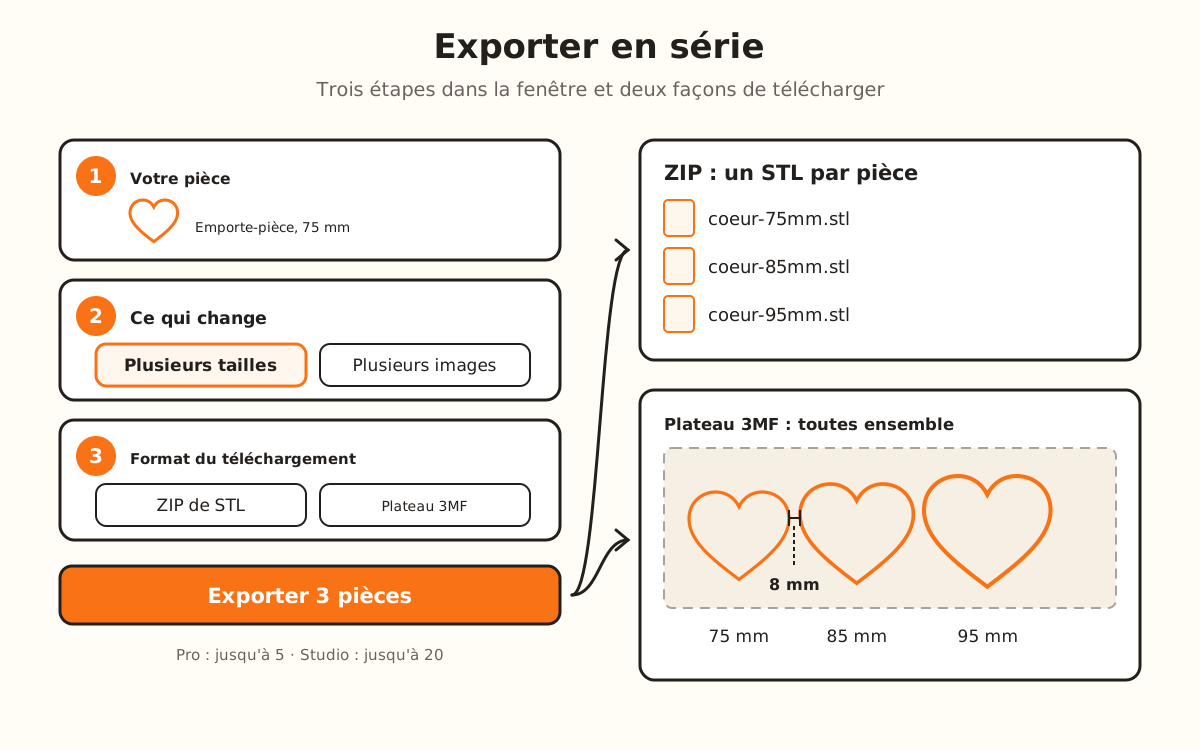
Quand vous touchez exporter, le serveur vérifie une seule fois votre forfait et le produit. Ensuite les pièces sont construites dans votre navigateur, une par une, et à la fin un seul fichier est téléchargé : un ZIP avec un STL par pièce, ou un plateau 3MF avec toutes les pièces espacées de 8 mm, prêtes pour le slicer.
C'est réservé aux forfaits Pro et Studio : avec Pro, jusqu'à 5 pièces par lot ; avec Studio, jusqu'à 20. Avec ces forfaits, les téléchargements sont illimités, donc le lot n'entame pas votre quota.
Préparez votre pièce et ouvrez le lot
Dans l'éditeur, importez votre dessin, choisissez le produit et laissez les réglages tels que vous voulez les répéter. Dans la colonne de droite, sous « Pour vendre en série », touchez « Plusieurs tailles » ou « Plusieurs images ».
Sans forfait payant, la fenêtre indique « L'export en série est réservé aux formules payantes », avec « Voir les formules » et, si vous n'êtes pas connecté, « Se connecter ».
Vérifiez « Votre pièce »
En haut, vous voyez le produit qui va sortir et le dessin qui se répète. Si vous en voulez un autre, touchez « Changer de produit » : la liste n'affiche que les produits qui acceptent ce mode, les gratuits d'abord. Ceux qui demandent un forfait portent leur étiquette, PRO ou STUDIO.
Choisissez ce qui change d'une pièce à l'autre
Dans « Ce qui change d'une pièce à l'autre », « Plusieurs tailles » correspond à « La même pièce en plusieurs tailles » et « Plusieurs images » à « Un dessin différent pour chaque pièce ». Vous pouvez passer de l'un à l'autre dans la même fenêtre.
Indiquez les tailles ou choisissez les images
Dans « Tailles (mm) », la première est la taille de votre pièce. Modifiez chaque nombre, touchez « Ajouter une taille » pour en ajouter une (la dernière plus le pas) ou la × pour la retirer.
Pour en créer plusieurs d'un coup, utilisez « Plusieurs d'un coup » : « À partir de » (votre taille actuelle), « Pas » (10 mm) et « Combien » (3). La fenêtre affiche les tailles qui vont en sortir, comme « → 75 · 85 · 95 mm » ; touchez « Utiliser ceux-ci ».
Dans « Plusieurs images », touchez « Choisir des images » et sélectionnez vos fichiers PNG, JPG ou SVG, jusqu'à la limite de votre forfait. La liste affiche le nom que portera chaque pièce ; la × en retire une.
Choisissez le format du téléchargement
Dans « Format du téléchargement », « ZIP avec un STL par pièce » laisse chaque pièce dans son fichier, avec son nom ; « Plateau 3MF » met toutes les pièces dans un seul fichier, espacées, prêtes pour le slicer. En dessous, vous voyez un exemple de nom de fichier.
Exportez
En bas, un message indique combien de pièces permet votre forfait. Touchez « Exporter 3 pièces » (le nombre change selon votre lot). Pendant le travail, la fenêtre indique « Pièce 1 sur 3… » et marque chaque pièce ; « Annuler » l'arrête sans rien télécharger.
À la fin, le fichier est téléchargé et la fenêtre l'indique, par exemple « 3 pièces prêtes : coeur-lot.zip téléchargé. ». Si une pièce a échoué, la liste dit laquelle et pourquoi ; les autres sont téléchargées quand même.