KingsCutter
  • Bibliothèque
  • Demander un devis
  • Tarifs
  • Calculatrice
  • Tutoriels
Se connecterCréer gratuitement
Guides›Photo pour vendre : les photos de votre pièce
VENDRE 5 minMis à jour: Octobre 2026

Photo pour vendre : les photos de votre pièce

Réponse rapide

Pièce prête, touchez « Photo pour vendre » : elle apparaît sur bois, marbre, crème ou votre photo, en carré ou en portrait, avec le nom de la création. Vous la faites pivoter, la déplacez et téléchargez un PNG. Gratuit, sans IA.
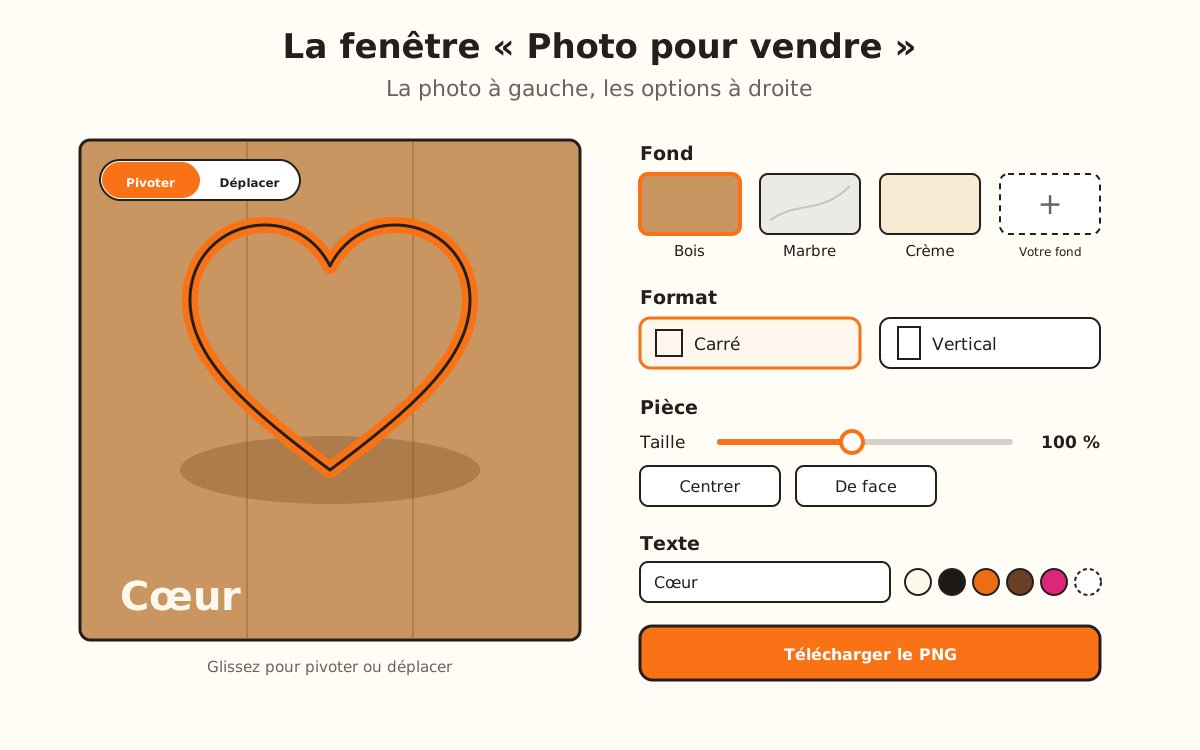
La fenêtre « Photo pour vendre » : à gauche la photo avec la pièce sur bois et le nom en bas ; à droite les options de fond, de format, de pièce, de texte et le bouton « Télécharger le PNG ».
Tout change sur la photo à l'instant, et ce que vous téléchargez est ce que vous voyez.

Ce que fait la photo et ce qu'elle ne fait pas

Pris en charge par le site
  • Dessine votre pièce telle quelle, à partir du même fichier 3D que celui de la visionneuse : toutes ses pièces et les couleurs par parties, de face comme dans la visionneuse
  • La pose sur un fond bois, marbre ou crème, ou sur une photo à vous, avec son ombre sur la table
  • Compose la photo en carré (1080 × 1080 pixels) ou en portrait (1080 × 1350)
  • Écrit le nom de votre création en bas à gauche et, s'il est long, le répartit sur deux lignes
  • Choisit seul la couleur du texte selon le fond : blanc sur bois ou sur votre photo, noir sur marbre ou crème
  • Télécharge la photo en PNG, avec le nom de votre création dans le fichier
→ Reste de votre côté
  • →Inventer quoi que ce soit : il n'y a pas d'IA, la photo montre votre pièce telle qu'elle est
  • →Montrer le biscuit ou la pièce déjà utilisée : c'est la pièce imprimée posée sur une table
  • →Envoyer votre photo de fond : elle s'ouvre dans votre navigateur et n'est enregistrée nulle part
  • →La publier : vous la téléchargez et la mettez vous-même sur Instagram, Etsy, Shopee ou votre boutique

Comment la photo est composée

« Photo pour vendre » prend la pièce que vous venez de générer dans l'éditeur et la dessine à part de la visionneuse, sur une table. Aucune IA n'intervient : ce que vous voyez, c'est votre pièce, avec ses dimensions et ses couleurs par parties, comme dans la visionneuse.

L'aperçu de la fenêtre, c'est la photo entière. Chaque changement (le fond, le format, la taille de la pièce, le texte) se voit tout de suite, et ce que vous téléchargez est exactement ce que vous voyez.

C'est gratuit dans tous les forfaits : le titre de la fenêtre l'indique juste à côté, « Gratuit dans toutes les formules ».

1

Préparez votre pièce et ouvrez « Photo pour vendre »

Importez votre image, choisissez le produit et attendez que la pièce apparaisse dans la visionneuse. Dans la colonne de droite, sous « Pour vendre en série », touchez « Photo pour vendre ». Le bouton s'active quand la pièce est prête et se désactive pendant sa création.

Il apparaît aussi dans la fenêtre de téléchargement, après le téléchargement du fichier (sauf pour un téléchargement en SVG).

2

Choisissez le fond

Dans « Fond », vous avez « Bois », « Marbre » et « Crème ». La photo s'ouvre sur « Bois ».

Pour utiliser votre table ou votre boutique, touchez « Importer une photo » et choisissez une image. Elle devient « Votre fond », avec sa miniature ; pour en utiliser une autre, touchez « Changer la photo de fond ». La photo s'ouvre dans votre navigateur et n'est envoyée nulle part ; si elle est très grande, elle est réduite à 2400 pixels sur le côté le plus long.

3

Choisissez le format

Dans « Format », « Carré · Instagram » compose une photo de 1080 × 1080 pixels, et « Portrait · Etsy et Shopee », une de 1080 × 1350. La photo s'ouvre en carré.

4

Placez la pièce

Au-dessus de la photo, vous choisissez ce que fait le glisser : « Pivoter » fait tourner la pièce comme dans la visionneuse (d'un bord à l'autre de la photo, un tour complet) et « Déplacer » la change de place.

Dans « Pièce », « Taille » l'agrandit ou la réduit entre 50 % et 160 %. « Centrer » la remet au milieu et « De face » la remet comme à l'ouverture. « Ombre de la pièce » retire ou remet l'ombre sur la table.

Au clavier, sur la photo : les flèches font pivoter ou déplacent selon le mode (avec Maj, cinq fois plus) et + ou − changent la taille.

5

Écrivez le texte

Dans « Texte », le champ contient le nom de votre création ; vous le modifiez comme vous voulez, jusqu'à 60 caractères. « Afficher le texte » le retire ou le remet sans perdre ce qui est écrit.

Dans « Couleur du texte », vous choisissez blanc, noir, orange, chocolat ou rose, ou « Autre couleur ». Si vous ne choisissez rien, il est blanc sur bois ou sur votre photo et noir sur marbre ou crème. Avec votre propre photo apparaît « Dégradé derrière le texte », une ombre douce qui aide à le lire.

6

Téléchargez le PNG

Touchez « Télécharger le PNG ». Le fichier porte le nom de votre création, avec le format à la fin (par exemple, coeur-foto-cuadrado.png), et la fenêtre indique « … téléchargé. ». Vous pouvez changer le fond ou le format et en télécharger une autre.

Astuces rapides
Nommez la création avant d'ouvrir la photo : ce nom est le texte de départ et le nom du fichier.
Téléchargez les deux : la carrée pour Instagram et la portrait pour Etsy ou Shopee, avec le même fond.
Avec votre propre photo de fond, laissez activé « Dégradé derrière le texte » si le texte se perd sur l'image.
Si vous avez trop fait pivoter, « De face » la remet comme à l'ouverture ; si vous l'avez déplacée, « Centrer » la remet au milieu.
Ces mêmes photos, sur les trois fonds, sont celles qu'utilise « Publier dans ma boutique » avec le forfait Studio.
OptionPar défautPlage
FondBoisBois, Marbre, Crème ou Votre fond
FormatCarré · InstagramCarré ou Portrait
Taille de la pièce100 %50-160 %, par pas de 5
En glissant sur la photoPivoterPivoter ou Déplacer
Ombre de la pièceActivéeActivée ou désactivée
TexteLe nom de votre créationJusqu'à 60 caractères
Couleur du texteBlanc sur bois ou votre photo ; noir sur marbre ou crème5 couleurs ou une autre couleur
Dégradé derrière le texteActivéSeulement avec votre fond
FormatDimensionsConçu pour
Carré1080 × 1080 pixelsInstagram
Portrait1080 × 1350 pixelsEtsy et Shopee

Si quelque chose ne s'est pas passé comme prévu

« Photo pour vendre » est désactivé
Générez d'abord la pièce, ou attendez qu'elle ait fini de se créer
La fenêtre indique « Construisez d'abord la pièce : importez une image ou choisissez une forme. »
Fermez la fenêtre, préparez la pièce dans l'éditeur et rouvrez-la
« Impossible d'ouvrir cette image. Essayez un JPG ou un PNG. »
Choisissez une autre photo, en JPG ou PNG
La pièce est de côté ou vue de dessus
Touchez « De face »
La pièce est décentrée
Touchez « Centrer »
Le texte ne se lit pas sur ma photo
Changez la « Couleur du texte » ou activez « Dégradé derrière le texte »
Je ne vois pas « Dégradé derrière le texte »
Il n'apparaît qu'avec votre propre photo de fond
Le texte est sur deux lignes
Cela arrive quand il est long : raccourcissez-le si vous le voulez sur une seule

Résolution des problèmes

La photo reste sur « Préparation de la photo… » ou affiche l'avis demandant de construire la pièce
Cause: La pièce n'a pas pu être dessinée : la photo utilise la 3D du navigateur, comme la visionneuse.
Solution: Fermez la fenêtre, vérifiez que la pièce s'affiche dans la visionneuse et rouvrez « Photo pour vendre ».
Si ça persiste: Rechargez la page et générez de nouveau la pièce ; si la visionneuse ne l'affiche pas non plus, essayez un autre navigateur.
Je ne trouve pas le bouton dans la fenêtre de téléchargement
Cause: Après un téléchargement en SVG, la fenêtre ne l'affiche pas.
Solution: Ouvrez-le depuis la colonne de droite, sous « Pour vendre en série ».
Si ça persiste: S'il y est désactivé, la pièce n'est pas encore générée.
Ma photo de fond ne s'ouvre pas
Cause: Le navigateur n'a pas pu lire ce fichier comme une image.
Solution: Enregistrez-la en JPG ou PNG et touchez de nouveau « Importer une photo » ou « Changer la photo de fond ».
Si ça persiste: Essayez une autre photo : si elle fonctionne, le problème vient de ce fichier.
Le texte n'apparaît pas sur la photo
Cause: « Afficher le texte » est désactivé ou le champ est vide.
Solution: Activez « Afficher le texte » et écrivez dans le champ.
Si ça persiste: Essayez une autre « Couleur du texte » : il est peut-être du même ton que le fond.
Je ne peux pas changer la couleur du texte
Cause: Quand « Afficher le texte » est désactivé, les couleurs le sont aussi.
Solution: Activez « Afficher le texte » et choisissez la couleur.
Si ça persiste: Pour une teinte précise, touchez « Autre couleur » et choisissez-la dans le sélecteur.
Le texte a été coupé
Cause: Le champ accepte jusqu'à 60 caractères.
Solution: Utilisez un texte plus court : le nom de la pièce ou de votre boutique.
Si ça persiste: S'il est long, il se répartit seul sur deux lignes ; raccourcissez-le si vous le voulez sur une seule.
Le fichier s'appelle « cutter-foto-cuadrado.png »
Cause: La création n'a pas de nom.
Solution: Saisissez le nom dans « Nom de votre création » et téléchargez de nouveau.
Si ça persiste: Les accents et les espaces sont remplacés dans le fichier : « Étoile rose » devient etoile-rose.

Questions fréquentes

Combien ça coûte ?
Rien : c'est gratuit dans tous les forfaits et cela ne consomme ni crédits ni téléchargements.
Utilise-t-elle l'IA ?
Non. La photo, c'est votre pièce telle quelle, dessinée à partir du fichier 3D, sur le fond que vous avez choisi.
Ma photo de fond est-elle envoyée sur le site ?
Non. Elle s'ouvre dans votre navigateur pour composer la photo et n'est enregistrée nulle part.
Quelle taille fait la photo ?
1080 × 1080 pixels en carré et 1080 × 1350 en portrait, en PNG.
Puis-je faire pivoter la pièce ?
Oui : avec « Pivoter », vous faites glisser sur la photo et la pièce tourne comme dans la visionneuse. « De face » la remet comme à l'ouverture.
Sert-elle pour « Publier dans ma boutique » ?
Oui : avec le forfait Studio, « Publier dans ma boutique » compose seul les photos de « Photo pour vendre » sur les trois fonds.

Prêt à créer le vôtre ?

Importez votre image et obtenez un STL prêt à imprimer en quelques secondes.

Créer la photo de ma pièce →

À lire ensuite

Publier dans votre boutique depuis l'éditeur →Exporter en série : plusieurs tailles d'un coup →Comment créer votre premier emporte-pièce →
KingsCutter

Le générateur d'emporte-pièces 3D le plus complet. Conçu pour les pâtissières, disponible en 15 langues.

Contact rapide
Produit
  • Éditeur 3D
  • Outils
  • Bibliothèque
  • Tarifs
  • Comment ça marche
  • Galerie
Services
  • Demander un devis
  • Pour les vendeurs
  • Affiliés
  • Blogue
Mentions légales
  • Conditions
  • Confidentialité
  • Remboursements
  • Comparatif
  • FAQ
  • Contact

© 2026 KingsCutter · Fait pour les pâtissières du monde entier

kingscutter