Les outils d'IA : ce qu'ils font et leur prix
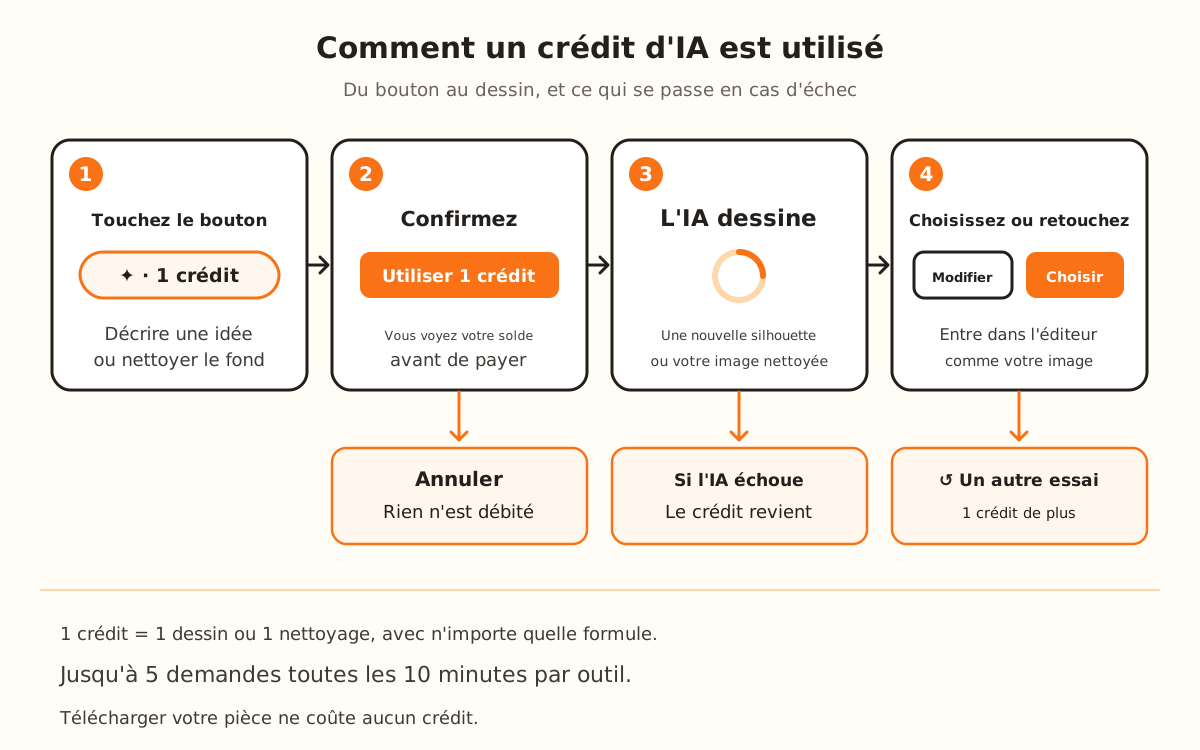
Les deux outils d'IA de l'éditeur, « Décrivez ce que vous voulez, on le génère » et « Nettoyer le fond avec l'IA », utilisent 1 crédit par fois, avec n'importe quelle formule. Ils demandent d'abord confirmation, et si l'IA échoue, le crédit revient tout seul.
Ce que fait l'IA et ce qu'elle ne fait pas
- Dessine une silhouette en noir et blanc, façon livre de coloriage, à partir de ce que vous écrivez, et la fait passer par le même tracé qu'une image importée : elle arrive sous forme de contour prêt pour le produit
- Redessine une photo ou un logo à fond de couleur en forme noire sur blanc, et la retrace toute seule
- Compare le nettoyage à votre image d'origine ; s'il voit des différences et qu'il reste du temps, il le refait une fois sans vous facturer un autre crédit
- Vous demande avant d'utiliser le crédit, avec votre solde bien visible, et vous rend le crédit si l'IA ne répond pas ou échoue
- Vous recommande un produit (« Vous hésitez ? ») et vous propose des pièces pour un thème (« Idées pour un lot ») sans débiter de crédits
- →Regarder le résultat avant de continuer : l'IA peut changer une lettre ou simplifier un détail
- →Décider si vous regénérez : chaque nouvel essai avec ↺ utilise un autre crédit
- →Avoir des crédits sur votre compte : sans au moins 1, le site vous propose d'en acheter au lieu d'ouvrir l'outil
Pourquoi l'IA se paie en crédits
Chaque dessin avec l'IA a un coût pour le site au moment où il est demandé. C'est pourquoi on le paie en crédits et non avec la formule : l'outil s'ouvre avec n'importe quelle formule, y compris la gratuite, du moment que vous avez au moins 1 crédit. Les boutons portent la mention « PRO » et « · 1 crédit » ; ce qu'ils demandent, c'est le crédit.
Le crédit est débité juste avant de demander le dessin. Si l'IA ne répond pas ou échoue, il est rendu dans la même demande. Pour le nettoyage, l'avis « Le service d'IA n'est pas disponible pour le moment. Aucun crédit ne vous a été facturé. » le dit ; dans la fenêtre de résultats de « Décrire un design », « Impossible de générer » apparaît.
Les deux outils finissent de la même façon : le dessin de l'IA entre dans l'éditeur comme si vous l'aviez importé, passe par le tracé habituel et, de là, vous réglez le produit comme avec n'importe quelle image. Créer et télécharger votre pièce ne coûte aucun crédit.
Pour que personne ne dépense trop par erreur, chaque outil accepte jusqu'à 5 demandes toutes les 10 minutes par compte. Au-delà de ce plafond, le nettoyage affiche « Trop de tentatives d'affilée. Patientez quelques minutes puis réessayez. » et la fenêtre de résultats, « Impossible de générer ».
Choisissez l'outil qu'il vous faut
Si vous n'avez aucune image, dans le panneau de l'image se trouve « Pas d'image, mais vous avez l'idée ? » avec le bouton « Décrivez ce que vous voulez, on le génère ». En le touchant, « Décrire un design » apparaît : écrivez la forme (par exemple, « tête de chien ») et touchez « Générer ».
Si vous avez importé une photo ou un logo en PNG ou JPG, « Nettoyer le fond avec l'IA » apparaît sous l'image. Il sert quand l'image a un fond de couleur, des ombres ou des reflets ; si votre dessin est déjà noir sur blanc, ce n'est pas nécessaire.
Confirmez le crédit
La fenêtre « Utiliser 1 crédit » s'ouvre avec le nom de l'outil et l'avis « Cette fonction avec IA utilise 1 crédit. Il vous en reste … » avec votre solde. « Annuler » ferme sans rien débiter.
Pour le nettoyage, la même fenêtre propose « Traduire le texte de l'image en : » : si votre image contient un texte, vous pouvez demander qu'il sorte dans l'une des 15 langues, ou choisir « Le laisser tel quel ».
Attendez le dessin
En décrivant, « CHOISISSEZ UN DESIGN GÉNÉRÉ » s'ouvre avec une silhouette. À chaque fois que vous touchez ↺ ou Entrée dans la zone de texte, une autre est générée, et chacune utilise 1 crédit sans redemander.
En nettoyant, vous voyez « Nettoyage du fond avec l'IA. Cela prend en général de 10 à 20 secondes. ». Une fois fini, l'image nettoyée remplace la vôtre et le contour est retracé tout seul.
Choisissez, retouchez ou écartez
Dans la fenêtre de résultats, « Brut » ne garde que la ligne du contour ; « Rempli » et « Détaillé » laissent la forme pleine. « Choisir » l'utilise telle quelle dans l'éditeur ; « Modifier » l'ouvre dans l'éditeur de dessin pour la retoucher avant de l'utiliser.
Après un nettoyage, si la vérification automatique voit encore des différences avec votre image, « La vérification automatique a trouvé des différences avec votre image. Examinez bien le dessin avant de continuer. » apparaît. Regardez les lettres et les détails avant de générer la pièce.
Si vous n'avez plus de crédits
À la place de l'outil, « Vous n'avez plus de crédits » s'ouvre. Vous pouvez « Acheter des crédits (sans abonnement) », à partir du pack de 3, ou vous abonner à une formule qui ajoute des crédits chaque mois. Pour payer, il faut se connecter avec son compte, car c'est là que les crédits sont conservés.
Le design sur lequel vous travailliez reste dans l'éditeur pendant que vous choisissez.