KingsCutter
  • Biblioteca
  • Cotizar impresión
  • Precios
  • Calculadora
  • Tutoriales
Iniciar sesiónCrear gratis
Guías›Exportar en serie: varios tamaños de una vez
VENDER 6 minActualizado: Octubre 2026

Exportar en serie: varios tamaños de una vez

Respuesta rápida

Con el plan Pro o Studio, en «Para vender en serie» eliges «Varios tamaños» o «Varias imágenes»: la misma pieza en varios tamaños, o un dibujo distinto por pieza con tus ajustes. Sale un ZIP con un STL por pieza o una placa 3MF.
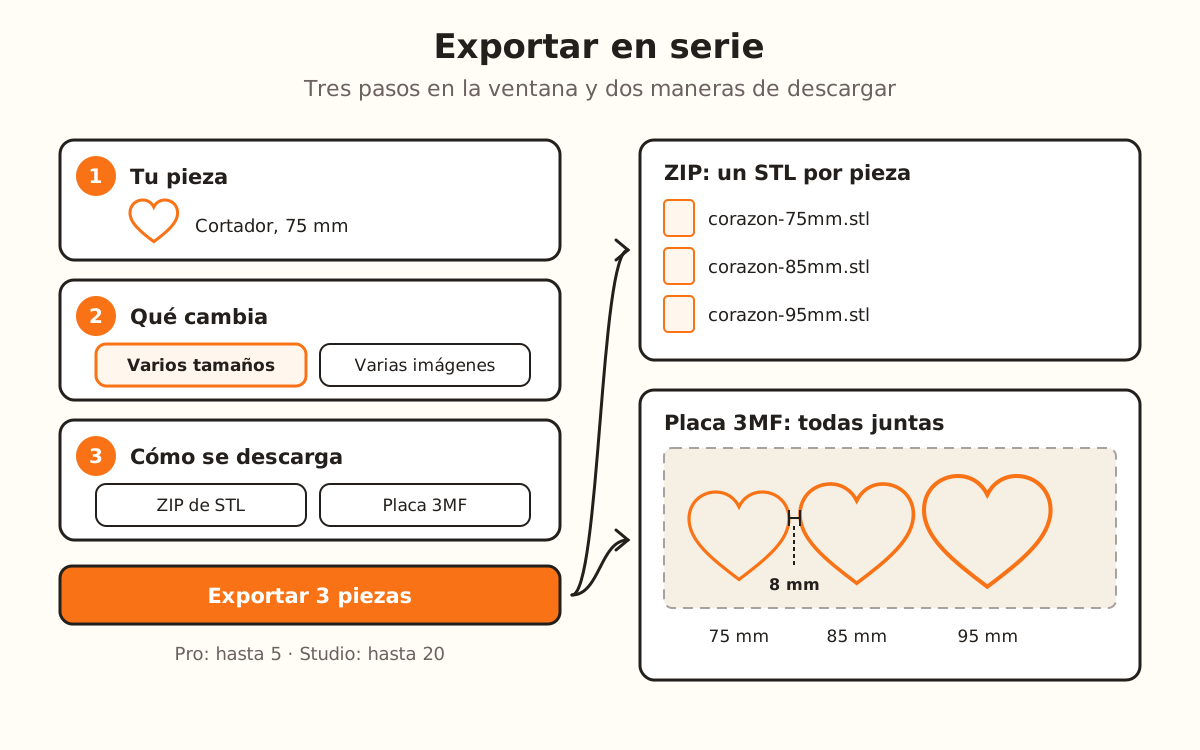
Los tres pasos de la ventana «Exportar en serie» (tu pieza, qué cambia en cada pieza y cómo se descarga) y las dos salidas: un ZIP con un STL por tamaño y una placa 3MF con las piezas separadas 8 mm.
Con los valores de entrada, «Varios de una vez» deja 75, 85 y 95 mm.

Qué hace el lote y qué no

Resuelto por el sitio
  • Arma cada pieza con el mismo motor del diseñador, una tras otra, y te muestra cómo va cada una
  • Repite tus ajustes de ahora en todas las piezas: grosor, paredes, relieve; solo cambia el tamaño o el dibujo
  • Con «Ancho y Alto», escala las dos medidas en la misma proporción: la pieza cambia de tamaño, no de forma
  • Traza cada imagen PNG o JPG con tus ajustes de trazado; un SVG no pasa por esos ajustes
  • Deja las piezas listas para imprimir: orientadas y con el texto de la pared ya dado vuelta
  • Nombra cada archivo con el nombre de tu diseño y el tamaño (por ejemplo, corazon-75mm.stl), o con el nombre de cada imagen
→ Queda de tu lado
  • →Cambiar cosas distintas en cada pieza: en un lote cambia solo el tamaño o solo el dibujo
  • →Elegir el material o los ajustes de impresión: eso se hace en tu laminador
  • →Más piezas que las de tu plan: 5 por lote con Pro y 20 con Studio; en tamaños, hasta 8 distintos
  • →Arreglar una imagen que no se puede trazar: esa pieza sale con aviso y el resto sigue

Cómo funciona el lote

Exportar en serie repite tu pieza muchas veces en una sola descarga. Tienes dos maneras: «Varios tamaños», la misma pieza en varias medidas, y «Varias imágenes», un dibujo distinto en cada pieza con los ajustes que tienes ahora.

Todo lo demás queda igual en todas las piezas: es lo que ya ajustaste en el diseñador y quieres repetido. En «Varios tamaños» cambia solo el tamaño, entre 15 y 250 mm; en «Varias imágenes», solo el dibujo.

Al tocar exportar, el servidor revisa una sola vez tu plan y el producto. Después las piezas se arman en tu navegador, de a una, y al final se descarga un solo archivo: un ZIP con un STL por pieza, o una placa 3MF con todas las piezas separadas 8 mm, listas para el laminador.

Es de los planes Pro y Studio: con Pro, hasta 5 piezas por lote; con Studio, hasta 20. Con esos planes las descargas no tienen límite, así que el lote no gasta tu cupo.

1

Arma tu pieza y abre el lote

En el diseñador, sube tu dibujo, elige el producto y deja los ajustes como los quieres repetir. En la columna de la derecha, en «Para vender en serie», toca «Varios tamaños» o «Varias imágenes».

Sin un plan pago, la ventana dice «Exportar en serie es de los planes pagos», con «Ver planes» y, si no entraste, «Entrar».

2

Revisa «Tu pieza»

Arriba ves el producto que va a salir y el dibujo que se repite. Si quieres otro, toca «Cambiar producto»: la lista muestra solo los productos que admiten ese modo, primero los gratis. Los que piden plan llevan su etiqueta, PRO o STUDIO.

3

Elige qué cambia en cada pieza

En «Qué cambia en cada pieza», «Varios tamaños» es «La misma pieza en varios tamaños» y «Varias imágenes» es «Un dibujo distinto en cada pieza». Puedes pasar de una a otra en la misma ventana.

4

Pon los tamaños o elige las imágenes

En «Tamaños (mm)», el primero es el tamaño de tu pieza. Cambia cada número, toca «Agregar tamaño» para sumar uno (el último más el paso) o la × para quitarlo.

Para varios de una vez, usa «Varios de una vez»: «Desde» (tu tamaño de ahora), «Paso» (10 mm) y «Cuántos» (3). La ventana muestra los tamaños que va a dejar, como «→ 75 · 85 · 95 mm»; toca «Usar estos».

En «Varias imágenes», toca «Elegir imágenes» y marca tus archivos PNG, JPG o SVG, hasta el tope de tu plan. La lista muestra el nombre que va a llevar cada pieza; la × quita una.

5

Elige cómo se descarga

En «Cómo se descarga», «ZIP con un STL por pieza» deja cada pieza en su archivo, con su nombre; «Placa 3MF» pone todas las piezas en un solo archivo, separadas, listas para el laminador. Debajo ves un ejemplo del nombre del archivo.

6

Exporta

Abajo dice cuántas piezas permite tu plan. Toca «Exportar 3 piezas» (el número cambia con tu lote). Mientras trabaja, la ventana dice «Pieza 1 de 3…» y marca cada pieza; «Cancelar» lo detiene sin descargar nada.

Al terminar se descarga el archivo y la ventana avisa, por ejemplo, «3 piezas listas: se descargó corazon-lote.zip.». Si alguna pieza falló, la lista dice cuál y por qué; las demás se descargan igual.

Tips rápidos
Ponle nombre al diseño antes de exportar: es el nombre de cada archivo y del ZIP o la placa.
Revisa una pieza en el visor antes de lanzar el lote: todas salen con esos mismos ajustes.
«Varios de una vez» quita los tamaños repetidos y los deja entre 15 y 250 mm.
Con la placa 3MF, las piezas llegan separadas al laminador y puedes mover cada una por su lado.
En «Varias imágenes», nombra bien tus archivos: cada pieza lleva el nombre de su imagen, y si dos se llaman igual, la segunda sale con -2.
OpciónPor defectoRango
Tamaños (mm)El tamaño de tu pieza15-250 mm, hasta 8 tamaños
DesdeEl tamaño de tu pieza15-250 mm
Paso10 mm1-100 mm
Cuántos31 al tope de tu plan, hasta 8
ImágenesNingunaPNG, JPG o SVG, hasta el tope de tu plan
Cómo se descargaZIP con un STL por piezaZIP o Placa 3MF
Separación en la placa 3MF8 mmFija
PlanPiezas por loteTamaños distintos
GratisNo incluye lotes-
ProHasta 5Hasta 5
StudioHasta 20Hasta 8

Si algo no salió como esperabas

«Exportar en serie es de los planes pagos»
El lote es de Pro o Studio: toca «Ver planes»; si ya pagaste, toca «Entrar» con tu cuenta
«Primero arma tu pieza: sube tu dibujo y vuelve aquí.»
Cierra la ventana, arma la pieza en el diseñador y vuelve a abrir «Varios tamaños»
«Este producto no se arma por tamaño.»
Toca «Cambiar producto» y elige uno que tenga tamaño, o usa «Varias imágenes»
«Este producto no se arma desde una imagen.»
Toca «Cambiar producto» o usa «Varios tamaños»
El botón «Agregar tamaño» desapareció
Llegaste al tope: 5 con Pro, 8 tamaños con Studio
Una pieza dice «No se pudo trazar la imagen.»
Prueba esa imagen sola en el diseñador o pásala a SVG; las otras piezas ya salieron
Una pieza dice «El motor no pudo armar esta pieza.»
Arma esa medida o ese dibujo en el diseñador para ver qué falla
«Este producto pide otro plan.»
El producto que elegiste es de un plan más alto que el tuyo: cambia de producto o de plan

Solución de problemas

El botón de exportar está apagado
Causa: No hay nada que exportar: en tamaños falta la pieza o se está armando; en imágenes no elegiste ninguna.
Arreglo: Espera a que la pieza termine de armarse, o toca «Elegir imágenes».
Si persiste: Si el producto no admite ese modo, la ventana lo dice: toca «Cambiar producto».
Al tocar exportar se abrió la ventana para entrar
Causa: La sesión no estaba abierta.
Arreglo: Entra con tu cuenta y vuelve a tocar exportar.
Si persiste: Si tu cuenta tiene plan y sigue pidiendo entrar, cierra sesión y vuelve a entrar.
Aparece «Sin conexión. Vuelve a intentar.»
Causa: El servidor no contestó al revisar tu plan.
Arreglo: Revisa tu conexión y vuelve a tocar exportar.
Si persiste: Espera un momento y vuelve a intentar; si sigue igual, recarga la página.
Varias imágenes salieron con «No se pudo trazar la imagen.»
Causa: La imagen no dio un contorno, o hiciste muchos lotes seguidos: con plan, el cupo es de 80 imágenes cada 5 minutos.
Arreglo: Si fueron muchos lotes seguidos, espera unos minutos y repite solo las que fallaron.
Si persiste: Sube esa imagen sola en el diseñador y ajusta el trazado; o usa un SVG, que no pasa por los ajustes de trazado.
Pedí 8 tamaños y salieron menos
Causa: «Varios de una vez» quita los repetidos y no pasa de 15 ni de 250 mm, ni del tope de tu plan.
Arreglo: Baja el «Paso» o el «Desde» para que entren todos dentro del rango.
Si persiste: Agrega a mano con «Agregar tamaño» y escribe cada número.
Cancelé y no se descargó nada
Causa: «Cancelar» detiene el lote sin descargar las piezas que ya estaban.
Arreglo: Vuelve a tocar exportar con menos piezas si querías solo algunas.
Si persiste: Para no esperar, divide el lote en dos más chicos.
No puedo cerrar la ventana
Causa: Mientras el lote trabaja, la × y la tecla Esc no la cierran.
Arreglo: Espera a que termine o toca «Cancelar».
Si persiste: Al terminar aparece «Cerrar».

Preguntas frecuentes

¿En qué plan está?
En Pro y Studio: con Pro, hasta 5 piezas por lote; con Studio, hasta 20. En «Varios tamaños», como mucho 8 tamaños distintos.
¿Gasta créditos o descargas?
No. El lote es de Pro y Studio, y con esos planes las descargas no tienen límite.
¿Qué cambia entre una pieza y otra?
Solo el tamaño, en «Varios tamaños», o solo el dibujo, en «Varias imágenes». El resto de tus ajustes se repite igual en todas.
¿ZIP o placa 3MF?
El ZIP trae un STL por pieza, cada uno con su nombre. La placa 3MF trae todas las piezas en un solo archivo, separadas 8 mm, para abrirlas juntas en el laminador.
¿Funciona con todos los productos?
«Varios tamaños», con los que tienen tamaño en el panel (no el Sello ni los que no usan imagen). «Varias imágenes», con los que se arman desde una imagen, salvo el Multi-cortador. Si el producto no sirve, la ventana lo dice.
¿Puedo usar un producto Pro o Studio en el lote?
Sí, si tu plan lo abre. Si no, al exportar la ventana dice «Este producto pide otro plan.».

¿Listo para crear el tuyo?

Sube tu imagen y obtén tu STL listo para imprimir en segundos.

Exportar mi pieza en serie →

Sigue leyendo

Foto para vender: las fotos de tu pieza →Set de cortadores de galletas en varios tamaños →Ajustes de impresión por producto →Publicar en tu tienda desde el diseñador →
KingsCutter

El generador de cortadores 3D más completo. Diseñado para la repostería, disponible en 15 idiomas.

Contacto rápido
Producto
  • Editor 3D
  • Herramientas
  • Biblioteca
  • Precios
  • Cómo funciona
  • Galería
Servicios
  • Cotizar impresión
  • Para vendedores
  • Afiliados
  • Blog
Legal
  • Términos
  • Privacidad
  • Reembolsos
  • Comparativa
  • Preguntas frecuentes
  • Contacto

© 2026 KingsCutter · Hecho para la repostería de todo el mundo

kingscutter