Foto para vender: las fotos de tu pieza
Con tu pieza armada, toca «Foto para vender»: la pieza aparece sobre madera, mármol, crema o una foto tuya, en cuadrado o vertical, con el nombre del diseño. La giras, la mueves y bajas un PNG. Gratis en todos los planes, sin IA.
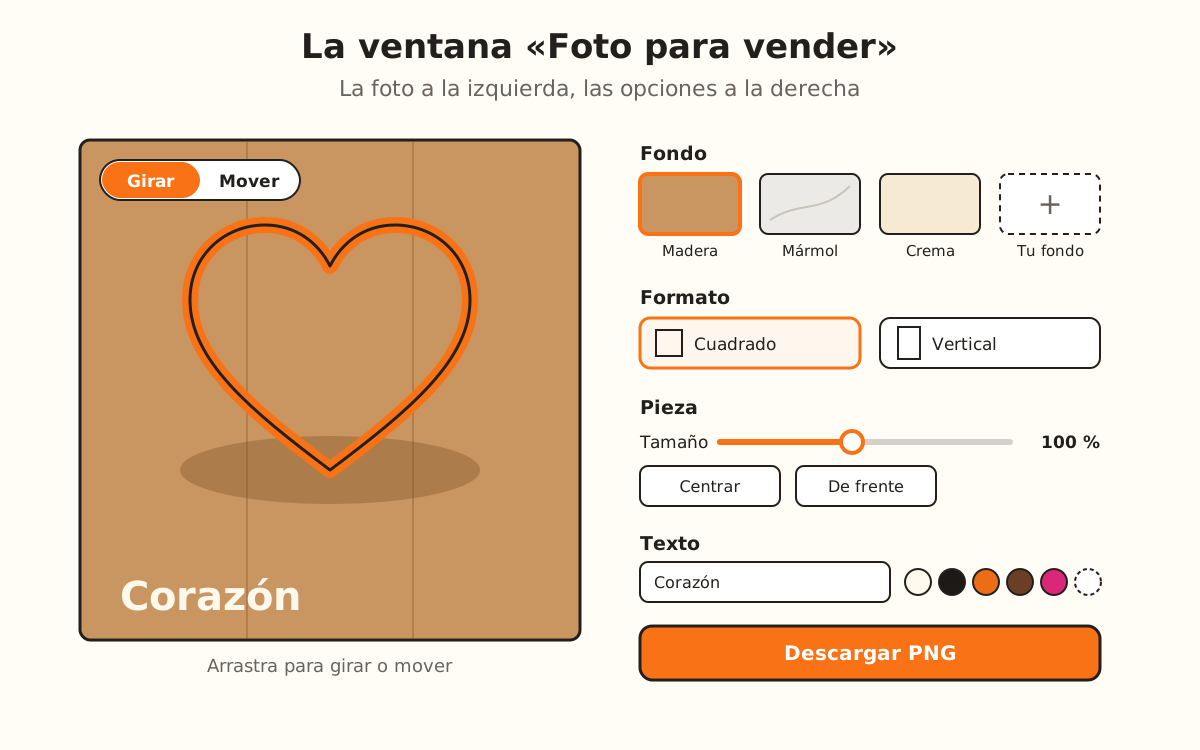
Qué hace la foto y qué no
- Dibuja tu pieza tal cual, desde el mismo archivo 3D que ves en el visor: todas sus piezas y los colores por partes, de frente como en el visor
- La pone sobre un fondo de madera, mármol o crema, o sobre una foto tuya, con su sombra sobre la mesa
- Arma la foto en cuadrado (1080 × 1080 píxeles) o en vertical (1080 × 1350)
- Escribe el nombre de tu diseño abajo a la izquierda, y si es largo lo acomoda en dos renglones
- Elige solo el color del texto según el fondo: blanco sobre madera o sobre tu foto, negro sobre mármol o crema
- Descarga la foto en PNG, con el nombre de tu diseño en el archivo
- →Inventar nada: no hay IA, la foto muestra tu pieza como es
- →Mostrar la galleta o la pieza ya usada: es la pieza impresa sobre una mesa
- →Subir tu foto de fondo: se abre en tu navegador y no se guarda en ningún lado
- →Publicarla: la descargas y la subes tú a Instagram, Etsy, Shopee o tu tienda
Cómo se arma la foto
«Foto para vender» toma la pieza que acabas de generar en el diseñador y la dibuja aparte del visor, sobre una mesa. No pasa por ninguna IA: lo que se ve es tu pieza, con sus medidas y sus colores por partes, como en el visor.
La vista de la ventana es la foto entera. Cada cambio (el fondo, el formato, el tamaño de la pieza, el texto) se ve al momento, y lo que descargas es exactamente lo que ves.
Es gratis en todos los planes: el título de la ventana lo dice al lado, «Gratis en todos los planes».
Arma tu pieza y abre «Foto para vender»
Sube tu imagen, elige el producto y espera a que la pieza aparezca en el visor. En la columna de la derecha, en «Para vender en serie», toca «Foto para vender». El botón se enciende cuando la pieza está lista y se apaga mientras se arma.
También aparece en la ventana de descarga, después de bajar el archivo (salvo en la descarga en SVG).
Elige el fondo
En «Fondo» tienes «Madera», «Mármol» y «Crema». La foto se abre en «Madera».
Para usar tu mesa o tu local, toca «Subir una foto» y elige una imagen. Queda como «Tu fondo», con su miniatura; para usar otra, toca «Cambiar la foto de fondo». La foto se abre en tu navegador y no se sube a ningún lado; si es muy grande, se achica a 2400 píxeles por el lado más largo.
Elige el formato
En «Formato», «Cuadrado · Instagram» arma una foto de 1080 × 1080 píxeles, y «Vertical · Etsy y Shopee», una de 1080 × 1350. La foto se abre en cuadrado.
Acomoda la pieza
Arriba de la foto eliges qué hace arrastrar: «Girar» da vuelta la pieza como en el visor (de lado a lado de la foto, una vuelta entera) y «Mover» la corre de lugar.
En «Pieza», «Tamaño» la agranda o la achica entre 50 % y 160 %. «Centrar» la vuelve al medio y «De frente» la deja como al abrir. «Sombra de la pieza» quita o pone la sombra sobre la mesa.
Con el teclado, en la foto: las flechas giran o mueven según el modo (con Mayúsculas, cinco veces más) y + o − cambian el tamaño.
Escribe el texto
En «Texto», el campo trae el nombre de tu diseño; lo cambias como quieras, hasta 60 caracteres. «Mostrar el texto» lo saca o lo pone sin perder lo escrito.
En «Color del texto» eliges blanco, negro, naranja, chocolate o rosa, o «Otro color». Si no eliges, va blanco sobre madera o sobre tu foto y negro sobre mármol o crema. Con tu propia foto aparece «Degradado detrás del texto», una sombra suave que ayuda a leerlo.
Descarga el PNG
Toca «Descargar PNG». El archivo se llama como tu diseño, con el formato al final (por ejemplo, corazon-foto-cuadrado.png), y la ventana avisa «Se descargó …». Puedes cambiar el fondo o el formato y bajar otra.