KingsCutter
  • Biblioteca
  • Cotizar impresión
  • Precios
  • Calculadora
  • Tutoriales
Iniciar sesiónCrear gratis
Guías›Las herramientas con IA: qué hacen y cuánto cuestan
PRINCIPIANTE 6 minActualizado: Octubre 2026

Las herramientas con IA: qué hacen y cuánto cuestan

Respuesta rápida

Las dos herramientas con IA del diseñador, «Describe lo que quieres y lo generamos» y «Limpiar fondo con IA», usan 1 crédito por vez, con cualquier plan. Antes te piden confirmar, y si la IA falla, el crédito vuelve solo.
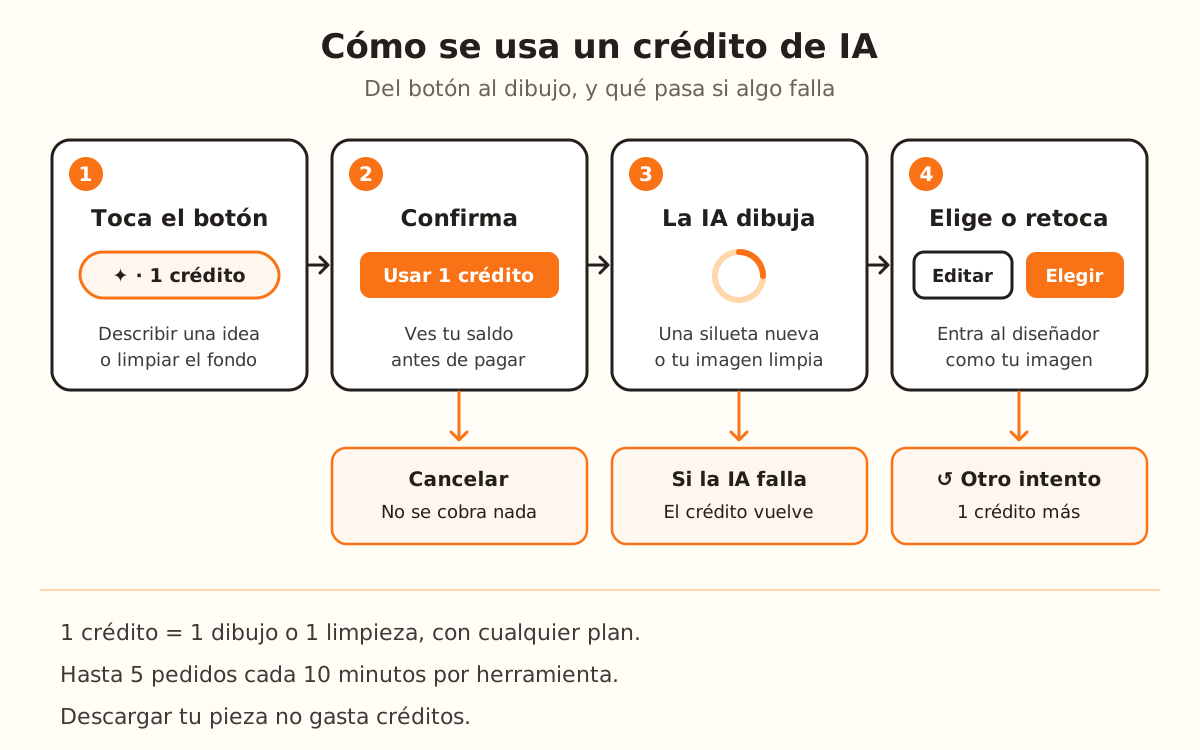
Cuatro pasos en fila: tocar la herramienta con IA, confirmar 1 crédito, esperar el dibujo y elegirlo o retocarlo; debajo, el camino de vuelta del crédito si la IA falla.
El crédito se descuenta al confirmar y vuelve solo si la IA falla; cancelar no cobra nada.

Qué hace la IA y qué no

Resuelto por el sitio
  • Dibuja una silueta en blanco y negro, estilo libro de colorear, a partir de lo que escribes, y la pasa por el mismo trazado que una imagen subida: llega como contorno listo para el producto
  • Redibuja una foto o un logo con fondo de color como una figura negra sobre blanco, y la vuelve a trazar sola
  • Revisa la limpieza contra tu imagen original; si ve diferencias y hay tiempo, la rehace una vez sin cobrarte otro crédito
  • Te pregunta antes de usar el crédito, con tu saldo a la vista, y te devuelve el crédito si la IA no contesta o falla
  • Te recomienda un producto («¿No sabes cuál elegir?») y te propone piezas para un tema («Ideas para un pack») sin cobrar créditos
→ Queda de tu lado
  • →Mirar el resultado antes de seguir: la IA puede cambiar una letra o simplificar un detalle
  • →Decidir si vuelves a generar: cada nuevo intento con ↺ usa otro crédito
  • →Tener créditos en tu cuenta: sin al menos 1, el sitio te ofrece comprarlos en vez de abrir la herramienta

Por qué la IA se paga con créditos

Cada dibujo con IA tiene un costo para el sitio en el momento en que se pide. Por eso se paga con créditos y no con el plan: la herramienta se abre con cualquier plan, incluido el gratis, siempre que tengas al menos 1 crédito. Los botones llevan la marca «PRO» y «· 1 crédito»; lo que piden es el crédito.

El crédito se descuenta justo antes de pedir el dibujo. Si la IA no responde o falla, se devuelve en el mismo pedido. En la limpieza lo dice el aviso «El servicio de IA no está disponible en este momento. No se te cobró ningún crédito.»; en la ventana de resultados de «Describe un Diseño» aparece «No se pudo generar».

Las dos herramientas terminan igual: el dibujo de la IA entra al diseñador como si lo hubieras subido tú, pasa por el trazado de siempre y desde ahí ajustas el producto como con cualquier imagen. Crear y descargar tu pieza no gasta créditos.

Para que nadie gaste de más por error, cada herramienta acepta hasta 5 pedidos cada 10 minutos por cuenta. Pasado ese tope, la limpieza muestra «Demasiados intentos seguidos. Espera unos minutos y vuelve a intentar.» y la ventana de resultados, «No se pudo generar».

1

Elige la herramienta que te sirve

Si no tienes ninguna imagen, en el panel de la imagen está «¿No tienes la imagen pero sí la idea?» con el botón «Describe lo que quieres y lo generamos». Al tocarlo aparece «Describe un Diseño»: escribe la figura (por ejemplo, «cabeza de perro») y toca «Generar».

Si subiste una foto o un logo en PNG o JPG, debajo de la imagen aparece «Limpiar fondo con IA». Sirve cuando la imagen tiene fondo de color, sombras o brillo; si tu dibujo ya es negro sobre blanco, no hace falta.

2

Confirma el crédito

Se abre la ventana «Usar 1 crédito» con el nombre de la herramienta y el aviso «Esta función con IA usa 1 crédito. Te quedan …» con tu saldo. «Cancelar» cierra sin cobrar nada.

En la limpieza, la misma ventana trae «Pasar el texto de la imagen a:»: si tu imagen tiene un texto, puedes pedir que salga en otro de los 15 idiomas, o elegir «Dejarlo como está».

3

Espera el dibujo

Al describir, se abre «ELIGE UN DISEÑO GENERADO» con una silueta. Cada vez que tocas ↺ o Enter en la caja de texto se genera otra, y cada una usa 1 crédito sin volver a preguntar.

Al limpiar, queda a la vista «Limpiando el fondo con IA. Suele tardar entre 10 y 20 segundos.». Al terminar, la imagen limpia reemplaza a la tuya y el contorno se vuelve a trazar solo.

4

Elige, retoca o descarta

En la ventana de resultados, «Crudo» deja solo la línea del contorno; «Relleno» y «Detallado» dejan la figura llena. «Elegir» la usa tal cual en el diseñador; «Editar» la abre en el editor de dibujo para retocarla antes de usarla.

Después de limpiar, si la revisión automática todavía ve diferencias con tu imagen, aparece «La revisión automática encontró diferencias con tu imagen. Revisa bien el dibujo antes de seguir.». Mira las letras y los detalles antes de generar la pieza.

5

Si te quedaste sin créditos

En vez de la herramienta se abre «Te quedan 0 créditos». Puedes «Comprar créditos (sin suscripción)», desde el paquete de 3, o suscribirte a un plan que suma créditos cada mes. Para pagar hace falta entrar con tu cuenta, porque ahí quedan guardados los créditos.

El diseño en el que estabas trabajando sigue en el diseñador mientras eliges.

Tips rápidos
Describe la figura, no la escena: «búho con alas abiertas» sale mejor que «un búho en una rama de noche con la luna».
La IA dibuja en estilo libro de colorear, sin detalles finos: es lo que mejor se corta en masa. Si necesitas un detalle exacto, sube tu propia imagen.
Antes de limpiar, prueba los ajustes del trazado: si tu imagen ya es negro sobre blanco, no gastes un crédito.
Mira bien los textos después de limpiar una imagen con letras: la IA puede cambiar una letra aunque la revisión no avise.
Si el saldo no se actualizó, cierra la ventana: el sitio vuelve a leer tus créditos después de cada uso.
HerramientaDónde estáCuestaPedidos seguidos
«Describe lo que quieres y lo generamos»Panel de la imagen, en el diseñador1 crédito por dibujoHasta 5 cada 10 minutos
«Limpiar fondo con IA»Debajo de una imagen PNG o JPG subida1 crédito por limpiezaHasta 5 cada 10 minutos
«Escribir con IA», en «Publicar en mi tienda»Ventana de publicar, con el plan Studio1 créditoHasta 20 por hora
«La galleta hecha, con IA», en «Publicar en mi tienda»Ventana de publicar, con el plan Studio1 créditoHasta 5 cada 10 minutos
«¿No sabes cuál elegir?» → «Recomiéndame»DiseñadorSin costo, sin cuentaHasta 6 cada 10 minutos
«Ideas para un pack» → «Dame ideas»Diseñador, en la ventana de «¿No sabes cuál elegir?»Sin costo, con cuenta; «Crear con la IA» en cada idea usa 1 créditoHasta 10 por hora
Qué pasó¿Se usó el crédito?
Tocaste «Cancelar» en «Usar 1 crédito»No
La IA no contestó o fallóSe descontó y se devolvió en el acto
La limpieza salió con diferencias y el sitio la rehízoUno solo por los dos intentos
Tocaste ↺ en «ELIGE UN DISEÑO GENERADO»Sí, 1 más por cada intento
El dibujo salió, pero no te gustóSí
No tenías créditosNo: se abre «Te quedan 0 créditos»

Si algo no salió como esperabas

Toco el botón y se abre «Te quedan 0 créditos»
No tienes créditos: compra un paquete o suscríbete, y vuelve a la herramienta
No aparece «Limpiar fondo con IA»
Solo aparece con una imagen PNG o JPG subida; con un SVG o sin imagen no está
«No se pudo generar» en la ventana de resultados
La IA no devolvió dibujo, llegaste al tope de pedidos o el texto era muy largo: espera unos minutos, acorta la descripción y toca ↺
La silueta tiene una forma distinta a la que pedí
Escribe la figura con menos palabras y toca ↺, o «Editar» para retocarla
Después de limpiar cambió una letra
Vuelve a subir tu imagen original y usa los ajustes del trazado en vez de la limpieza
«Demasiados intentos seguidos» al limpiar
Llegaste al tope de 5 limpiezas cada 10 minutos: espera unos minutos y vuelve a probar

Solución de problemas

Al limpiar aparece «El servicio de IA no está disponible en este momento. No se te cobró ningún crédito.»
Causa: La IA no respondió o devolvió un error.
Arreglo: Espera un momento y vuelve a intentar: el crédito ya está de vuelta en tu saldo.
Si persiste: Si falla varias veces seguidas, usa los ajustes del trazado con tu imagen mientras tanto o escríbenos desde la página de soporte.
Con una descripción larga sale «No se pudo generar»
Causa: El sitio le suma a tu texto unas palabras de estilo (28 caracteres) y el total no puede pasar de 300. Un texto más largo se rechaza antes de cobrar.
Arreglo: Escribe la figura en una frase corta, de menos de 270 caracteres, y toca ↺.
Si persiste: Quita los detalles de fondo o de escena: la IA dibuja una sola figura.
Sin haber entrado, la herramienta abre «Te quedan 0 créditos»
Causa: Sin cuenta, el sitio no tiene de dónde leer tus créditos y cuenta 0.
Arreglo: Entra con tu cuenta y vuelve a tocar la herramienta.
Si persiste: Si ya habías entrado, la sesión se cerró: recarga la página y entra otra vez.
Aparece «El archivo es demasiado grande (máx. 8 MB).» al limpiar
Causa: La limpieza acepta imágenes PNG o JPG de hasta 8 MB.
Arreglo: Recorta la imagen o expórtala más chica y vuelve a subirla.
Si persiste: Prueba con una captura de la figura sola, sin el resto de la foto.
Sale «La revisión automática encontró diferencias con tu imagen.»
Causa: El sitio comparó la limpieza con tu imagen y, aun después de rehacerla, ve diferencias.
Arreglo: Mira las letras y las formas; si están bien, sigue. Si no, vuelve a subir tu imagen y prueba con los ajustes del trazado.
Si persiste: Sube una imagen con más contraste y sin sombras: la limpieza sale más fiel.
Gasté varios créditos en la misma descripción
Causa: Cada ↺ o Enter en la ventana de resultados pide un dibujo nuevo y usa 1 crédito, sin volver a preguntar.
Arreglo: Antes de repetir, cambia la descripción: el mismo texto tiende a dar una silueta parecida.
Si persiste: Elige la que más se acerca y termínala con «Editar».
La limpieza terminó con «No se pudo procesar la imagen. Prueba con otro archivo.»
Causa: La imagen limpia no llegó bien a tu navegador (por ejemplo, se cortó la conexión) o la imagen original ya no estaba cargada.
Arreglo: Vuelve a subir tu imagen y toca otra vez «Limpiar fondo con IA». Mira tu saldo en la ventana «Usar 1 crédito».
Si persiste: Si el saldo bajó y no recibiste la imagen limpia, escríbenos desde la página de soporte.

Preguntas frecuentes

¿Necesito el plan Pro para usar la IA?
No. «Describe lo que quieres y lo generamos» y «Limpiar fondo con IA» funcionan con cualquier plan, incluido el gratis, siempre que tengas al menos 1 crédito. Lo de «Publicar en mi tienda» es del plan Studio.
¿Cuántas siluetas me da cada crédito?
Una. Si quieres ver otra, ↺ genera una nueva por 1 crédito más.
¿Se me cobra si la IA falla?
El crédito se descuenta justo antes de pedir el dibujo y se devuelve en el mismo momento si la IA falla. Cancelar en «Usar 1 crédito» no cobra nada.
¿Descargar la pieza hecha con IA gasta otro crédito?
No. Los créditos pagan la IA y los diseños de la biblioteca; descargar tu pieza sigue las reglas de tu plan.
¿Recomendar un producto gasta créditos?
No. «¿No sabes cuál elegir?» y «Ideas para un pack» no cobran; solo «Crear con la IA» en una idea usa 1 crédito, porque dibuja la silueta.

¿Listo para crear el tuyo?

Sube tu imagen y obtén tu STL listo para imprimir en segundos.

Abrir el diseñador →

Sigue leyendo

Cómo crear tu primer cortador de galletas 3D →Por qué el diseñador rechaza tu diseño →Planes y créditos: qué incluye cada uno →Publicar en tu tienda desde el diseñador →
KingsCutter

El generador de cortadores 3D más completo. Diseñado para la repostería, disponible en 15 idiomas.

Contacto rápido
Producto
  • Editor 3D
  • Herramientas
  • Biblioteca
  • Precios
  • Cómo funciona
  • Galería
Servicios
  • Cotizar impresión
  • Para vendedores
  • Afiliados
  • Blog
Legal
  • Términos
  • Privacidad
  • Reembolsos
  • Comparativa
  • Preguntas frecuentes
  • Contacto

© 2026 KingsCutter · Hecho para la repostería de todo el mundo

kingscutter