Entrar na sua conta
Na KingsCutter não há senhas: você entra com o Google ou com um código de 6 dígitos que chega por e-mail. Para criar não precisa de conta; ela é pedida ao baixar, ao salvar um design e para abrir o Meu Ateliê.
O que o site faz e o que fica por sua conta
- Abre a janela de entrar por cima da página em que você está, sem tirar você do seu design
- Usa o mesmo caminho para entrar e para criar a conta: se é a sua primeira vez, a conta é criada sozinha
- Dá 3 créditos de presente ao criar a conta
- Abre o Google numa janela à parte, para que sua página continue ali
- Na janela geral, confere o código assim que você completa as 6 casas
- →Marcar a caixa dos termos antes de escolher como entrar
- →Usar seu e-mail de sempre: e-mails temporários não abrem conta
- →Procurar o código na caixa de entrada ou na pasta de spam
- →Deixar o navegador abrir a janela do Google
Uma conta sem senha
Sua conta é o seu e-mail. Cada vez que você entra, o site manda um código novo ou deixa você entrar com a conta Google desse e-mail. Não há senha para lembrar nem para trocar.
Você pode criar e ver sua peça em 3D sem entrar. A conta é pedida quando é preciso salvar algo no seu nome: ao baixar o arquivo, ao tocar em “Salvar em Meus designs” e ao abrir o Meu Ateliê.
Há duas janelas de entrar. A geral abre com “Entrar”, no alto das páginas do site. A de download aparece ao tocar em “Baixar meu design →” sem ter entrado: “Antes de baixar, crie sua conta grátis”.
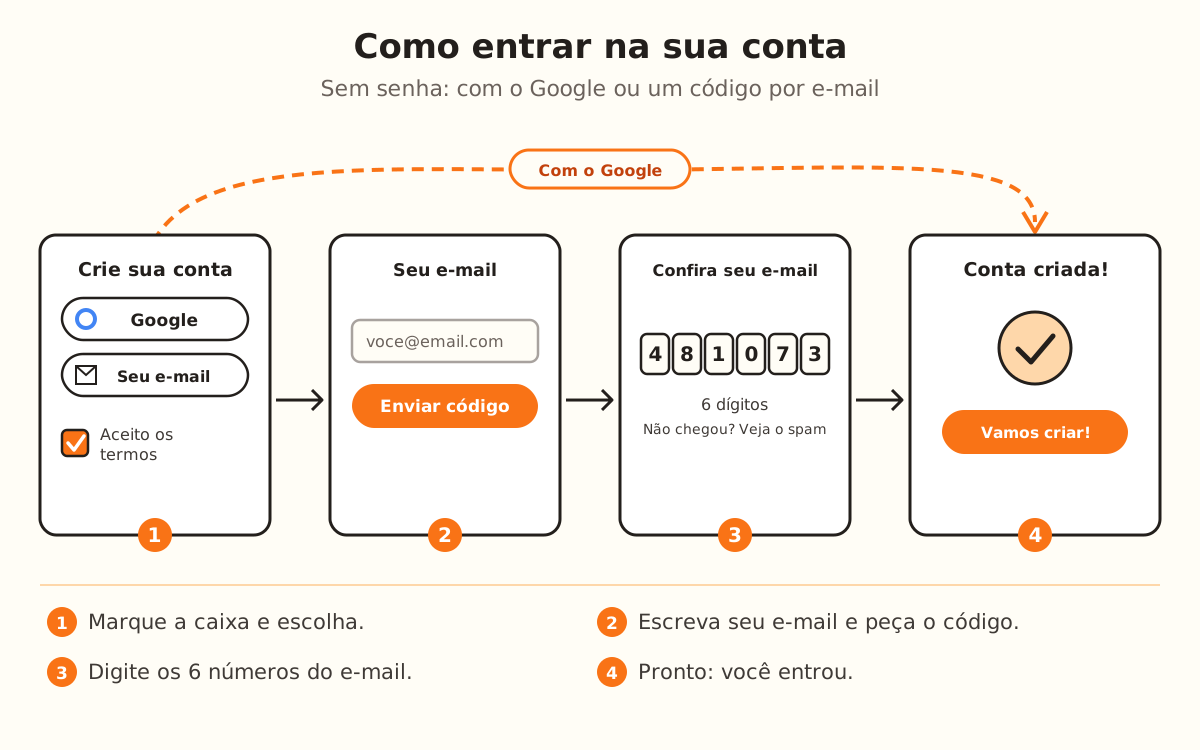
Toque em “Entrar”
Fica no alto, na barra do site e na do editor. A janela abre por cima do que você estava fazendo, com o título “Crie sua conta grátis”: é a mesma para entrar e para criar a conta.
Se você abrir a página /login, vê a mesma janela; ao entrar, ela leva você ao Meu Ateliê.
Aceite os termos
Marque a caixa “Aceito os termos de uso, reconheco a politica de privacidade e confirmo que sou maior de idade.” Sem a caixa, nenhuma das duas formas de entrar segue e aparece “Marque a caixa para aceitar os termos e a politica de privacidade.”
Entre com o Google
Toque em “Continuar com o Google”. Abre uma janela à parte para escolher sua conta; sua página fica onde estava.
Se o navegador bloquear a janela, a aba inteira vai para o Google e, ao terminar, volta para a página em que você estava.
Ou entre com seu e-mail
Toque em “Continuar com seu e-mail”. Em “Seu e-mail” escreva seu endereço e toque em “Enviar codigo →”. A tela diz “Enviamos um codigo para entrar. Sem senhas.”
Com “← Outras opcoes” você volta a escolher o Google.
Digite o código
Em “Confira seu e-mail” há 6 casas. Digite os números do e-mail: ao completar a sexta, o código é conferido sozinho. Você também pode tocar em “Entrar”.
Se não encontrar, veja a pasta de spam. Com “← Trocar e-mail” você corrige o endereço.
Pronto
Você vê “Conta criada!” e “Vamos criar! →”. Toque no botão, ou feche a janela: você já entrou. Para sair, use “Sair” no menu do Meu Ateliê.