Formatos de arquivo: STL, OBJ, 3MF e SVG
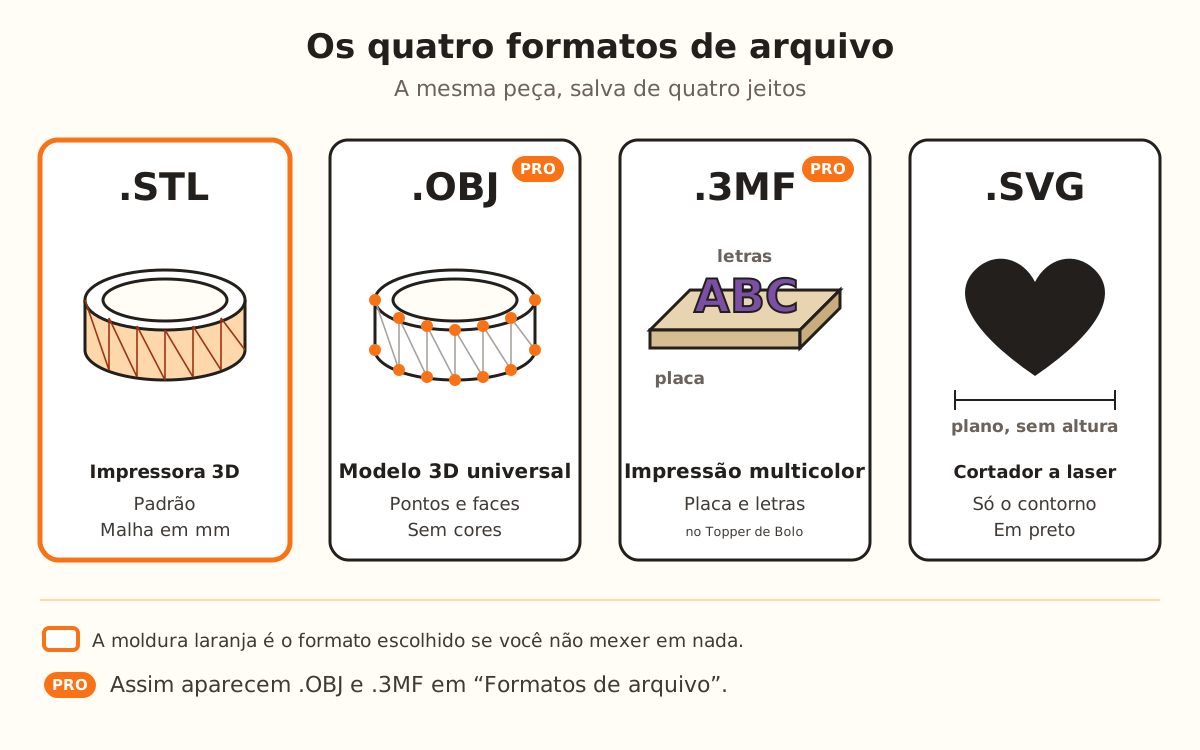
STL é o arquivo para sua impressora 3D e vem como padrão. OBJ traz a mesma peça como texto e 3MF, pronta para o fatiador; os dois são do Pro e Studio. SVG é o contorno plano, para laser.
O que o site faz e o que fica por sua conta
- Monta o arquivo no seu navegador com a peça que você vê no visualizador, sem precisar criá-la de novo
- Deixa cada peça apoiada na mesa: alguns produtos são baixados girados em relação ao visualizador
- Dá ao arquivo o nome do seu design, sem acentos nem espaços
- Mostra antes de baixar a medida da peça em centímetros e um tempo de impressão aproximado
- Conta seus downloads grátis do mês e diz quantos ainda restam
- →Escolher o formato em “Formatos de arquivo” antes de baixar
- →Abrir o arquivo no seu fatiador e escolher lá o material, a altura de camada e o preenchimento
- →Entrar na sua conta: para criar não é preciso, para baixar sim
- →Salvar o design em “Salvar em Meus designs” se quiser abri-lo de novo
Quatro formatos, dois tipos de arquivo
STL, OBJ e 3MF são arquivos da peça em 3D: abrem no fatiador da sua impressora. STL e OBJ trazem só a forma, como uma malha de triângulos. O 3MF traz a peça como um objeto apoiado na mesa; no Topper de Bolo traz dois, a placa e as letras, cada um com sua cor.
SVG é outra coisa: um desenho plano. Traz só o contorno da sua imagem já traçada, em preto, sem altura nem espessura. Serve para uma cortadora a laser ou para continuar editando o desenho num programa de vetores.
O formato não muda a peça: é a mesma, salva de outro jeito.
Termine o design
O design é gerado de novo sozinho a cada mudança. No fim do passo 3 está “Baixar meu design →”. Enquanto a peça é gerada, o botão diz “Gerando…” e não dá para tocar nele.
Se você tentar baixar antes de existir uma peça, o site avisa com “Gere o modelo primeiro”.
Escolha o formato
No painel da direita, abra “Formatos de arquivo” (vem fechado). A lista tem “.STL — Impressora 3D”, “.SVG — Cortador a laser”, “.OBJ — Modelo 3D universal” e “.3MF — Impressão multicolor”. O escolhido tem um ✓.
O STL é o que fica escolhido se você não mexer em nada, e mostra o tamanho do arquivo em KB. .OBJ e .3MF têm a etiqueta “PRO”.
Se seu plano não é Pro nem Studio e você escolher .OBJ ou .3MF, a janela de download avisa “3MF é do plano Pro” (ou “OBJ é do plano Pro”) e oferece “Baixar STL” no lugar.
Dê um nome
Escreva o nome em “Nome do seu design”. Embaixo aparece “É assim que seu arquivo vai se chamar ao baixar” com a extensão do formato escolhido.
O arquivo recebe o nome sem acentos, em minúsculas e com hifens no lugar dos espaços, até 60 caracteres. Você também pode mudar o nome na janela de download, com “Editar o nome”.
Entre na sua conta
Se você não entrou, ao tocar em “Baixar meu design →” abre “Antes de baixar, crie sua conta grátis”. Você pode seguir com “Continuar com o Google” ou com seu e-mail, e o download continua ali mesmo.
Baixe o arquivo
A janela mostra uma prévia, o nome, a medida (“largura × altura cm · altura cm de altura”) e o tempo de impressão aproximado. Toque em “Baixar STL” (ou o formato que você escolheu).
No plano grátis, embaixo do botão você vê quantos downloads grátis ainda restam neste mês. Ao terminar aparece “Seu design está pronto”: “O arquivo já está na sua pasta de Downloads.”