KingsCutter
  • Biblioteca
  • Pedir orçamento
  • Preços
  • Calculadora
  • Tutoriais
EntrarCriar grátis
Guias›Publicar na sua loja direto do editor
VENDER 7 minAtualizado: Outubro de 2026

Publicar na sua loja direto do editor

Resposta rápida

Com o plano Studio, conecte sua Etsy, Shopify, Mercado Livre, Nuvemshop ou Pinterest no Meu Ateliê. Depois, no editor, “Publicar na minha loja” cria um rascunho em cada loja marcada, com fotos, texto e prévia; você revisa e publica lá.
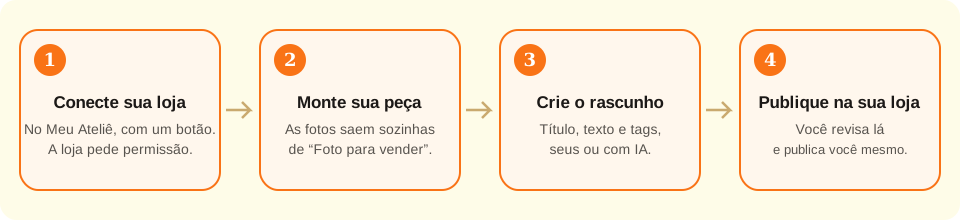
Quatro passos em fila: conectar a loja no Meu Ateliê, montar a peça no editor, criar o rascunho com fotos e texto, e publicá-lo pela loja.
A conexão é feita uma vez só; depois, cada peça é publicada em três toques e sempre como rascunho.

O que a conexão faz e o que não faz

Resolvido pelo site
  • Guarda a permissão da sua loja criptografada na sua conta, para você não precisar colar chaves nem autorizar de novo a cada vez
  • Monta as fotos da peça sobre madeira, mármore e creme (as de “Foto para vender”), sem IA; e, se você pedir, “o biscoito pronto” com IA sobre a foto real, por 1 crédito e marcada como gerada
  • Escreve título, descrição e tags com IA no seu idioma, por 1 crédito, para caberem em todas as lojas que você marcou
  • Mostra a prévia do anúncio por loja, como quem compra vê, enquanto você escreve
  • Cria o anúncio como rascunho em cada loja marcada (no Pinterest, um pin numa pasta secreta) e deixa os links para você abrir
→ Fica do seu lado
  • →Publicar: você revisa o rascunho e ativa na sua loja; nada é publicado sozinho
  • →O frete, as devoluções e as políticas da sua loja: são configurados na sua conta lá. Na Etsy, uma peça física pede um perfil de envio já criado; sem ele, o rascunho não é criado
  • →As tarifas da plataforma: você as vê e decide na sua loja ao publicar
  • →O arquivo STL na Shopify, no Mercado Livre e na Nuvemshop: lá se vende a peça impressa; o arquivo só é anexado na Etsy

Como a conexão funciona

As cinco plataformas funcionam igual: você entra na página da plataforma, ela pergunta se você permite que kingscutter.com crie anúncios na sua loja e, ao aceitar, devolve uma chave para nós. Essa chave fica guardada criptografada na sua conta; no site você nunca digita uma senha nem uma chave da loja.

A chave serve só para o que você pediu: ler o nome da sua loja e criar anúncios. Ela não pode cobrar, nem ver suas vendas, nem mexer nos anúncios que você fez à mão.

Cada anúncio que você cria no editor nasce desligado: rascunho na Etsy, na Shopify e na Nuvemshop, pausado no Mercado Livre e, no Pinterest, um pin numa pasta secreta que só você vê. Assim a tarifa de publicação, onde existe, você paga quando decidir ativar, não antes.

Faz parte do plano Studio: conectar lojas, criar rascunhos, o texto com IA e a foto do biscoito pronto. Com outro plano você vê a página e a janela, que convidam para o plano.

Você pode desconectar a loja quando quiser em Meu Ateliê → Minhas lojas: a chave é apagada. Se também quiser tirar a permissão do lado da plataforma, isso é feito nas configurações de aplicativos da sua conta lá.

1

Conecte sua loja no Meu Ateliê

Entre na sua conta e abra Meu Ateliê → Minhas lojas. Você verá um cartão por plataforma. A Shopify pede o domínio da sua loja (como minhaloja.myshopify.com); o Mercado Livre e a Nuvemshop, o país. A Etsy e o Pinterest não pedem nada.

Toque em “Conectar”. Você vai para a página da plataforma, faz login lá se precisar e aceita a permissão. Volta para Minhas lojas com a loja na lista das conectadas. Se não aceitar, volta sem mudanças.

Uma conta da Etsy sem loja aberta não pode ser conectada: primeiro abra a loja na Etsy. Se for vender peças impressas, crie também um perfil de envio na Etsy antes de publicar: sem ele, a Etsy não deixa criar o rascunho de uma peça física (o arquivo digital não precisa). Se você tem uma política de devoluções, ela é adicionada sozinha.

2

Monte sua peça no editor

Crie como sempre: envie a imagem, escolha o produto e ajuste as medidas. Quando a peça estiver gerada, em “Para vender em série” aparece “Publicar na minha loja”.

Se quiser vender o arquivo STL na Etsy, salve o design antes (“Salvar em Meus designs”): o arquivo só é anexado ao rascunho se o design estiver salvo.

3

Crie os rascunhos

Marque as lojas (uma ou várias: é criado um rascunho em cada uma), o que você vende (o arquivo STL ou a peça impressa), o preço na moeda de cada loja e, se for peça impressa, quantas você tem. O Pinterest não leva preço: leva um link para a sua loja.

O título, a descrição e as tags você mesmo escreve ou pede à IA (“Escrever com IA”, 1 crédito): saem no seu idioma e cortados ao que todas as lojas marcadas aceitam. Você pode corrigir antes de criar.

À direita, a prévia mostra o anúncio como quem compra vê em cada loja (foto, título, preço, tags) e muda enquanto você escreve.

As três fotos são montadas sozinhas com a peça sobre madeira, mármore e creme. Se quiser, peça “O biscoito pronto, com IA” (1 crédito): uma quarta foto com a peça já usada, sobre a foto real; ela sai marcada como gerada e você escolhe se usa ou não. Desmarque as que não quiser e toque em “Criar rascunho”.

4

Revise e publique na sua loja

Ao terminar, o site deixa o link para o rascunho. Abra na sua loja, revise o texto, as fotos e o preço, complete o que sua loja pedir (variações, políticas, frete) e publique por lá. Na Etsy, o rascunho de uma peça física já leva seu primeiro perfil de envio.

Em Minhas lojas ficam os últimos anúncios criados, com o status e o link de cada um.

Dicas rápidas
Salve o design antes de publicar na Etsy como arquivo: assim o STL vai junto com o rascunho e quem compra baixa pela Etsy.
Um título que começa pelo que as pessoas procuram (“Cortador de biscoito patinha de cachorro”) rende mais do que um que começa pela sua marca.
No Mercado Livre o título não pode passar de 60 caracteres: a IA já encurta; se você escrever, conte as letras. Se marcar o Mercado Livre junto com outras lojas, esse limite vale para todas.
Se mudar a peça, crie outro rascunho: o site não edita anúncios já criados.
A foto do biscoito pronto é uma ilustração da IA: a forma é a da sua peça, os detalhes não. Use como foto de apoio, nunca como a única.
PlataformaO que pede para conectarComo fica o anúncioO que dá para vender
EtsyNada: você faz login na EtsyRascunho, com fotos; arquivo STL anexado se for digitalO arquivo ou a peça impressa
ShopifyO domínio myshopify da sua lojaProduto em rascunho, com fotos e preçoA peça impressa ou o arquivo (você entrega)
Mercado LivreO país da sua contaAnúncio pausado, com fotos, preço e descriçãoA peça impressa
NuvemshopO país da sua lojaProduto não publicado, com fotos e preçoA peça impressa ou o arquivo (você entrega)
PinterestNada: você faz login no PinterestPin numa pasta secreta “Rascunhos”, com fotos e link para a sua lojaNão vende: mostra a peça e leva à sua loja
TextoEtsyShopify e NuvemshopMercado LivrePinterest
Títuloaté 140 caracteresaté 255até 60até 100
Tagsaté 13, de 20 caracteresaté 20não levanão leva
Fotosaté 4 pelo editoraté 4até 4até 4

Se algo não saiu como você esperava

O cartão da plataforma diz “Em breve”
Essa plataforma ainda não está habilitada no site; as outras já podem ser conectadas
O cartão diz “Studio” e o botão está apagado
Publicar em lojas é do plano Studio: com outro plano você vê a página, mas conectar exige o plano
Voltei para Minhas lojas com um aviso vermelho
Leia o aviso: ele diz se a plataforma recusou a permissão, se sua sessão foi encerrada ou se é preciso repetir. Toque em “Conectar” de novo
“Publicar na minha loja” está apagado
Primeiro gere a peça: sem peça não há fotos para publicar
A janela diz que não conectei nenhuma loja
Conecte uma em Meu Ateliê → Minhas lojas e abra a janela de novo
O rascunho saiu sem o arquivo STL
Salve o design com “Salvar em Meus designs” e crie o rascunho de novo, ou envie o STL na Etsy à mão
A Etsy pede um perfil de envio
Crie um perfil de envio na sua loja da Etsy (é exigido para peças físicas) e crie o rascunho de novo
O Mercado Livre não encontrou categoria
Troque o título por um mais direto (“cortador de biscoito …”) e tente de novo

Solução de problemas

A plataforma me devolveu para Minhas lojas com “A resposta da plataforma não bateu com o que pedimos.”
Causa: A autorização levou mais de 10 minutos, foi aberta em outro navegador ou a página recarregou no meio do caminho.
Solução: Toque em “Conectar” de novo e conclua a permissão na mesma aba, sem demorar.
Se persistir: Apague os cookies de kingscutter.com, entre de novo e repita.
Minha sessão foi encerrada ao voltar da plataforma
Causa: Você entrou em kingscutter.com numa janela anônima ou os cookies foram apagados enquanto você autorizava.
Solução: Entre na sua conta de novo e repita “Conectar”.
Se persistir: Use uma janela normal do navegador, não anônima.
A Shopify diz que o domínio não é válido
Causa: O domínio tem que ser o técnico da Shopify, o que termina em myshopify.com, não o seu domínio próprio.
Solução: Digite só o nome (minhaloja) ou o domínio completo minhaloja.myshopify.com.
Se persistir: Você encontra em Shopify → Configurações → Domínios.
A IA não escreveu o texto
Causa: Seus créditos acabaram, ou a IA não respondeu a tempo.
Solução: Veja seus créditos no Meu Ateliê; se não for isso, toque em “Escrever com IA” de novo ou escreva o texto à mão.
Se persistir: O crédito volta sozinho só quando a IA falha; se não aparecer, fale com a gente pelo Suporte.
O rascunho foi criado, mas sem fotos
Causa: A plataforma recusou alguma foto ou o envio foi interrompido.
Solução: Abra o rascunho na sua loja e envie as fotos de “Foto para vender” (são baixadas em PNG).
Se persistir: Tente com menos fotos e crie o rascunho de novo.
No Mercado Livre o anúncio ficou ativo, não pausado
Causa: Ele foi criado, mas a pausa não pôde ser aplicada.
Solução: Pause o anúncio na sua conta do Mercado Livre e revise com calma.
Se persistir: Fale com a gente pelo Suporte com o link do anúncio.
Quero tirar a permissão por completo
Causa: Desconectar em Minhas lojas apaga a chave do nosso lado; a plataforma pode continuar mostrando o aplicativo como autorizado.
Solução: Nas configurações de aplicativos da sua conta (Etsy, Shopify, Mercado Livre, Nuvemshop ou Pinterest), revogue kingscutter.com.
Se persistir: Sem a chave do nosso lado, o site já não pode criar nada, mesmo que a plataforma ainda o liste.
A janela me convida para o plano Studio em vez de mostrar minhas lojas
Causa: Seu plano não inclui publicar em lojas, ou o Studio venceu.
Solução: Passe para o Studio em Preços; ao voltar ao editor, a janela mostra suas lojas.
Se persistir: Se você já pagou o Studio e continua igual, saia e entre de novo; se não mudar, fale com a gente pelo Suporte.
O pin não aparece no meu Pinterest
Causa: Ele nasce numa pasta secreta chamada “Rascunhos”, que só você vê.
Solução: Abra suas pastas secretas no Pinterest e mova o pin para uma pasta pública.
Se persistir: Se a pasta não existir, a conta do Pinterest conectada não era a sua: desconecte e conecte de novo.

Perguntas frequentes

Preciso colar minha senha ou uma chave da loja?
Não. A conexão é por permissão: você dá na página da plataforma e ela nos entrega uma chave limitada, que guardamos criptografada.
É publicado sozinho?
Não. Sempre fica como rascunho (pausado no Mercado Livre; no Pinterest, numa pasta secreta). Você revisa e publica na sua loja.
Em qual plano está?
No Studio. Com outro plano você pode abrir a janela e a página Minhas lojas, mas conectar lojas, criar rascunhos e pedir a IA exige o plano.
Quanto custa?
Conectar e criar rascunhos não gasta créditos. Escrever o texto com IA custa 1 crédito por anúncio, e a foto do biscoito pronto, 1 crédito por foto. As tarifas de cada plataforma são as de sempre e você as vê ao publicar lá.
Posso publicar em várias lojas ao mesmo tempo?
Sim: na janela você marca as lojas que quiser e é criado um rascunho em cada uma, com o mesmo texto e as mesmas fotos; o preço você define por loja, na moeda dela. Na Shopify e na Nuvemshop você pode conectar várias lojas.
O que o Pinterest faz se não vende?
Mostra sua peça e leva à sua loja: o pin sai com as fotos, o título, a descrição e o link que você escolher (por padrão, sua loja conectada). Ele nasce numa pasta secreta e você o torna público quando quiser.
O que o site vê da minha loja?
O nome e o endereço da loja, e os anúncios que o próprio site criou. Não vê suas vendas nem seus clientes.
O arquivo STL é enviado para a minha loja?
Só na Etsy, num anúncio digital, e só se o design estiver salvo em Meus designs. Nas outras plataformas se vende a peça impressa; o arquivo você entrega.
O que acontece se eu desconectar a loja?
A chave é apagada. Os anúncios já criados continuam na sua loja, como qualquer outro.

Pronto para criar o seu?

Envie sua imagem e receba um STL pronto para imprimir em segundos.

Conectar minha loja →

Continue lendo

Como criar seu primeiro cortador →Materiais próprios para alimentos →Configurações de impressão →
KingsCutter

O gerador de cortadores 3D mais completo. Feito para confeiteiras, disponível em 15 idiomas.

Contato rápido
Produto
  • Editor 3D
  • Ferramentas
  • Biblioteca
  • Preços
  • Como funciona
  • Galeria
Serviços
  • Pedir orçamento
  • Para vendedores
  • Afiliados
  • Blogue
Legal
  • Termos
  • Privacidade
  • Reembolsos
  • Comparativo
  • Perguntas frequentes
  • Contato

© 2026 KingsCutter · Feito para confeiteiras do mundo todo

kingscutter