KingsCutter
  • Biblioteca
  • Pedir orçamento
  • Preços
  • Calculadora
  • Tutoriais
EntrarCriar grátis
Guias›Salvar seus designs e abri-los de novo
SUA CONTA 5 minAtualizado: Outubro de 2026

Salvar seus designs e abri-los de novo

Resposta rápida

Com sua conta aberta, dê um nome ao design e toque em “Salvar em Meus designs”. Ele fica em Meu Ateliê → Meus designs com produto, ajustes e forma; “Abrir” o traz de volta ao editor. O plano Grátis salva até 5 designs.

O que o salvamento faz e o que fica com você

Resolvido pelo site
  • Salva o nome, o produto, todos os ajustes, a miniatura e a forma do seu desenho
  • Sugere um nome quando você envia a imagem: o do arquivo ou, se o nome do arquivo não diz nada, o produto e a data
  • Se você já tem outro design com o mesmo nome, pergunta antes de sobrescrevê-lo, em vez de criar uma duplicata
  • Mostra ao lado do nome se há alterações “Não salvo” ou se está “Salvo”
  • Avisa antes de abrir outro design se você tem alterações não salvas
  • Se você abre um design da Biblioteca e o altera, ele é salvo como sua própria cópia
→ Fica com você
  • →Salvar: não há salvamento automático; toda vez que quiser guardar uma alteração, você toca no botão
  • →Escolher o nome definitivo: o nome que o site sugere você muda, e ele também é o nome do arquivo ao baixar
  • →Abrir espaço quando chegar ao limite do seu plano: você apaga designs que não usa mais ou passa para um plano maior

Como funciona

Salvar é manual. O botão “Salvar em Meus designs” está em três lugares e os três fazem o mesmo: no pé do passo 3, no painel da direita e na janela “Seu design está pronto” que abre ao baixar, enquanto houver alterações não salvas.

O nome vai no campo “Nome do seu design”, no painel da direita. É o que você vê em Meus designs e o que vai no arquivo que você baixa.

Um nome identifica um design: se você salva com um nome que já usou em outro, o site pergunta se deve sobrescrevê-lo. Se você salva o mesmo design que está aberto, ele é atualizado sem perguntar.

Salvar não gasta créditos. O que limita é o plano: 5 designs no plano Grátis, 20 no Starter, 50 no Pro e sem teto no Studio.
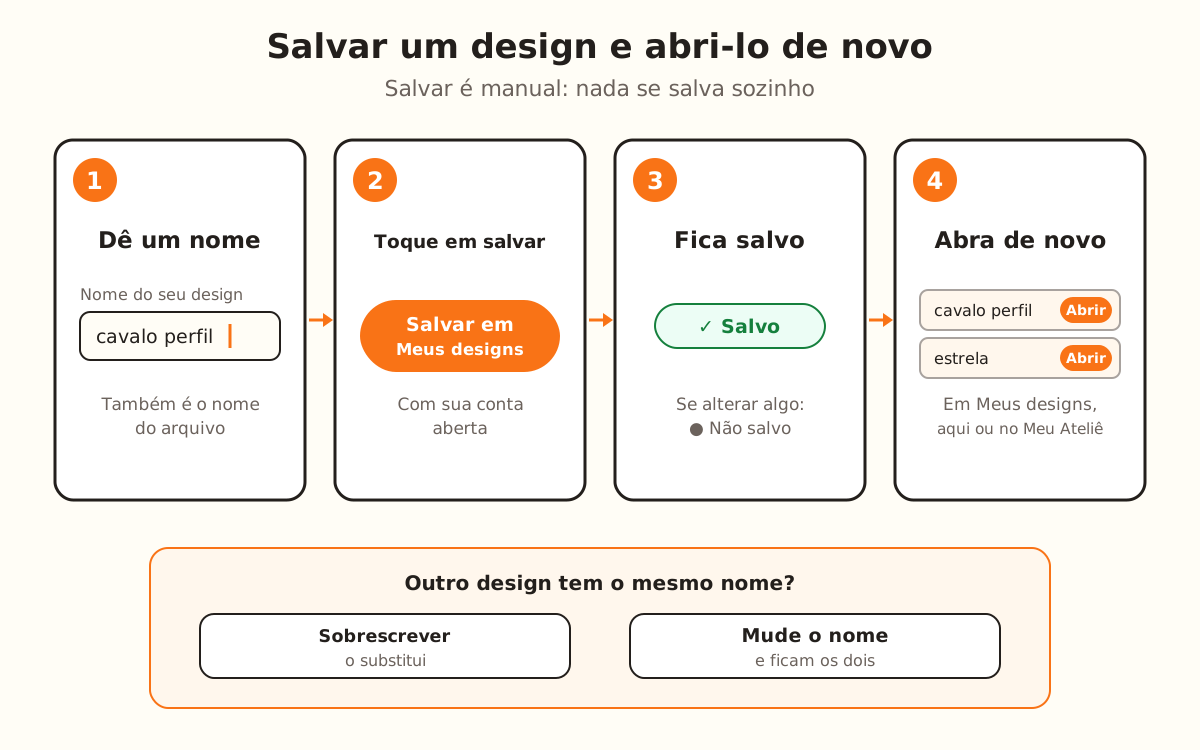
Quatro passos em fila: dar um nome ao design, tocar em Salvar em Meus designs, ver a marca Salvo e abri-lo de novo em Meus designs.
Se outro design já tem esse nome, antes de salvar o site pergunta se deve sobrescrevê-lo.
1

Entre na sua conta

Salvar exige uma conta. Sem login, ao tocar no botão você vê “Entre na sua conta para salvar o design”.

Se você entra pela janela de download, pode salvar na hora: não precisa recarregar a página.

2

Dê um nome

Escreva o nome em “Nome do seu design”. Se você enviou uma imagem, o campo já traz um: o do arquivo (“cavalo-perfil.png” vira “cavalo perfil”) ou, se o arquivo tem nome de câmera ou de WhatsApp, o produto e a data.

Com o campo vazio, o design não é salvo: você vê “Dê um nome ao design antes de salvar”.

3

Toque em “Salvar em Meus designs”

O botão passa para “Salvando…” e depois aparece “Design salvo”, com um botão “Meus designs” para ver a lista. Ao lado do nome, a marca muda de “● Não salvo” para “✓ Salvo”.

Se você alterar algo depois, a marca volta para “● Não salvo”: toque no botão de novo para guardar a alteração.

4

Se o nome já existe, decida

Se outro design seu já tem esse nome, você vê “Você já tem um design chamado “…”. Sobrescrever?”. “Sobrescrever” substitui aquele design pelo que está aberto e confirma com “Design sobrescrito”.

Se não quiser perder o outro, deixe o aviso passar, mude o nome e salve de novo: assim ficam os dois.

5

Abra de novo

Dentro do editor, o botão “Meus designs” da barra de cima abre a lista dos seus designs salvos com “Abrir”, “Duplicar” e “Apagar”. O que está na tela diz “Aberto agora”.

Em Meu Ateliê → Meus designs, cada design tem “Abrir” e “Pedir impressão”, e em cima você pode buscá-los pelo nome. “Abrir” carrega o design no editor com produto, ajustes e forma.

6

Organize sua lista

“Duplicar” cria uma cópia com “(cópia)” no fim do nome, para testar mudanças sem mexer no original. A cópia conta para o limite do seu plano.

“Apagar” pede confirmação (“Apagar “…”? Isso não pode ser desfeito.”). O design que está aberto não pode ser apagado: abra outro primeiro.

Dicas rápidas
Use nomes que digam o que é (“Pegada de cachorro 8 cm”): esse nome aparece em Meus designs, na busca e no arquivo que você baixa.
Antes de testar uma variação, toque em “Duplicar” em “Meus designs”: o original fica como estava.
Salve antes de compartilhar: o link de compartilhamento abre uma cópia do design salvo e, se houver alterações não salvas, o site as salva primeiro.
No Meu Ateliê, a busca de cima (“Buscar nos meus designs…”) encontra seus designs por uma parte do nome; maiúsculas e minúsculas não importam.
Na janela “Seu design está pronto”, se você já salvou, no lugar do botão aparece onde ele ficou: “Ficou salvo em Minha conta → Meus designs”.
PlanoDesigns salvos
Grátisaté 5
Starteraté 20
Proaté 50
Studiosem teto
OndeO que você vêO que pode fazer
Editor → “Meus designs” (em cima)Seus designs, até os 60 mais recentes“Abrir”, “Duplicar”, “Apagar”
Meu Ateliê → Meus designsAté os 120 mais recentes, com busca“Abrir”, “Pedir impressão”
Meu Ateliê → InícioOs últimos 6, em “Designs recentes”Tocar em um abre no editor

Se algo não saiu como você esperava

“Entre na sua conta para salvar o design”
Entre na sua conta e toque de novo em “Salvar em Meus designs”
“Dê um nome ao design antes de salvar”
Escreva um nome em “Nome do seu design” e salve outra vez
“Você atingiu o limite de … designs salvos do seu plano”
Apague designs que não usa mais ou toque em “Ver planos” para passar a um maior
“Salvo como sua própria cópia”
Esse design era da Biblioteca: suas alterações ficaram em uma cópia sua, o original não mudou
“Você tem alterações não salvas. Se abrir outro design, elas serão perdidas.”
Salve primeiro, ou toque em “Abrir mesmo assim” se não se importa de perdê-las
O botão “Apagar” não responde em um design
É o que está aberto (“Não é possível apagar o design que está aberto.”): abra outro e apague depois

Solução de problemas

Salvei, mas a marca voltou para “● Não salvo”
Causa: Você alterou algo depois de salvar: um ajuste, o produto, a forma ou o nome.
Solução: Toque em “Salvar em Meus designs” outra vez.
Se continuar: Se não quiser guardar a alteração, abra o design de novo em “Meus designs”.
O aviso para sobrescrever sumiu e eu não toquei em nada
Causa: Sem tocar em “Sobrescrever”, nada é salvo: nem o design novo nem o outro mudam.
Solução: Toque de novo em “Salvar em Meus designs” e escolha “Sobrescrever”, ou mude o nome antes.
Se continuar: Use um nome diferente para cada design que quiser guardar.
Um design antigo abre sem a imagem
Causa: Os designs salvos antes de 18 de setembro de 2026 não guardavam a forma, só os ajustes.
Solução: Envie a imagem de novo e salve: a partir daí o design leva a forma.
Se continuar: Escreva para nós em “Suporte” no Meu Ateliê com o nome do design.
Não encontro um design na lista do editor
Causa: A lista do editor mostra os 60 mais recentes (“Mostrando os … mais recentes de ….”).
Solução: Procure em Meu Ateliê → Meus designs, com a busca de cima.
Se continuar: Se também não aparecer ali, busque por uma parte do nome.
“Meus designs” diz “Não conseguimos carregar seus designs.”
Causa: A lista não chegou, pela conexão ou por muitas consultas seguidas.
Solução: Toque em “Tentar de novo”.
Se continuar: Espere um minuto e abra a lista outra vez.
Ao duplicar ou apagar aparece “Não foi possível concluir. Tente de novo.”
Causa: A ação não chegou a ser salva.
Solução: Tente de novo daqui a pouco.
Se continuar: Escreva para nós em “Suporte” no Meu Ateliê com o nome do design.
Ao duplicar aparece “Você chegou ao limite de … designs do seu plano.”
Causa: A cópia conta como mais um design e você já está no limite do seu plano.
Solução: Apague um design que não usa e duplique outra vez.
Se continuar: Toque em “Ver planos” para passar a um plano com mais espaço.

Perguntas frequentes

Ele salva sozinho?
Não. Salvar é manual, com “Salvar em Meus designs”. A marca “● Não salvo” ao lado do nome avisa quando há alterações que você ainda não salvou.
Salvar gasta créditos?
Não. O único limite é a quantidade de designs do seu plano: 5 no plano Grátis, 20 no Starter, 50 no Pro e sem teto no Studio.
O que é salvo, exatamente?
O nome, o produto, todos os ajustes, a miniatura e a forma do seu desenho. Ao abrir, o editor carrega tudo do jeito que você deixou.
Posso pedir a impressão?
Sim: em Meu Ateliê → Meus designs, cada design tem “Pedir impressão”.
Posso salvar um design da Biblioteca?
Sim. Se você o abre e altera, ao salvar ele fica como sua própria cópia (“Salvo como sua própria cópia”); o original não muda.

Pronto para criar o seu?

Envie sua imagem e receba um STL pronto para imprimir em segundos.

Abrir o editor →

Continue lendo

Meu Ateliê: seu painel, seção por seção →Como criar seu primeiro cortador →Publicar na sua loja direto do editor →
KingsCutter

O gerador de cortadores 3D mais completo. Feito para confeiteiras, disponível em 15 idiomas.

Contato rápido
Produto
  • Editor 3D
  • Ferramentas
  • Biblioteca
  • Preços
  • Como funciona
  • Galeria
Serviços
  • Pedir orçamento
  • Para vendedores
  • Afiliados
  • Blogue
Legal
  • Termos
  • Privacidade
  • Reembolsos
  • Comparativo
  • Perguntas frequentes
  • Contato

© 2026 KingsCutter · Feito para confeiteiras do mundo todo

kingscutter