Meu Ateliê: seu painel, seção por seção
O Meu Ateliê é sua conta na KingsCutter. O início mostra créditos, plano, downloads grátis do mês e pedidos; o menu leva a Meus designs, Pedir impressão, Biblioteca, Minhas lojas e Suporte, e no pé ficam as configurações da conta.
O que o Meu Ateliê faz e o que fica com você
- Reúne em quatro cartões seus créditos, seu plano, os downloads grátis que ainda restam neste mês e os pedidos em andamento
- Mostra seus últimos 5 pedidos com valor, data e status, de “Recebido” a “Entregue”
- Lista seus últimos 6 designs e suas últimas 6 movimentações de créditos, com o que cada uma somou e o que descontou
- Busca nos seus designs pelo nome, na barra de cima
- Deixa avisos quando um pedido muda de status, quando créditos são somados ou devolvidos e quando respondemos o seu ticket
- →Comprar créditos ou mudar de plano: os botões levam a Preços, onde você escolhe e paga
- →Trocar o cartão: isso é feito no portal seguro da Stripe, para onde “Gerenciar meu cartão” leva você
- →Preencher seus dados de entrega antes de pedir uma impressão
- →Criar o design: o editor abre com “Novo design” ou “Abrir o editor”
Como ele é organizado
No computador, o menu fica à esquerda: em cima “Novo design” e depois “Início”, “Meus designs”, “Meus pedidos”, “Pedir impressão”, “Biblioteca”, “Minhas lojas”, “Suporte” e “Minha conta”. No pé do menu você vê “Seus créditos” com “Comprar mais” e o botão “Sair”. Ao lado de “Meus designs” e “Meus pedidos” pode aparecer um número.
No celular, o menu desce para o pé da tela: “Início”, “Designs”, o botão do centro para um design novo, “Pedidos” e “Mais”. “Mais” abre o resto das seções, “Comprar créditos” e “Sair”.
Na barra de cima ficam a busca (“Buscar nos meus designs…”), o botão de “Seus avisos” e “Abrir o editor”.
“Meus pedidos” e “Minha conta” não são páginas separadas: são partes do início. Ao tocar nelas, a página desce até essa parte.
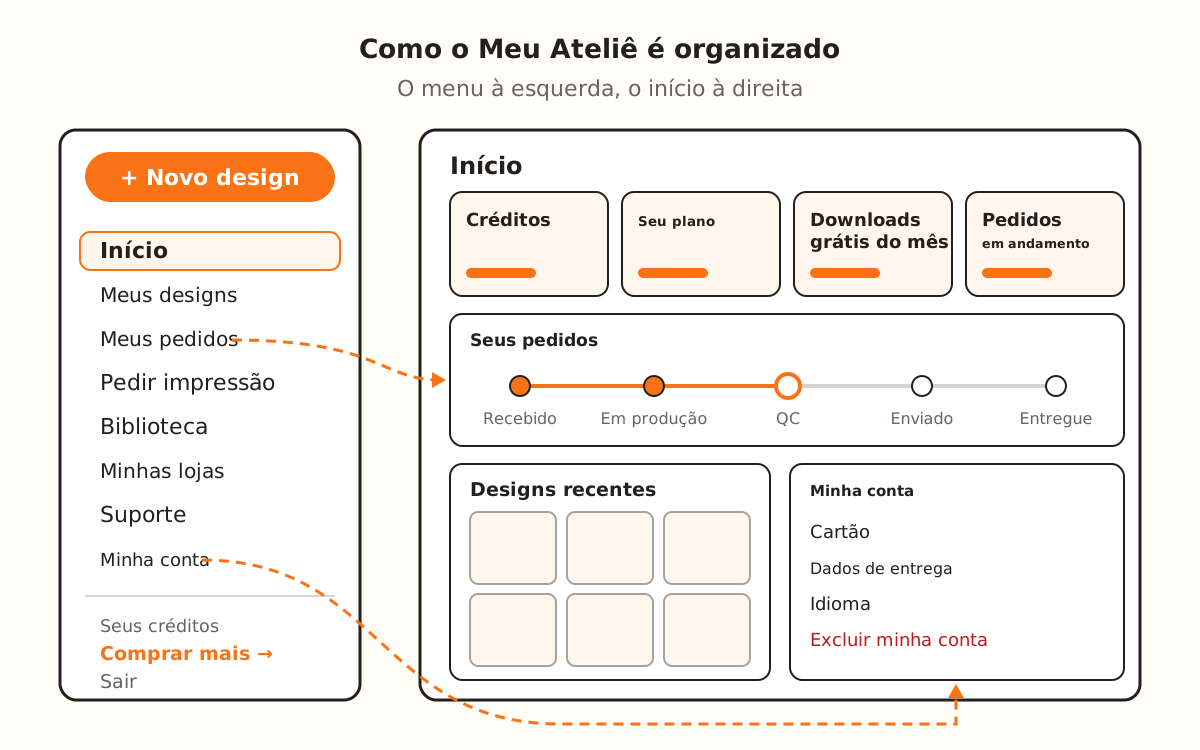
Confira seus números no início
“Créditos” mostra quantos você tem, com a regra “1 função de IA = 1 crédito” e o botão “Comprar créditos”.
“Seu plano” diz qual é o seu. Com um plano pago, mostra a “Próxima cobrança:” com o preço e a data; com o plano Grátis, “Sem assinatura ativa”. “Mudar de plano” leva você a Preços.
“Downloads grátis do mês”: no plano Grátis são 5 por mês, e uma barra mostra quantos ainda restam (“Renovam no dia 1 de cada mês”). Os downloads do Cortador não gastam essa cota. Com um plano pago aparece “Sem limite com seu plano”.
“Pedidos em andamento” conta os que ainda não foram entregues, sem os cancelados nem os reembolsados; “Ver meus pedidos” desce até a lista.
Acompanhe seus pedidos
Em “Seus pedidos” estão os últimos 5, cada um com o número (“Pedido #…”), o status, o valor e a data. O mais recente aparece aberto.
Toque em um pedido para ver a linha de andamento: “Recebido”, “Em produção”, “QC”, “Enviado” e “Entregue”. Se você ainda não pediu nada, o botão “Pedir uma impressão” leva você a fazer o pedido.
Volte aos seus designs
“Designs recentes” mostra os últimos 6 que você salvou; toque em um e ele abre no editor do jeito que você deixou. “Ver todos” leva você a Meus designs.
Em Meus designs você vê quantos salvou e quantos o seu plano permite (“{n} de {max} designs do seu plano”), cada design com “Abrir” e “Pedir impressão”, e à parte os que você obteve na Biblioteca.
Preencha seus dados de entrega
Se estiverem faltando, o início avisa com “Seus dados de entrega estão incompletos”. Toque em “Completar meus dados” e preencha “Nome de quem recebe”, “Telefone / WhatsApp”, “País”, “Cidade”, “CEP”, “Estado” e “Endereço (rua e número)”.
Toque em “Salvar dados”. Com nome, telefone, país, cidade e endereço, a linha “Dados de entrega” passa de “Incompletos” para “Completos”.
Ajuste sua conta
Em “Configurações da sua conta” fica o cartão: “Adicionar cartão” ou “Atualizar cartão” abre a janela com “Gerenciar meu cartão”, que leva você ao portal seguro da Stripe. Lá também estão seus recibos e sua assinatura.
A linha “Idioma” mostra o idioma que você usa; ao escolher outro, o Meu Ateliê abre de novo nesse idioma. Em “Meu perfil”, “Editar” muda o nome com que cumprimentamos você.
“Excluir minha conta” pede que você confirme e diz o que você perderia: créditos, assinatura, designs, histórico de pedidos e seu link de indicação.
Use as outras seções
“Pedir impressão” é para que a gente imprima um dos seus designs. “Biblioteca” é o catálogo de designs do site. “Minhas lojas” conecta sua loja para publicar direto do editor, com o plano Studio.
Em “Suporte” você abre um ticket com “Assunto” e “Mensagem” e envia com “Enviar ticket”. A resposta fica no ticket e avisamos você por e-mail.