Como preparar sua imagem para sair bem
Envie um PNG, JPG ou SVG de até 8 MB com a figura escura sobre um fundo claro e uniforme. Se for uma foto, use “Limpar fundo com IA”; se o contorno tiver algo sobrando ou faltando, retoque em “Editar imagem”.
O que o site faz com sua imagem e o que fica do seu lado
- Transforma um PNG ou JPG num contorno: reduz para 1024 pixels no lado mais longo, passa para preto e branco e traça
- Remove só um fundo uniforme: olha o tom dos quatro cantos e descarta o que se parece com ele
- Coloca o PNG transparente sobre um fundo que contraste com o seu desenho, mesmo que o desenho seja branco
- Descarta as manchinhas soltas pequenas demais para imprimir e avisa quantas removeu
- Lê um SVG do jeito que vem, sem passar para preto e branco
- →Escolher uma imagem com a figura nítida: o site não adivinha que parte de uma foto você quer
- →Tirar sombras, texturas e fundos estampados: “Limpar fundo com IA” tenta por 1 crédito, ou você apaga à mão em “Editar imagem”
- →Engrossar linhas muito finas antes de enviar, ou aumentar a “Intensidade do reforço” em “Editar imagem”
- →Conferir o contorno laranja antes de seguir: o que você vê traçado é o que vai para a peça
Como o editor lê sua imagem
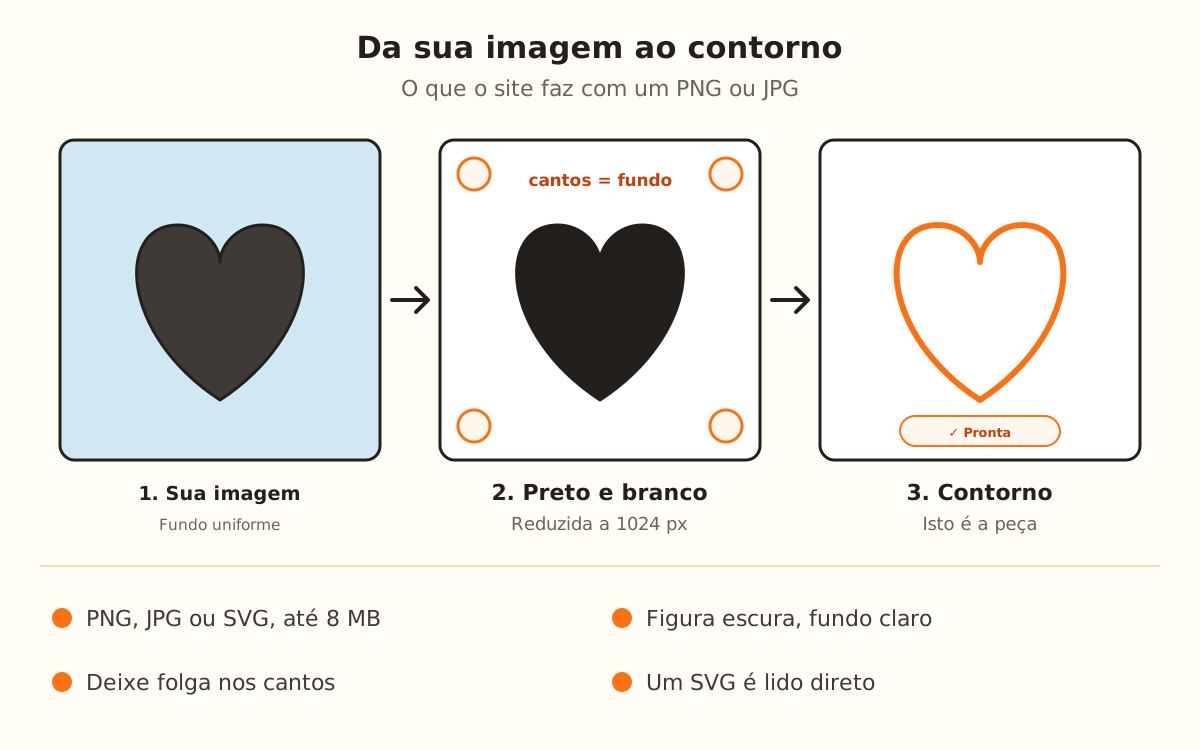
O editor não copia as cores: ele procura uma silhueta. Um PNG ou JPG é reduzido para 1024 pixels no lado mais longo, passado para tons de cinza e cada ponto é decidido como figura (escuro) ou fundo (claro). Depois esse desenho em preto e branco vira um contorno de curvas.
Antes disso, o site olha o tom dos quatro cantos da imagem. Tudo o que tiver um tom parecido é tomado como fundo e removido. Por isso um fundo branco, creme ou de uma cor só sai limpo, e um fundo com estampas, sombras ou degradês entra como parte da figura.
Um PNG transparente é apoiado primeiro sobre branco; se o seu desenho for claro, sobre preto, para que sempre haja contraste. Um SVG não passa por nada disso: os traços dele são lidos do jeito que estão.
O resultado aparece sobre sua imagem como uma linha laranja, e a ficha diz “Traçado · N nós” e “✓ Pronta”. Essa linha é o que vira peça.
Escolha a imagem certa
O que sai melhor é um desenho ou um logo com a figura escura e bem preenchida sobre um fundo claro de uma cor só, com um pouco de folga em volta: a figura não deve tocar os cantos.
Formatos: PNG, JPG ou SVG, de até 8 MB. Uma imagem maior que 1024 pixels não acrescenta detalhe, porque é reduzida do mesmo jeito antes de ser traçada.
Envie a imagem
No passo “Imagem”, arraste-a para o quadro “Envie sua imagem”, clique para escolher ou cole com Ctrl+V (⌘+V no Mac). Você também pode soltá-la em qualquer parte da janela do editor.
Em alguns instantes aparece a linha laranja sobre sua imagem e a ficha diz “Traçado · N nós (M polígonos)” e “✓ Pronta”. Para trocar, “↺ Substituir”; para começar de novo, “× Remover”.
Se for uma foto, limpe o fundo
Com um PNG ou JPG carregado aparece “Limpar fundo com IA”: apaga o fundo e deixa só a figura. Usa 1 crédito e precisa da sua conta: sem conta conectada ou sem créditos, abre a janela para entrar ou comprar. Antes de cobrar, a janela “Usar 1 crédito” deixa você escolher se o texto da imagem passa para outro idioma (“Traduzir o texto da imagem para:”) ou fica igual (“Deixar como está”).
Leva entre 10 e 20 segundos. Se a IA falhar, o crédito é devolvido. Se a revisão automática vir diferenças com a sua imagem, ela avisa: olhe bem o desenho antes de seguir.
Não é preciso se a sua imagem já é uma figura escura sobre fundo branco.
Retoque o contorno em “Editar imagem”
Abra em “Atalhos” → “Editar imagem”, ou pelo botão redondo do visualizador → “Editar design”. Pinte com “Pincel” (preto de fábrica) o que deve ser figura e apague com “Borracha”, que pinta de branco. “Mão” move a vista, e o zoom vai de 25% a 800%.
Com um PNG ou JPG aparece também “Intensidade do reforço” (de 0 a 10; 1 de fábrica), que engrossa as linhas e traça a imagem de novo sozinho.
Toque em “Aplicar alterações”: o seu desenho é traçado de novo como imagem nova. “Cancelar” fecha sem mudar nada.
Confira e siga
Compare a linha laranja com a sua imagem: ela tem que contornar a figura, sem pedaços de fundo nem buracos onde não deve. Se o site removeu manchinhas, sobre o visualizador ele avisa (“Removemos N manchinhas soltas da sua imagem…”).
Quando estiver bom, toque em “Continuar →” e escolha o produto.