Por que o editor rejeita seu design (e como resolver)
Quase sempre é uma de quatro coisas: o arquivo não é PNG, JPG ou SVG, tem mais de 8 MB, a imagem não tem uma figura nítida ou tem detalhe demais. Engrosse os traços, limpe o fundo e simplifique: assim ele passa.
O que o editor confere antes de entregar a peça
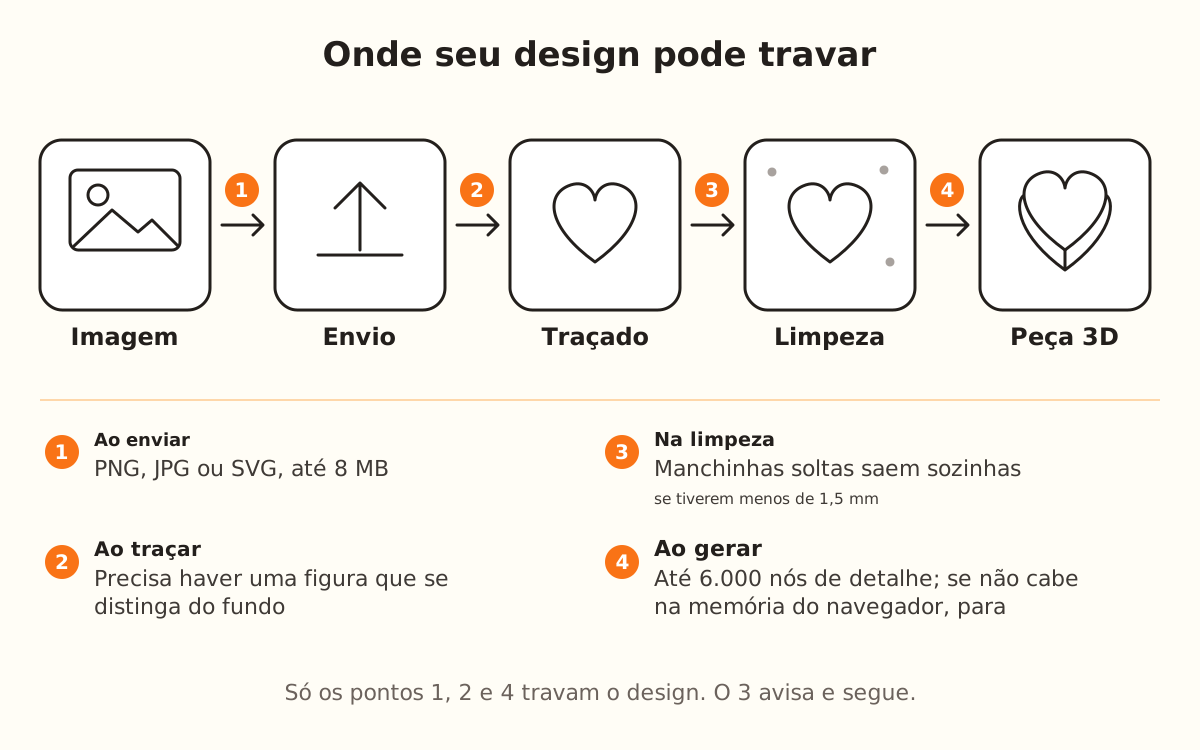
O editor não olha sua imagem como uma foto: ele procura uma figura escura sobre um fundo claro e desenha o contorno dela. É esse contorno que depois vira 3D. Se a figura não se distingue do fundo, não há contorno para desenhar e o processo para ali.
Depois ele limpa o traçado: em quase todos os produtos, as manchinhas que não tocam o desenho e medem menos de 1,5 mm no tamanho escolhido são removidas sozinhas, porque não dariam para imprimir. Um aviso mostra isso, mas nada trava.
Por último, ele monta a peça no seu navegador. O traçado é simplificado até um máximo de 6.000 nós de detalhe (menos em aparelhos com pouca memória) e, se mesmo assim o desenho não couber na memória disponível, a geração para para não entregar uma peça malfeita.
Confira o formato e o tamanho do arquivo
O editor aceita PNG, JPG e SVG, de até 8 MB. Fotos do iPhone em HEIC, arquivos WEBP e PDFs não entram: abra em qualquer editor e salve como PNG ou JPG.
Se a foto tiver mais de 8 MB, recorte na área do desenho ou exporte em resolução menor. O editor trabalha a imagem a 1.024 px no lado mais comprido, então uma foto enorme não traz mais detalhe.
Deixe uma única figura com bom contraste
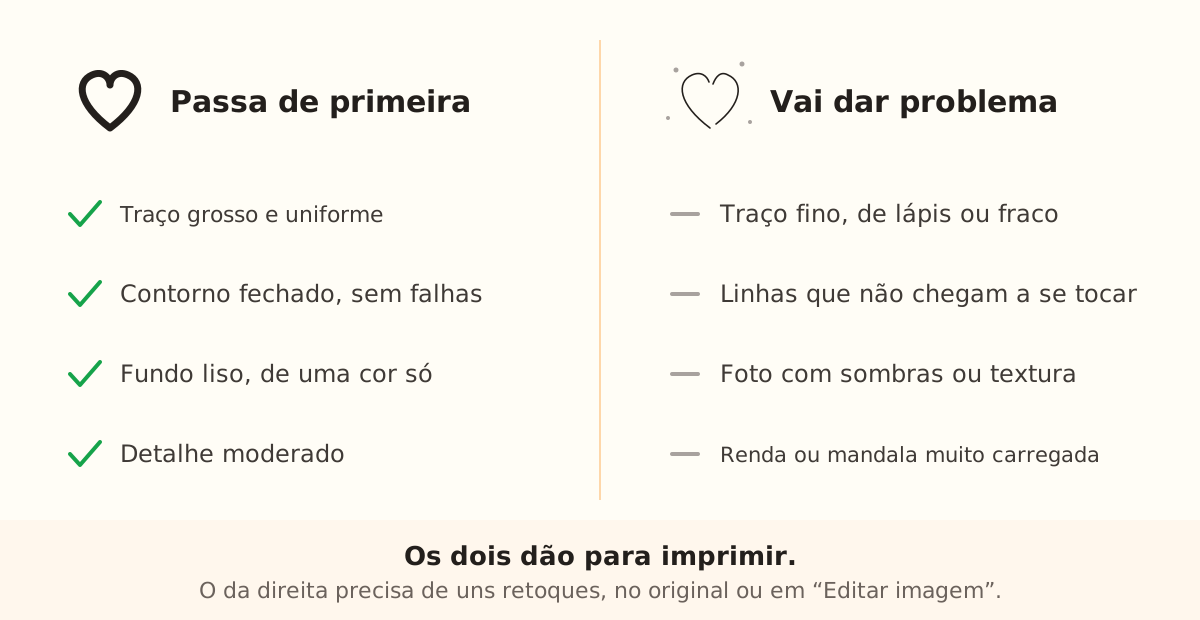
O ideal é um desenho escuro sobre fundo branco: um fundo liso sai sozinho. Se for uma foto ou um logo com fundo colorido, use “Limpar fundo com IA” (1 crédito, só PNG ou JPG) ou “Limpar fundo” dentro de “Editar imagem”.
Se o desenho for claro sobre fundo escuro, ou os traços se perderem, inverta as cores ou aumente o contraste num editor de fotos antes de enviar, ou repasse o desenho com “Pincel” e “Borracha” em “Editar imagem”. Um PNG transparente com o desenho claro é invertido sozinho.
Engrosse os traços finos
Um traço de lápis fica bonito na tela, mas não dá para imprimir. Em “Editar imagem”, com PNG ou JPG, a “Intensidade do reforço” engrossa o contorno externo da figura; as linhas de dentro não mudam: repasse mais grossas com o “Pincel” ou no desenho original.
Nos carimbos, “Engrossar linhas finas” já vem ligado: as linhas com menos de 0,5 mm são levadas sozinhas ao mínimo que dá para imprimir. Se você desligar e houver linhas finas, aparece um aviso.
Reduza o detalhe se a geração parar
Se aparecer “Este desenho tem informação demais”, o design é carregado demais para a memória do seu navegador. Simplifique a imagem: apague preenchimento e textura com a “Borracha” de “Editar imagem” ou no original, e envie de novo.
Abaixo da imagem você vê o contador “Traçado · N nós”: quanto mais simples a imagem, menor o número. Como referência, o editor trabalha com até 6.000 nós, e com menos em aparelhos com pouca memória.
Ajuste o tamanho ao detalhe que quer manter
Em quase todos os produtos, as partes soltas com menos de 1,5 mm são removidas na limpeza. Se uma parte importante sumir, aumente a peça com “Tamanho geral” (você digita no campo, de 30 a 1000 mm) ou ligue essa parte ao resto do desenho.
Com o Estêncil acontece o mesmo: se o design for detalhado demais para o tamanho, a lâmina sai lisa e o editor avisa. Aumente a forma ou simplifique o desenho.