KingsCutter
  • Biblioteca
  • Pedir orçamento
  • Preços
  • Calculadora
  • Tutoriais
EntrarCriar grátis
Guias›Um passeio pelo editor
INICIANTE 6 minAtualizado: Outubro de 2026

Um passeio pelo editor

Resposta rápida

O editor tem três passos: “Imagem”, “Produto” e “Pronto”. À esquerda você envia a imagem, escolhe o produto e ajusta as medidas; no centro vê a peça em 3D; à direita escolhe o formato e salva.

O que o editor faz sozinho e o que fica do seu lado

Resolvido pelo site
  • Transforma sua imagem PNG ou JPG num contorno pronto para a peça; um SVG é lido do jeito que vem
  • Refaz a peça no visualizador cada vez que você muda um ajuste: não há botão de gerar
  • Começa cada produto com valores de fábrica que já funcionam, como 75 mm de “Tamanho geral”
  • Mostra só os ajustes que o produto usa de verdade e os organiza em três níveis para você não ver tudo de uma vez
  • Avisa se um produto pede um plano antes de você tentar baixá-lo
→ Fica do seu lado
  • →Escolher uma imagem nítida: o contorno sai do que você envia
  • →Conferir o tamanho antes de baixar: a medida é você quem decide
  • →Imprimir a peça: o arquivo vai para a sua impressora 3D, ou você encomenda com “Pedir impresso”
  • →Entrar na conta: baixar e salvar em “Meus designs” pedem conta

Como a tela está organizada

A tela tem três colunas. À esquerda, o painel de passos: em cima a barra “Imagem”, “Produto” e “Pronto”, e embaixo os botões “← Voltar” e “Continuar →”. No centro, o visualizador 3D, com o nome do produto em cima. À direita, “Seu design”: o nome do arquivo, os formatos e o que você pode fazer com a peça pronta.

Em cima fica a barra fixa: o logo e “Voltar ao início”, “Meus designs”, o idioma e a sua conta, onde você vê seus créditos e “Comprar créditos / plano”. Sem conta conectada, esse mesmo menu oferece “Entrar”.

Não há botão de gerar: cada mudança num ajuste refaz a peça no visualizador, e enquanto isso o rodapé do visualizador diz “Gerando…”. O que você vê no visualizador é o que você baixa.

Na barra de passos você pode voltar a um que já visitou tocando nele; os que ainda não abriu ficam apagados até você chegar com “Continuar →”.
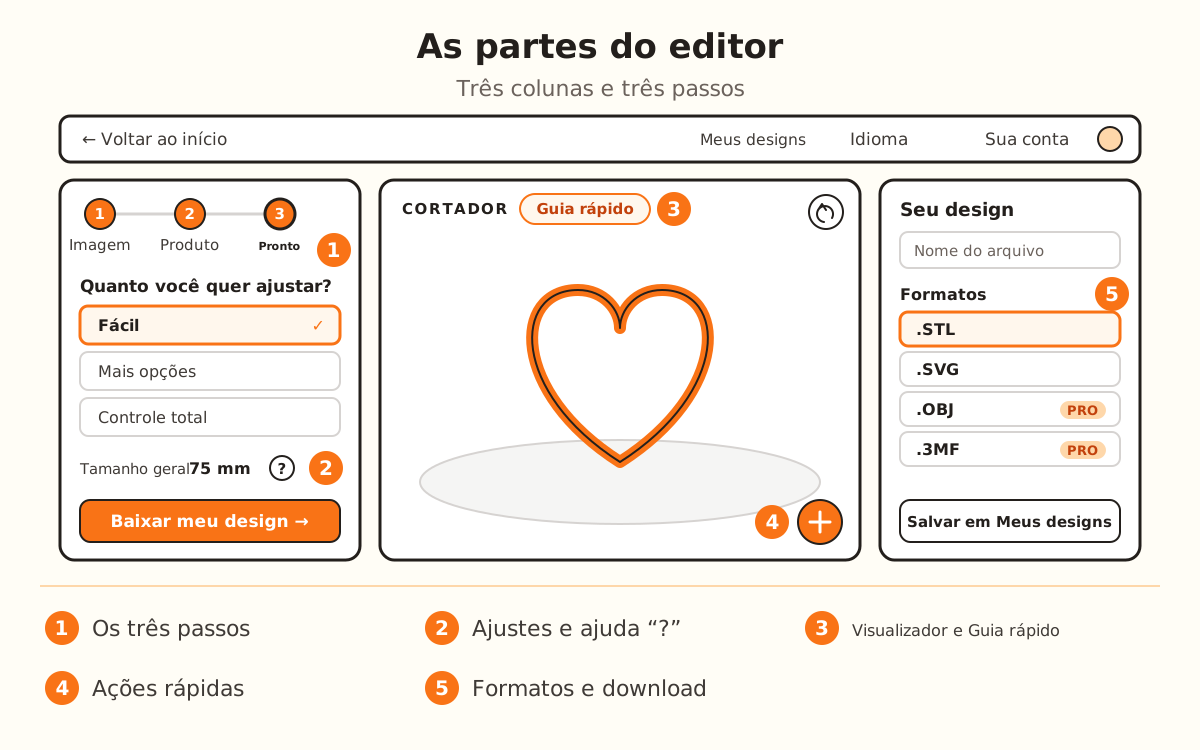
A tela do editor em três colunas: à esquerda os três passos Imagem, Produto e Pronto; no centro o visualizador 3D com o Guia rápido e as ações rápidas; à direita Seu design, com o nome, os formatos e o download.
Três colunas e três passos: o da esquerda muda a peça, o centro mostra e a direita leva embora.
1

Envie sua imagem

No passo “Imagem”, arraste o arquivo para o quadro “Envie sua imagem”, clique para escolher ou cole com Ctrl+V (⌘+V no Mac). Aceita PNG, JPG ou SVG. Quando termina de ler, a ficha mostra o nome do arquivo, “Traçado · N nós” e “✓ Pronta”.

Se você não tem imagem, embaixo há outros caminhos: “Modelo de forma” com figuras prontas, “Não sabe o que escolher?” para ver designs da biblioteca, e “Descreva o que quer e nós geramos”, que desenha uma silhueta com IA por 1 crédito. Enquanto não há imagem, aparece também “Continuar sem imagem”, para os produtos que não usam.

Toque em “Continuar →”. Como deixar a imagem no melhor ponto é explicado no guia “Como preparar sua imagem para sair bem”.

2

Escolha o produto

No passo “Produto”, a lista “Tipo de produto” reúne os produtos em “Confeitaria”, “Moldes de Silicone” e “Personalizados”, com uma busca (“Buscar produto...”). Os que pedem plano ficam juntos no final de cada grupo, e os que dizem “Em breve” ainda não estão abertos.

Se estiver em dúvida, toque em “Não sabe qual escolher?”: ele pergunta “O que você quer fazer hoje?” e recomenda um produto.

Um produto do plano Pro ou Studio pode ser desenhado e visto em 3D do mesmo jeito. Sobre o visualizador aparece o aviso “Este produto requer o plano …”: para baixar, toque em “Ver planos”.

3

Escolha quanto ajustar

No passo “Pronto”, “Ajuste os detalhes” pergunta “Quanto você quer ajustar?”. “Fácil” vem escolhido de fábrica e, na maioria dos produtos, mostra só “Dimensões”: o “Tamanho geral”, o botão mm / in, “Definir tamanho de” (“Lado mais longo” ou “Largura e Altura”) e “Espelhar”.

“Mais opções” acrescenta “Parâmetros”, os ajustes próprios de cada produto (espessura, alturas e o que mais essa peça tiver). “Controle total” acrescenta também “Extras”, com a qualidade do contorno.

O nível só mostra ou esconde seções do painel. Você pode mudar quando quiser.

4

Use a ajuda “?” e o “Guia rápido”

Ao lado de muitos ajustes há um “?”. Ao tocar, abre um cartão com o que ele faz, um desenho e a faixa; por exemplo, o de “Tamanho total” diz “Faixa: 30–150 mm · Padrão: 75 mm”. Se você tocar no número do ajuste, pode digitá-lo direto.

Ao lado do nome do produto, sobre o visualizador, fica o “Guia rápido”. Ele abre “Como funciona” (passo a passo, até a peça pronta) e “O que você precisa” (materiais e ferramentas), e dali “Ler o guia completo” do produto.

5

Confira a peça no visualizador

Arraste sobre o visualizador para girar a peça e use a roda do mouse para aproximar. O botão da seta desfaz a última mudança (“Desfazer”); no passo “Pronto” também funcionam Ctrl+Z para desfazer e Ctrl+Y para refazer.

O botão redondo do visualizador abre as ações rápidas: “Medidas” (mostra ou esconde as cotas), “Editar design”, “Compartilhar design”, “Adicionar nova imagem” e “Salvar na biblioteca”. Acima do visualizador, “Atalhos” leva você a “Trocar imagem”, “Editar imagem” ou “Trocar produto” sem voltar passo a passo.

6

Dê um nome, escolha o formato e baixe

Em “Seu design”, digite o “Nome do seu design”: é o nome que o arquivo vai ter. Em “Formatos de arquivo” você escolhe .STL (impressora 3D) ou .SVG (cortadora a laser); .OBJ e .3MF levam o selo “PRO” e são dos planos Pro e Studio.

Toque em “Baixar meu design →” no rodapé do painel. Se você não entrou na conta, ele pede para entrar primeiro: com seu e-mail e o código que chega, ou com o Google. Logo abaixo do botão você vê quantos downloads grátis restam: o Cortador é baixado grátis e sem limite; os outros produtos do plano grátis, 5 por mês nesse navegador.

“Salvar em Meus designs” deixa o design na sua conta para continuar depois, e “Pedir impresso” encomenda a peça física.

Dicas rápidas
Se é sua primeira vez, toque em “Primeira vez? Veja o guia rápido” no rodapé do painel: um tour de 6 passos mostra cada parte da tela e, ao terminar, leva você de volta ao passo onde estava.
Comece no “Fácil”: quase sempre a única coisa que precisa mexer é o tamanho. Suba de nível só se algo não convencer.
Toque no número de um ajuste para digitá-lo direto em vez de ir aos poucos.
Salve seus ajustes favoritos com “Salvar estes ajustes como perfil”: sem conta ficam nesse navegador; com a sua conta, em qualquer dispositivo.
Para vender, em “Para vender em série” (Pro) você tira “Vários tamanhos” ou “Várias imagens” de uma vez, e “Foto para vender” monta fotos da peça para o seu anúncio.
PassoO que você fazBotão para seguir
“Imagem”Envia, cola ou escolhe uma imagem ou um modelo“Continuar →” (ou “Continuar sem imagem”)
“Produto”Escolhe que peça fazer“Continuar →”
“Pronto”Ajusta as medidas, dá nome ao arquivo e escolhe o formato“Baixar meu design →”
NívelQue seções você vêPara quem
“Fácil” (de fábrica)“Dimensões”: tamanho, mm / in e “Espelhar”Sua primeira peça
“Mais opções”“Dimensões” + “Parâmetros” do produtoQuem já desenhou antes
“Controle total”Tudo o anterior + “Extras” (qualidade do contorno)Impressão precisa
FormatoPara quêPlano
.STLImpressora 3DTodos
.SVGCortadora a laserTodos
.OBJModelo 3D universalPro e Studio
.3MFImpressão multicolorPro e Studio

Se algo não saiu como você esperava

“Continuar →” está apagado no passo “Imagem”
Envie uma imagem primeiro, ou toque em “Continuar sem imagem” se o seu produto não usa
Em “Produto” diz que o produto precisa de uma imagem
Volte ao passo 1 e envie uma, ou escolha um produto que não use
Não vejo “Parâmetros”
Você está no “Fácil”: mude para “Mais opções” ou “Controle total”
Sobre o visualizador diz “Este produto requer o plano …”
Você pode desenhá-lo e vê-lo em 3D; para baixar, toque em “Ver planos”
“Baixar meu design →” está apagado
A peça ainda está sendo feita (“Gerando…”): espere terminar
“Pedir impresso” pede para salvar primeiro
Toque em “Salvar em Meus designs” (pede conta conectada e um nome) e tente de novo
Ao escolher .3MF aparece “3MF é do plano Pro”
OBJ e 3MF são do Pro e Studio: toque em “Baixar STL” nessa mesma janela

Solução de problemas

A peça do visualizador não muda depois de mexer num ajuste
Causa: Ela está sendo refeita: com peças grandes ou com muito detalhe leva um momento.
Solução: Espere sumir o “Gerando…” do rodapé do visualizador.
Se persistir: Mude o valor de novo; se continuar igual, recarregue a página e abra o design de novo.
Toco num passo da barra e nada acontece
Causa: Só abrem os passos que você já visitou.
Solução: Avance com “Continuar →”.
Se persistir: Se você está em “Imagem”, envie uma imagem ou use “Continuar sem imagem” se o produto permitir.
Não encontro um produto na lista
Causa: Está em outro grupo, ou no final do seu: os que pedem plano ficam juntos no final.
Solução: Digite o nome dele em “Buscar produto...”.
Se persistir: Se aparecer “Nenhum produto encontrado”, tente outra palavra ou toque em “Não sabe qual escolher?”.
Um ajuste não tem “?”
Causa: Nem todos os ajustes têm cartão de ajuda.
Solução: Abra o “Guia rápido” ao lado do nome do produto.
Se persistir: Dali, “Ler o guia completo” explica cada ajuste do produto.
Mexi demais num ajuste e quero voltar
Causa: Cada mudança fica guardada no histórico do design.
Solução: Toque na seta de “Desfazer” no visualizador ou use Ctrl+Z.
Se persistir: Se desfez demais, Ctrl+Y (ou Ctrl+Shift+Z) refaz.
Quero que o arquivo tenha outro nome
Causa: O arquivo usa o que diz “Nome do seu design”.
Solução: Digite em “Seu design” antes de tocar em “Baixar meu design →”.
Se persistir: Se já baixou, mude o nome no seu computador: o conteúdo é o mesmo.
Não tenho mais downloads grátis
Causa: No plano grátis, os produtos que não são o Cortador são baixados 5 vezes por mês em cada navegador.
Solução: O Cortador continua grátis e sem limite; para os outros, os downloads se renovam no dia 1.
Se persistir: Com um plano pago não há cota de downloads: veja os planos em “Comprar créditos / plano”.

Perguntas frequentes

Preciso de conta para usar o editor?
Para desenhar e ver a peça em 3D, não. Para baixar e para salvar em “Meus designs”, sim: se você tocar em “Baixar meu design →” sem conta conectada, ele pede para entrar com seu e-mail (chega um código) ou com o Google.
Mudar o nível de ajuste muda minha peça?
Não. “Fácil”, “Mais opções” e “Controle total” só mostram ou escondem seções do painel.
Posso trabalhar em polegadas?
Sim. O botão mm / in ao lado de “Dimensões” muda as unidades de todo o painel.
Qual a diferença entre “Guia rápido” e “Primeira vez? Veja o guia rápido”?
O “Guia rápido”, ao lado do nome do produto, explica esse produto. “Primeira vez? Veja o guia rápido”, no rodapé do painel, é um tour pela tela do editor.
Para que salvar em “Meus designs” se já baixei o arquivo?
Para abrir o design de novo com todos os ajustes e continuar mudando, sem começar do zero.

Pronto para criar o seu?

Envie sua imagem e receba um STL pronto para imprimir em segundos.

Abrir o editor →

Continue lendo

Como criar seu primeiro cortador de biscoitos 3D →Como preparar sua imagem para sair bem →Configurações de impressão por produto →Publicar na sua loja a partir do editor →
KingsCutter

O gerador de cortadores 3D mais completo. Feito para confeiteiras, disponível em 15 idiomas.

Contato rápido
Produto
  • Editor 3D
  • Ferramentas
  • Biblioteca
  • Preços
  • Como funciona
  • Galeria
Serviços
  • Pedir orçamento
  • Para vendedores
  • Afiliados
  • Blogue
Legal
  • Termos
  • Privacidade
  • Reembolsos
  • Comparativo
  • Perguntas frequentes
  • Contato

© 2026 KingsCutter · Feito para confeiteiras do mundo todo

kingscutter