KingsCutter
  • Biblioteca
  • Pedir orçamento
  • Preços
  • Calculadora
  • Tutoriais
EntrarCriar grátis
Guias›Foto para vender: as fotos da sua peça
VENDER 5 minAtualizado: Outubro de 2026

Foto para vender: as fotos da sua peça

Resposta rápida

Com a peça pronta, toque em “Foto para vender”: a peça aparece sobre madeira, mármore, creme ou uma foto sua, quadrada ou vertical, com o nome do design. Você gira, move e baixa um PNG. Grátis em todos os planos, sem IA.
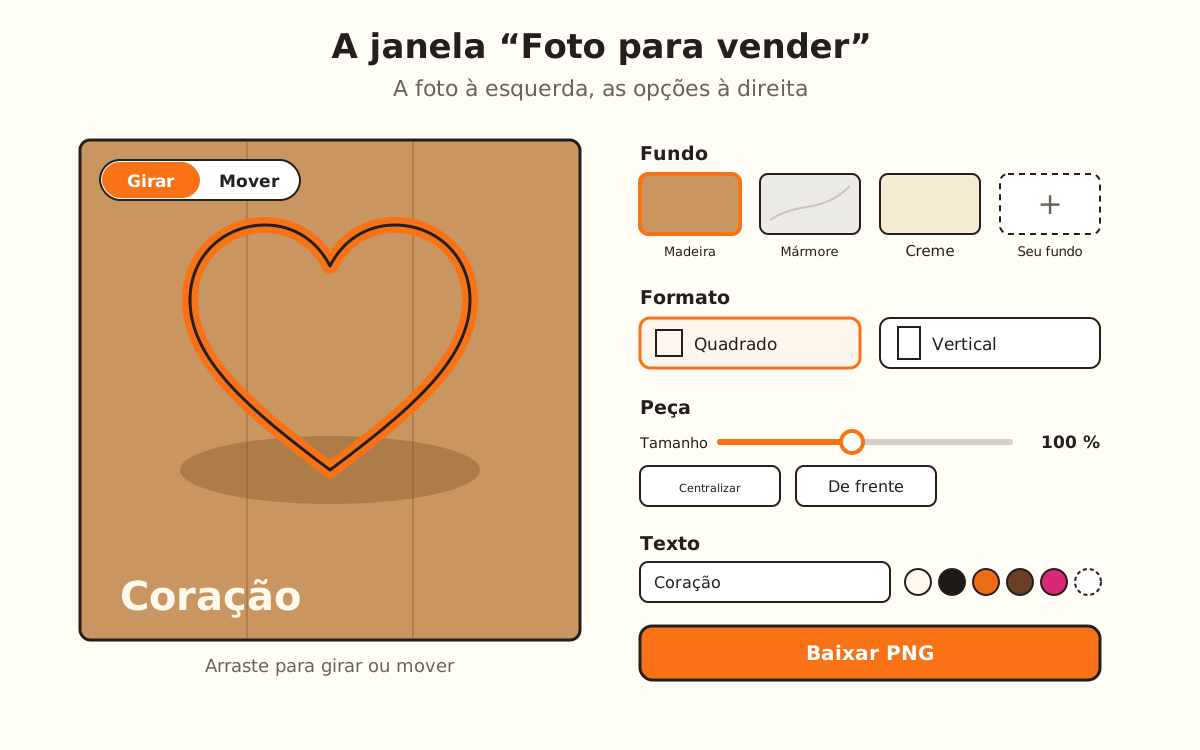
A janela “Foto para vender”: à esquerda a foto com a peça sobre madeira e o nome embaixo; à direita as opções de fundo, formato, peça, texto e o botão “Baixar PNG”.
Tudo muda na foto na hora, e o que você baixa é o que você vê.

O que a foto faz e o que não faz

Resolvido pelo site
  • Desenha sua peça tal como é, a partir do mesmo arquivo 3D que você vê no visualizador: todas as peças e as cores por partes, de frente como no visualizador
  • Coloca a peça sobre um fundo de madeira, mármore ou creme, ou sobre uma foto sua, com a sombra sobre a mesa
  • Monta a foto quadrada (1080 × 1080 pixels) ou vertical (1080 × 1350)
  • Escreve o nome do seu design embaixo à esquerda e, se for longo, ajusta em duas linhas
  • Escolhe sozinho a cor do texto conforme o fundo: branco sobre madeira ou sobre a sua foto, preto sobre mármore ou creme
  • Baixa a foto em PNG, com o nome do seu design no arquivo
→ Fica com você
  • →Inventar nada: não há IA, a foto mostra sua peça como ela é
  • →Mostrar o biscoito ou a peça já em uso: é a peça impressa sobre uma mesa
  • →Enviar sua foto de fundo: ela abre no seu navegador e não fica salva em lugar nenhum
  • →Publicá-la: você baixa e sobe você mesmo no Instagram, Etsy, Shopee ou na sua loja

Como a foto é montada

“Foto para vender” pega a peça que você acabou de gerar no editor e a desenha à parte do visualizador, sobre uma mesa. Não passa por nenhuma IA: o que aparece é sua peça, com suas medidas e suas cores por partes, como no visualizador.

A prévia da janela é a foto inteira. Cada mudança (o fundo, o formato, o tamanho da peça, o texto) aparece na hora, e o que você baixa é exatamente o que você vê.

É grátis em todos os planos: o título da janela diz isso ao lado, “Grátis em todos os planos”.

1

Monte sua peça e abra “Foto para vender”

Envie sua imagem, escolha o produto e espere a peça aparecer no visualizador. Na coluna da direita, em “Para vender em série”, toque em “Foto para vender”. O botão acende quando a peça está pronta e apaga enquanto ela é montada.

Ele também aparece na janela de download, depois de baixar o arquivo (exceto no download em SVG).

2

Escolha o fundo

Em “Fundo” você tem “Madeira”, “Mármore” e “Creme”. A foto abre em “Madeira”.

Para usar sua mesa ou sua loja, toque em “Enviar uma foto” e escolha uma imagem. Ela fica como “Seu fundo”, com a miniatura; para usar outra, toque em “Trocar a foto de fundo”. A foto abre no seu navegador e não é enviada para lugar nenhum; se for muito grande, é reduzida para 2400 pixels no lado maior.

3

Escolha o formato

Em “Formato”, “Quadrado · Instagram” monta uma foto de 1080 × 1080 pixels, e “Vertical · Etsy e Shopee”, uma de 1080 × 1350. A foto abre em quadrado.

4

Ajuste a peça

Em cima da foto você escolhe o que arrastar faz: “Girar” vira a peça como no visualizador (de um lado ao outro da foto, uma volta inteira) e “Mover” muda a peça de lugar.

Em “Peça”, “Tamanho” aumenta ou diminui a peça entre 50 % e 160 %. “Centralizar” volta a peça para o meio e “De frente” deixa como ao abrir. “Sombra da peça” tira ou põe a sombra sobre a mesa.

Com o teclado, na foto: as setas giram ou movem conforme o modo (com Shift, cinco vezes mais) e + ou − mudam o tamanho.

5

Escreva o texto

Em “Texto”, o campo vem com o nome do seu design; mude como quiser, até 60 caracteres. “Mostrar o texto” tira ou põe o texto sem perder o que foi escrito.

Em “Cor do texto” você escolhe branco, preto, laranja, chocolate ou rosa, ou “Outra cor”. Se você não escolher, fica branco sobre madeira ou sobre sua foto e preto sobre mármore ou creme. Com sua própria foto aparece “Degradê atrás do texto”, uma sombra suave que ajuda a ler.

6

Baixe o PNG

Toque em “Baixar PNG”. O arquivo leva o nome do seu design, com o formato no final (por exemplo, coracao-foto-cuadrado.png), e a janela avisa “… foi baixado.”. Você pode trocar o fundo ou o formato e baixar outra.

Dicas rápidas
Dê um nome ao design antes de abrir a foto: esse nome é o texto inicial e o nome do arquivo.
Baixe as duas: a quadrada para o Instagram e a vertical para a Etsy ou a Shopee, com o mesmo fundo.
Com sua própria foto de fundo, deixe “Degradê atrás do texto” ligado se o texto some sobre a imagem.
Se girou demais, “De frente” deixa como ao abrir; se moveu, “Centralizar” volta a peça para o meio.
Essas mesmas fotos, nos três fundos, são as que “Publicar na minha loja” usa com o plano Studio.
OpçãoPadrãoFaixa
FundoMadeiraMadeira, Mármore, Creme ou Seu fundo
FormatoQuadrado · InstagramQuadrado ou Vertical
Tamanho da peça100 %50-160 %, de 5 em 5
Ao arrastar na fotoGirarGirar ou Mover
Sombra da peçaLigadaLigada ou desligada
TextoO nome do seu designAté 60 caracteres
Cor do textoBranco sobre madeira ou sua foto; preto sobre mármore ou creme5 cores ou outra cor
Degradê atrás do textoLigadoSó com seu fundo
FormatoMedidaPensado para
Quadrado1080 × 1080 pixelsInstagram
Vertical1080 × 1350 pixelsEtsy e Shopee

Se algo não saiu como você esperava

“Foto para vender” está apagado
Gere a peça primeiro, ou espere ela terminar de ser montada
A janela diz “Primeiro monte a peça: envie uma imagem ou escolha uma forma.”
Feche a janela, monte a peça no editor e abra de novo
“Não conseguimos abrir essa imagem. Tente um JPG ou PNG.”
Escolha outra foto, em JPG ou PNG
A peça ficou de lado ou vista de cima
Toque em “De frente”
A peça ficou fora do lugar
Toque em “Centralizar”
O texto não dá para ler sobre a minha foto
Mude a “Cor do texto” ou ligue “Degradê atrás do texto”
Não vejo “Degradê atrás do texto”
Só aparece com sua própria foto de fundo
O texto saiu em duas linhas
Acontece quando é longo: encurte se quiser em uma

Solução de problemas

A foto fica em “Montando a foto…” ou mostra o aviso de montar a peça
Causa: A peça não pôde ser desenhada: a foto usa o 3D do navegador, igual ao visualizador.
Solução: Feche a janela, confira se a peça aparece no visualizador e abra “Foto para vender” de novo.
Se continuar: Recarregue a página e gere a peça de novo; se o visualizador também não mostrar, tente outro navegador.
Não encontro o botão na janela de download
Causa: Depois de um download em SVG, a janela não mostra o botão.
Solução: Abra pela coluna da direita, em “Para vender em série”.
Se continuar: Se ali estiver apagado, a peça ainda não foi gerada.
Minha foto de fundo não abre
Causa: O navegador não conseguiu ler esse arquivo como imagem.
Solução: Salve como JPG ou PNG e toque de novo em “Enviar uma foto” ou “Trocar a foto de fundo”.
Se continuar: Tente outra foto: se com outra funcionar, o problema é esse arquivo.
O texto não aparece na foto
Causa: “Mostrar o texto” está desligado ou o campo está vazio.
Solução: Ligue “Mostrar o texto” e escreva no campo.
Se continuar: Tente outra “Cor do texto”: pode ser do mesmo tom do fundo.
Não consigo mudar a cor do texto
Causa: Com “Mostrar o texto” desligado, as cores ficam apagadas.
Solução: Ligue “Mostrar o texto” e escolha a cor.
Se continuar: Se quiser um tom exato, toque em “Outra cor” e escolha no seletor.
O texto foi cortado
Causa: O campo aceita até 60 caracteres.
Solução: Use um texto mais curto: o nome da peça ou da sua loja.
Se continuar: Se for longo, ele se ajusta sozinho em duas linhas; encurte se quiser em uma.
O arquivo se chama “cutter-foto-cuadrado.png”
Causa: O design não tem nome.
Solução: Escreva o nome em “Nome do seu design” e baixe de novo.
Se continuar: Os acentos e os espaços mudam no arquivo: “Coração rosa” vira coracao-rosa.

Perguntas frequentes

Quanto custa?
Nada: é grátis em todos os planos e não gasta créditos nem downloads.
Usa IA?
Não. A foto é a sua peça tal como é, desenhada a partir do arquivo 3D, sobre o fundo que você escolheu.
Minha foto de fundo é enviada para o site?
Não. Ela abre no seu navegador para montar a foto e não fica salva em lugar nenhum.
Qual é o tamanho da foto?
1080 × 1080 pixels na quadrada e 1080 × 1350 na vertical, em PNG.
Posso girar a peça?
Sim: com “Girar” você arrasta na foto e a peça gira como no visualizador. “De frente” deixa como ao abrir.
Serve para “Publicar na minha loja”?
Sim: com o plano Studio, “Publicar na minha loja” monta sozinho as fotos de “Foto para vender” nos três fundos.

Pronto para criar o seu?

Envie sua imagem e receba um STL pronto para imprimir em segundos.

Montar a foto da minha peça →

Continue lendo

Publicar na sua loja direto do editor →Exportar em série: vários tamanhos de uma vez →Como criar seu primeiro cortador →
KingsCutter

O gerador de cortadores 3D mais completo. Feito para confeiteiras, disponível em 15 idiomas.

Contato rápido
Produto
  • Editor 3D
  • Ferramentas
  • Biblioteca
  • Preços
  • Como funciona
  • Galeria
Serviços
  • Pedir orçamento
  • Para vendedores
  • Afiliados
  • Blogue
Legal
  • Termos
  • Privacidade
  • Reembolsos
  • Comparativo
  • Perguntas frequentes
  • Contato

© 2026 KingsCutter · Feito para confeiteiras do mundo todo

kingscutter