KingsCutter
  • Biblioteca
  • Pedir orçamento
  • Preços
  • Calculadora
  • Tutoriais
EntrarCriar grátis
Guias›Exportar em série: vários tamanhos de uma vez
VENDER 6 minAtualizado: Outubro de 2026

Exportar em série: vários tamanhos de uma vez

Resposta rápida

Com o plano Pro ou Studio, em “Para vender em série” você escolhe “Vários tamanhos” ou “Várias imagens”: a mesma peça em vários tamanhos, ou um desenho diferente por peça com seus ajustes. Sai um ZIP com um STL por peça ou uma mesa 3MF.
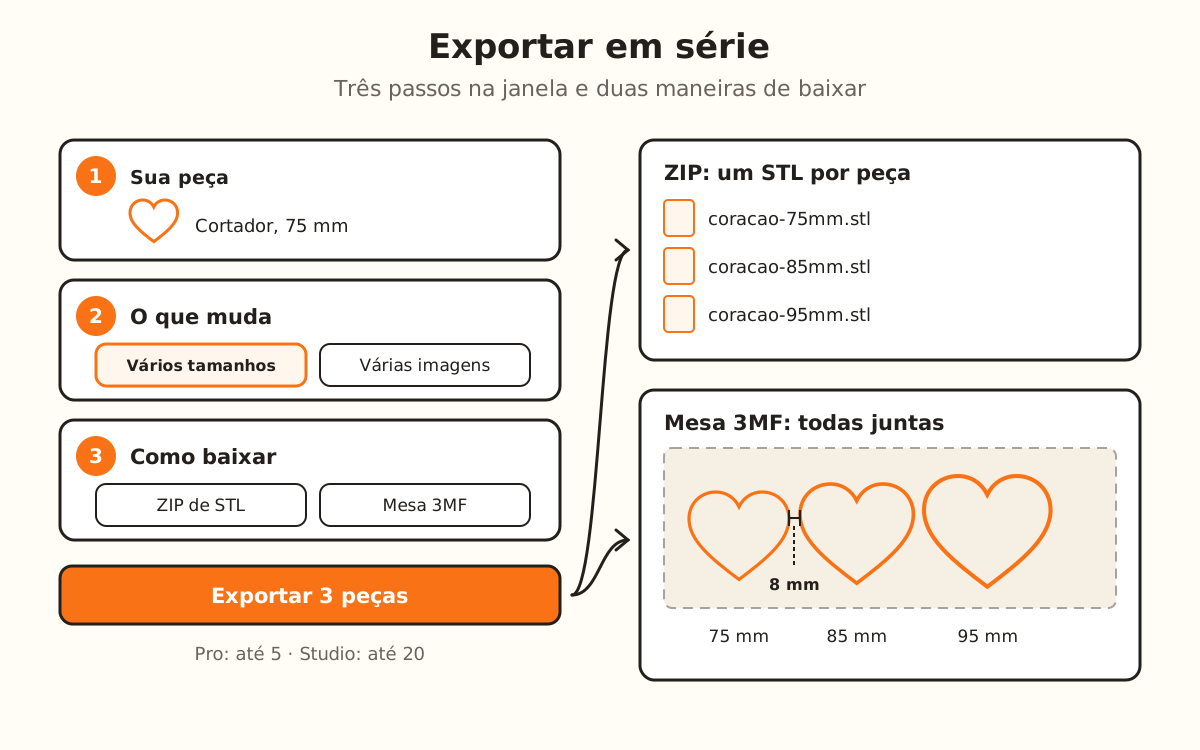
Os três passos da janela “Exportar em série” (sua peça, o que muda em cada peça e como baixar) e as duas saídas: um ZIP com um STL por tamanho e uma mesa 3MF com as peças separadas 8 mm.
Com os valores iniciais, “Vários de uma vez” deixa 75, 85 e 95 mm.

O que o lote faz e o que não faz

Resolvido pelo site
  • Monta cada peça com o mesmo motor do editor, uma depois da outra, e mostra como vai cada uma
  • Repete seus ajustes de agora em todas as peças: espessura, paredes, relevo; só muda o tamanho ou o desenho
  • Com “Largura e Altura”, escala as duas medidas na mesma proporção: a peça muda de tamanho, não de forma
  • Traça cada imagem PNG ou JPG com seus ajustes de traçado; um SVG não passa por esses ajustes
  • Deixa as peças prontas para imprimir: orientadas e com o texto da parede já invertido
  • Dá a cada arquivo o nome do seu design e o tamanho (por exemplo, coracao-75mm.stl), ou o nome de cada imagem
→ Fica com você
  • →Mudar coisas diferentes em cada peça: num lote muda só o tamanho ou só o desenho
  • →Escolher o material ou os ajustes de impressão: isso se faz no seu fatiador
  • →Mais peças do que as do seu plano: 5 por lote com Pro e 20 com Studio; em tamanhos, até 8 diferentes
  • →Consertar uma imagem que não pode ser traçada: essa peça sai com aviso e o resto continua

Como o lote funciona

Exportar em série repete sua peça muitas vezes em um só download. Há duas maneiras: “Vários tamanhos”, a mesma peça em várias medidas, e “Várias imagens”, um desenho diferente em cada peça com os ajustes que você tem agora.

Todo o resto fica igual em todas as peças: é o que você já ajustou no editor e quer repetido. Em “Vários tamanhos” muda só o tamanho, entre 15 e 250 mm; em “Várias imagens”, só o desenho.

Ao tocar em exportar, o servidor confere uma única vez seu plano e o produto. Depois as peças são montadas no seu navegador, uma por vez, e no final baixa um só arquivo: um ZIP com um STL por peça, ou uma mesa 3MF com todas as peças separadas 8 mm, prontas para o fatiador.

É dos planos Pro e Studio: com Pro, até 5 peças por lote; com Studio, até 20. Nesses planos os downloads não têm limite, então o lote não gasta sua cota.

1

Monte sua peça e abra o lote

No editor, envie seu desenho, escolha o produto e deixe os ajustes do jeito que quer repetir. Na coluna da direita, em “Para vender em série”, toque em “Vários tamanhos” ou “Várias imagens”.

Sem um plano pago, a janela diz “Exportar em série é dos planos pagos”, com “Ver planos” e, se você não entrou, “Entrar”.

2

Confira “Sua peça”

Em cima você vê o produto que vai sair e o desenho que se repete. Se quiser outro, toque em “Trocar produto”: a lista mostra só os produtos que aceitam esse modo, primeiro os grátis. Os que pedem plano têm a etiqueta, PRO ou STUDIO.

3

Escolha o que muda em cada peça

Em “O que muda em cada peça”, “Vários tamanhos” é “A mesma peça em vários tamanhos” e “Várias imagens” é “Um desenho diferente em cada peça”. Dá para passar de uma a outra na mesma janela.

4

Ponha os tamanhos ou escolha as imagens

Em “Tamanhos (mm)”, o primeiro é o tamanho da sua peça. Mude cada número, toque em “Adicionar tamanho” para somar um (o último mais o passo) ou no × para tirá-lo.

Para vários de uma vez, use “Vários de uma vez”: “A partir de” (seu tamanho de agora), “Passo” (10 mm) e “Quantos” (3). A janela mostra os tamanhos que vai deixar, como “→ 75 · 85 · 95 mm”; toque em “Usar estes”.

Em “Várias imagens”, toque em “Escolher imagens” e marque seus arquivos PNG, JPG ou SVG, até o limite do seu plano. A lista mostra o nome que cada peça vai levar; o × tira uma.

5

Escolha como baixar

Em “Como baixar”, “ZIP com um STL por peça” deixa cada peça no seu arquivo, com o seu nome; “Mesa 3MF” põe todas as peças em um só arquivo, separadas, prontas para o fatiador. Embaixo você vê um exemplo do nome do arquivo.

6

Exporte

Embaixo aparece quantas peças seu plano permite. Toque em “Exportar 3 peças” (o número muda com o seu lote). Enquanto trabalha, a janela diz “Peça 1 de 3…” e marca cada peça; “Cancelar” interrompe sem baixar nada.

Ao terminar, o arquivo é baixado e a janela avisa, por exemplo, “3 peças prontas: coracao-lote.zip foi baixado.”. Se alguma peça falhou, a lista diz qual e por quê; as outras são baixadas do mesmo jeito.

Dicas rápidas
Dê um nome ao design antes de exportar: é o nome de cada arquivo e do ZIP ou da mesa.
Confira uma peça no visualizador antes de lançar o lote: todas saem com esses mesmos ajustes.
“Vários de uma vez” tira os tamanhos repetidos e os deixa entre 15 e 250 mm.
Com a mesa 3MF, as peças chegam separadas ao fatiador e você pode mover cada uma por conta própria.
Em “Várias imagens”, dê bons nomes aos arquivos: cada peça leva o nome da sua imagem, e se duas tiverem o mesmo nome, a segunda sai com -2.
OpçãoPadrãoFaixa
Tamanhos (mm)O tamanho da sua peça15-250 mm, até 8 tamanhos
A partir deO tamanho da sua peça15-250 mm
Passo10 mm1-100 mm
Quantos31 até o limite do seu plano, no máximo 8
ImagensNenhumaPNG, JPG ou SVG, até o limite do seu plano
Como baixarZIP com um STL por peçaZIP ou Mesa 3MF
Separação na mesa 3MF8 mmFixa
PlanoPeças por loteTamanhos diferentes
GrátisNão inclui lotes-
ProAté 5Até 5
StudioAté 20Até 8

Se algo não saiu como você esperava

“Exportar em série é dos planos pagos”
O lote é do Pro ou do Studio: toque em “Ver planos”; se já pagou, toque em “Entrar” com sua conta
“Primeiro monte sua peça: envie seu desenho e volte aqui.”
Feche a janela, monte a peça no editor e abra “Vários tamanhos” de novo
“Este produto não se monta por tamanho.”
Toque em “Trocar produto” e escolha um que tenha tamanho, ou use “Várias imagens”
“Este produto não se monta a partir de uma imagem.”
Toque em “Trocar produto” ou use “Vários tamanhos”
O botão “Adicionar tamanho” sumiu
Você chegou ao limite: 5 com Pro, 8 tamanhos com Studio
Uma peça diz “Não foi possível traçar a imagem.”
Teste essa imagem sozinha no editor ou passe-a para SVG; as outras peças já saíram
Uma peça diz “O motor não conseguiu montar esta peça.”
Monte essa medida ou esse desenho no editor para ver o que falha
“Este produto pede outro plano.”
O produto que você escolheu é de um plano mais alto que o seu: troque de produto ou de plano

Solução de problemas

O botão de exportar está apagado
Causa: Não há nada para exportar: em tamanhos falta a peça ou ela está sendo montada; em imagens você não escolheu nenhuma.
Solução: Espere a peça terminar de ser montada, ou toque em “Escolher imagens”.
Se continuar: Se o produto não aceita esse modo, a janela diz: toque em “Trocar produto”.
Ao tocar em exportar abriu a janela para entrar
Causa: A sessão não estava aberta.
Solução: Entre com sua conta e toque em exportar de novo.
Se continuar: Se sua conta tem plano e continua pedindo para entrar, saia e entre de novo.
Aparece “Sem conexão. Tente de novo.”
Causa: O servidor não respondeu ao conferir seu plano.
Solução: Confira sua conexão e toque em exportar de novo.
Se continuar: Espere um momento e tente de novo; se continuar igual, recarregue a página.
Várias imagens saíram com “Não foi possível traçar a imagem.”
Causa: A imagem não deu um contorno, ou você fez muitos lotes seguidos: com plano, a cota é de 80 imagens a cada 5 minutos.
Solução: Se foram muitos lotes seguidos, espere alguns minutos e repita só as que falharam.
Se continuar: Envie essa imagem sozinha no editor e ajuste o traçado; ou use um SVG, que não passa pelos ajustes de traçado.
Pedi 8 tamanhos e saíram menos
Causa: “Vários de uma vez” tira os repetidos e não passa de 15 nem de 250 mm, nem do limite do seu plano.
Solução: Diminua o “Passo” ou o “A partir de” para que todos caibam dentro da faixa.
Se continuar: Adicione à mão com “Adicionar tamanho” e escreva cada número.
Cancelei e nada foi baixado
Causa: “Cancelar” interrompe o lote sem baixar as peças que já estavam prontas.
Solução: Toque em exportar de novo com menos peças se queria só algumas.
Se continuar: Para não esperar, divida o lote em dois menores.
Não consigo fechar a janela
Causa: Enquanto o lote trabalha, o × e a tecla Esc não fecham a janela.
Solução: Espere terminar ou toque em “Cancelar”.
Se continuar: Ao terminar aparece “Fechar”.

Perguntas frequentes

Em que plano está?
No Pro e no Studio: com Pro, até 5 peças por lote; com Studio, até 20. Em “Vários tamanhos”, no máximo 8 tamanhos diferentes.
Gasta créditos ou downloads?
Não. O lote é do Pro e do Studio, e nesses planos os downloads não têm limite.
O que muda entre uma peça e outra?
Só o tamanho, em “Vários tamanhos”, ou só o desenho, em “Várias imagens”. O resto dos seus ajustes se repete igual em todas.
ZIP ou mesa 3MF?
O ZIP traz um STL por peça, cada um com o seu nome. A mesa 3MF traz todas as peças em um só arquivo, separadas 8 mm, para abri-las juntas no fatiador.
Funciona com todos os produtos?
“Vários tamanhos”, com os que têm tamanho no painel (não o Carimbo nem os que não usam imagem). “Várias imagens”, com os que se montam a partir de uma imagem, exceto o Multi-cortador. Se o produto não serve, a janela avisa.
Posso usar um produto Pro ou Studio no lote?
Sim, se o seu plano o libera. Se não, ao exportar a janela diz “Este produto pede outro plano.”.

Pronto para criar o seu?

Envie sua imagem e receba um STL pronto para imprimir em segundos.

Exportar minha peça em série →

Continue lendo

Foto para vender: as fotos da sua peça →Conjunto de cortadores de biscoito em vários tamanhos →Ajustes de impressão por produto →Publicar na sua loja direto do editor →
KingsCutter

O gerador de cortadores 3D mais completo. Feito para confeiteiras, disponível em 15 idiomas.

Contato rápido
Produto
  • Editor 3D
  • Ferramentas
  • Biblioteca
  • Preços
  • Como funciona
  • Galeria
Serviços
  • Pedir orçamento
  • Para vendedores
  • Afiliados
  • Blogue
Legal
  • Termos
  • Privacidade
  • Reembolsos
  • Comparativo
  • Perguntas frequentes
  • Contato

© 2026 KingsCutter · Feito para confeiteiras do mundo todo

kingscutter