A Biblioteca de designs
A Biblioteca reúne designs prontos para usar. Olhar é livre; para usar, você precisa de uma conta grátis. Escolha um, decida em qual produto transformá-lo e ele abre no editor. Alguns são grátis, outros custam créditos: o que você compra é seu para sempre.
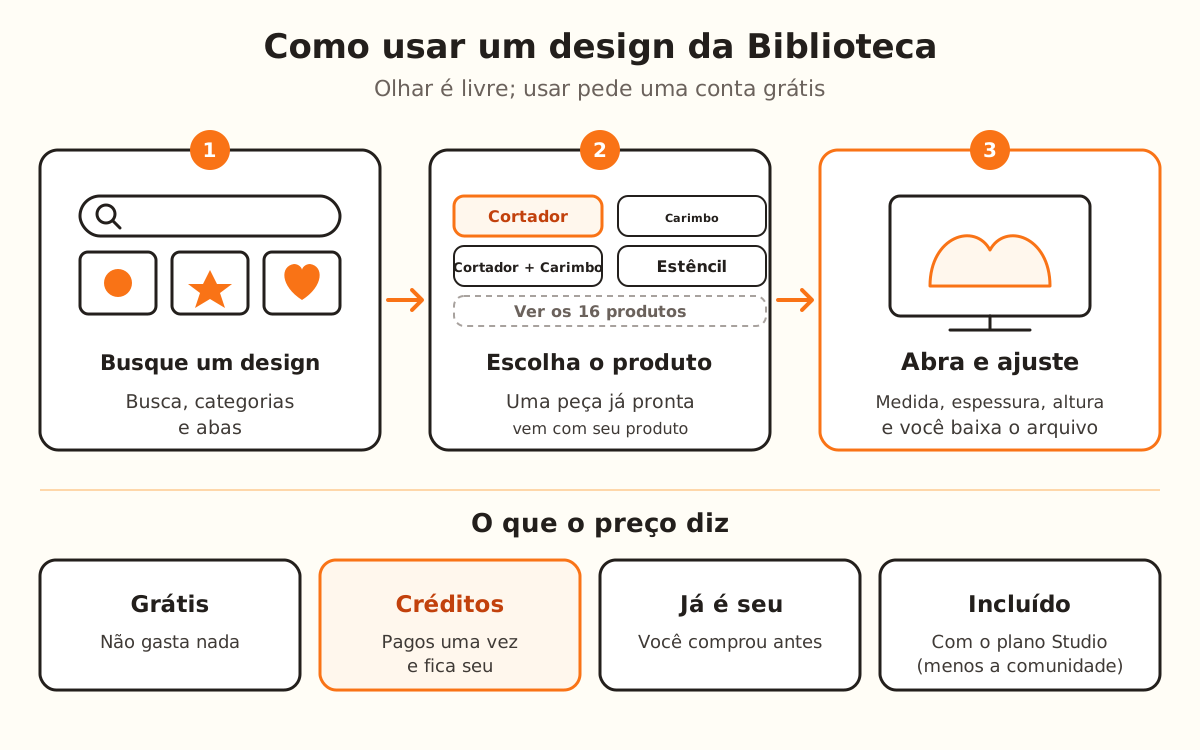
O que a Biblioteca faz e o que fica do seu lado
- Mostra o preço de cada design e se você já o tem: grátis, comprado ou incluído no seu plano
- Desconta os créditos uma vez só: o que você compra, abre de novo sem pagar
- Abre o design no editor com o produto que você escolheu, ou uma peça já pronta com o produto e as medidas dela
- Deixa as peças já prontas que você obteve em Meus designs, em “Comprados na Biblioteca”
- →Escolher o produto e ajustar a medida antes de baixar
- →Ter os créditos para um design pago: se não forem suficientes, ele leva você à página de planos e créditos
- →Ter o plano que o produto de uma peça já pronta pede: se faltar, o botão diz “Ver planos”
Dois tipos de designs
Na Biblioteca há dois tipos de designs. Os desenhos do catálogo (“Modelo”) são uma forma só: você decide se a transforma em Cortador, Carimbo, Cortador + Carimbo, Estêncil ou qualquer outro dos 16 produtos da lista.
As peças já prontas são designs que alguém salvou no editor, com o produto e as medidas. Levam o selo “Oficial” se quem publica é o site ou “Comunidade” se outra conta propôs, e abrem do jeito que estão, prontas para ajustar.
Cada design é grátis ou tem um preço em créditos. O plano Studio inclui os desenhos pagos do catálogo e as peças oficiais; as peças da comunidade são sempre compradas, porque uma parte do preço vai para quem as fez.
O que você compra uma vez fica seu para sempre, mesmo que depois mude de plano ou o design deixe de aparecer na Biblioteca.
Abra a Biblioteca
Toque em “Biblioteca” no menu de cima. Em “Explore designs da comunidade”, digite na busca (“Buscar: flores, natal, unicornio, coracao...”) ou escolha uma categoria, como “Animais” ou “Flores”.
As abas filtram: “Todos”, “Oficiais”, “Grátis”, “Meus designs” e “Favoritos”. O coração de cada cartão o guarda em “Favoritos”. Você pode alternar entre “Ver em grade” e “Ver em lista”.
Também há uma página pública com os desenhos do catálogo organizados por categoria: cada ficha tem “Abrir no designer” e “Pedir impresso”.
Abra a ficha de um design
Toque no cartão. A ficha mostra o desenho, as etiquetas e, embaixo, o preço: “Modelo pronto para usar”, “Este desenho é grátis”, o preço em créditos, “Este desenho já é seu” ou “Incluído no seu plano”.
Escolha em que transformá-lo
Num desenho do catálogo, “No que você quer transformar?” mostra os quatro mais usados: Cortador, Carimbo, Cortador + Carimbo e Estêncil. Para outro produto, toque em “Ver os 16 tipos de produto”.
Numa peça já pronta não se escolhe: a ficha diz “Peça já pronta” e ela abre com o produto e as medidas dela.
Abra no editor
Toque no botão de baixo. Conforme o caso, ele diz “Criar {produto} grátis”, “Criar {produto} com este desenho” ou “Criar {produto}”, com o nome do produto que você escolheu.
Se você ainda não tem conta, ele pede para criar uma: é grátis e uma conta nova recebe 3 créditos para a biblioteca e a IA. Se o design tem preço, os créditos são descontados ao tocar no botão e aparece “Pronto: o desenho já é seu.”
No editor você ajusta o tamanho, a espessura e a altura, e baixa o arquivo como qualquer outro design.
Proponha seu design (opcional)
Em Meu Ateliê → Meus designs, cada design salvo pode ter o botão “Propor para a biblioteca”. Você coloca o preço em créditos (0 = grátis), uma nota para a revisão se quiser, e toca em “Enviar proposta”.
Nós revisamos à mão. Enquanto isso aparece “Proposto · em revisão”. Se for aprovado, passa a “Na biblioteca” e você fica com 50% em créditos cada vez que alguém o compra. Se não, aparece “Não aprovado” com o motivo, e você pode “Propor de novo”.