KingsCutter
  • Biblioteca
  • Pedir orçamento
  • Preços
  • Calculadora
  • Tutoriais
EntrarCriar grátis
Guias›Peça para a gente imprimir o seu design
VENDER 5 minAtualizado: Outubro de 2026

Peça para a gente imprimir o seu design

Resposta rápida

Se você não tem impressora 3D, toque em “Prefiro que imprimam para mim” na janela de download. Escolha país, design, produto, tamanho, material e quantidade, e toque em “Pedir orçamento →”. Nada é cobrado: respondemos por e-mail com o preço.
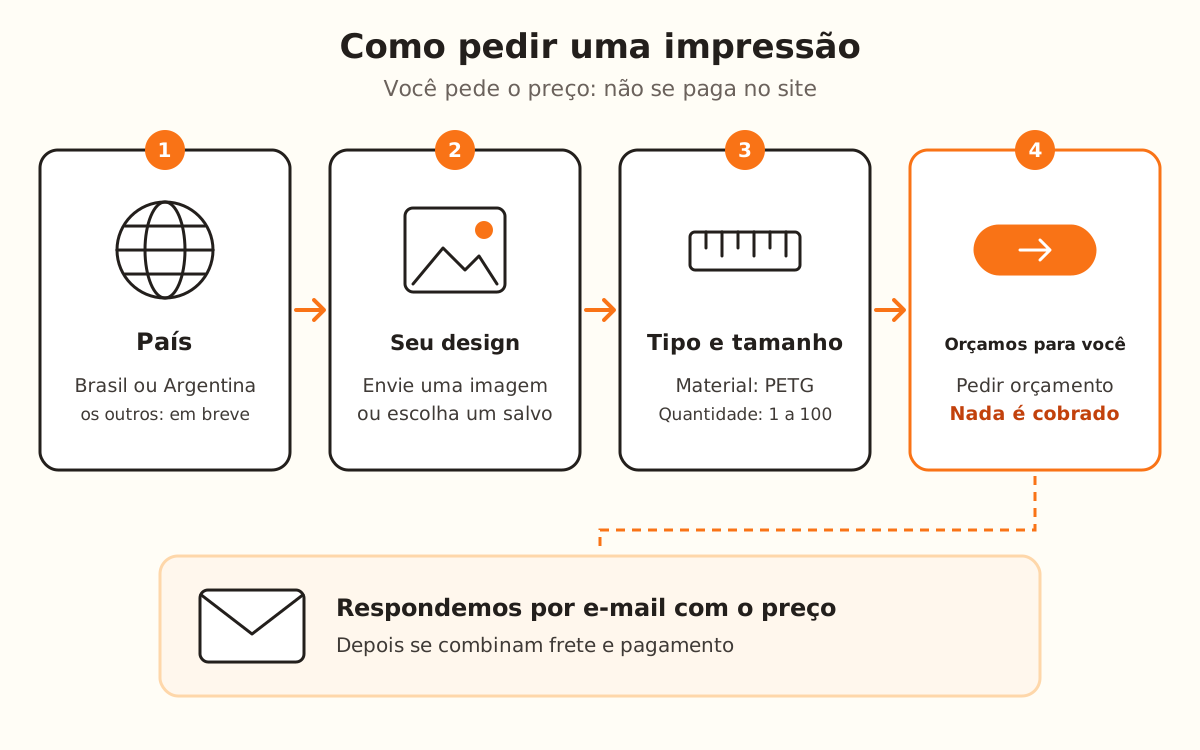
Quatro passos em fila: escolher o país, carregar seu design, escolher tipo e tamanho, e pedir o orçamento; embaixo, a resposta com o preço chega por e-mail.
O pedido tem os mesmos quatro passos que a página mostra; no final não se paga: o preço chega por e-mail.

O que o site faz e o que fica com você

Resolvido pelo site
  • Salva seu design em Meus designs se ele ainda não estava salvo, antes de levar você ao pedido
  • Monta o pedido com seu design, o produto, o tamanho, o material, a quantidade, o país e sua nota
  • Salva o pedido na sua conta antes de nos avisar por e-mail, para que não se perca se o aviso falhar
  • Mostra para qual e-mail vamos responder com o preço
→ Fica com você
  • →Pagar no site: a impressão não é cobrada on-line; o preço, o frete e a forma de pagamento são combinados por e-mail depois do orçamento
  • →Aceitar ou não o preço: o orçamento não compromete você
  • →Pedir para um país que ainda não atendemos: nesses você deixa o e-mail e avisamos quando chegarmos

Como funciona o pedido de orçamento

Pedir uma impressão não é uma compra: é um pedido de preço. Você manda a especificação da peça e respondemos por e-mail com um orçamento. O preço depende do tamanho, da quantidade e do frete.

Para pedir é preciso ter uma conta com e-mail: é o endereço para onde respondemos. Se você não entrou, o botão pede que faça login antes de enviar.

Cada pedido fica ligado a um design salvo na sua conta. Se o design vem do editor, o orçamento leva o produto com que você o salvou.

Hoje atendemos pedidos para o Brasil e a Argentina. Os outros países da lista aparecem como “Em breve”.

1

Abra o pedido

No editor, abra a janela de download e toque em “Prefiro que imprimam para mim”. Se o design não estava salvo, ele é salvo primeiro e depois você vai para o pedido com esse design já carregado.

Você também pode chegar por Meus designs, com “Pedir impressão” em cada design, ou pela página de um design da Biblioteca, com “Pedir impresso”.

2

Escolha seu país

Em “Selecione seu pais”, toque no seu. Os que dizem “Disponivel” mostram “Continuar” e seguem para o formulário.

Se o seu país diz “Em breve”, deixe seu e-mail e avisamos quando chegarmos. Enquanto isso, você pode baixar o arquivo STL e imprimir você mesmo.

3

Carregue seu design

Em “Sua imagem de design” fica o design com que você chegou. Se chegou sem design, arraste uma imagem (PNG, JPG, WEBP ou SVG, de até 8 MB) ou toque em “Escolher dos meus designs salvos”.

A imagem que você envia vira contorno e é salva em Meus designs; se você chegou ao máximo de designs do seu plano, escolha um dos que já tem ou apague algum.

Se você não tem o arquivo, toque em “Não tem um desenho salvo? Peça mesmo assim →”, escreva um nome e toque em “Usar este nome”: entramos em contato por e-mail para combinar o arquivo antes de imprimir.

4

Escolha produto, tamanho, material e quantidade

Em “Tipo de produto” marque o que quer imprimir. Em “Tamanho” escolha uma medida ou “Personalizado” e escreva o lado maior em centímetros (pode usar decimais, como 8,5).

Em “Material” escolha PETG ou PETG próprio para alimentos. No resumo você ajusta a quantidade com − e +.

Se tiver algo para nos contar (cor, data, quantidade especial), escreva na nota.

5

Peça o orçamento

Toque em “Pedir orçamento →”. Embaixo aparece “Nada é cobrado agora.”

Ao ser enviado aparece “Pedido de orçamento enviado!” com o e-mail para onde respondemos. Quando passarmos o preço, combinamos o frete e a forma de pagamento.

Dicas rápidas
Antes de pedir, confira o design no visualizador: o que é orçado é a peça que você salvou.
Se você montou o design no editor, ele é orçado com o produto com que você o salvou; se quiser outro, mude no editor e salve de novo.
Em “Personalizado” o campo começa com o tamanho do seu design quando ele é conhecido; mude só se quiser outra medida.
Se a peça vai tocar a massa, escolha “PETG próprio para alimentos” e leia o guia de materiais próprios para alimentos.
Use a nota para o que o formulário não pergunta: cor, data de entrega, uma quantidade maior.
OpçãoO que você escolhePadrãoFaixa
Tamanho5, 7, 9, 11 ou 13 cm, ou “Personalizado” (lado maior)7 cmPersonalizado: de 1 a 100 cm
MaterialPETG ou PETG próprio para alimentosPETGDuas opções
QuantidadeQuantas peças iguais1De 1 a 100
NotaO que precisamos saberVaziaAté 1200 caracteres

Se algo não saiu como você esperava

Aparece “Primeiro envie ou escolha seu desenho.”
Envie uma imagem, escolha um dos seus designs salvos ou use “Peça mesmo assim” com um nome
O botão diz “Faça login para continuar com seu pedido.”
Entre na sua conta: a resposta com o preço chega no seu e-mail
Meu país diz “Em breve”
Ainda não atendemos esse país: deixe seu e-mail para avisarmos ou baixe o STL
Aparece “Escreva uma medida entre 1 e 100 cm.”
Em “Personalizado”, escreva o lado maior em centímetros, entre 1 e 100
Não foi possível usar a imagem
Tente outra imagem em PNG, JPG, WEBP ou SVG de até 8 MB

Solução de problemas

“Prefiro que imprimam para mim” fica girando
Causa: Antes de ir ao pedido, o design é salvo; se o salvamento não se completa (falta o nome, você chegou ao máximo de designs do seu plano ou não aceitou substituir um com o mesmo nome), não há design para levar.
Solução: Leia o aviso do salvamento, corrija o que ele pede e toque no botão de novo.
Se continuar: Salve o design com “Salvar em Meus designs” e peça a impressão em Meus designs com “Pedir impressão”.
Aparece “Não foi possível enviar seu pedido. Tente de novo.”
Causa: O pedido não chegou a ser salvo nem avisado.
Solução: Toque de novo em “Pedir orçamento →” daqui a pouco.
Se continuar: Escreva para nós em Suporte com o nome do seu design.
Diz que o aviso interno falhou
Causa: Seu pedido ficou salvo, mas o e-mail que nos avisa não saiu.
Solução: Não precisa repetir: o pedido já entrou. A resposta pode demorar um pouco mais.
Se continuar: Se você não receber resposta, escreva para nós em Suporte.
Diz para esperar antes de pedir de novo
Causa: Cada conta pode enviar até 5 pedidos de orçamento a cada 30 minutos.
Solução: Espere o tempo que o aviso indica e envie de novo.
Se continuar: Junte várias peças em um pedido e explique na nota.
A imagem é pesada demais
Causa: O arquivo passa de 8 MB.
Solução: Exporte a imagem menor ou em PNG ou JPG.
Se continuar: Monte o design no editor, salve e escolha com “Escolher dos meus designs salvos”.
Não vejo meu design em “Meus designs salvos”
Causa: O design não foi salvo na sua conta, ou você entrou com outra conta.
Solução: Abra no editor e salve com “Salvar em Meus designs”.
Se continuar: Confira com qual e-mail você entrou: os designs são de cada conta.
O orçamento saiu com outro produto
Causa: Com um design salvo pelo editor, o pedido leva o produto com que você o salvou, não o que você marcar no formulário.
Solução: Abra o design, mude para o produto que quer, salve e peça de novo.
Se continuar: Explique na nota qual produto você procura.

Perguntas frequentes

Pago alguma coisa ao pedir?
Não. Pedir o orçamento não cobra nada. Respondemos por e-mail com o preço e, se servir para você, combinamos o frete e a forma de pagamento.
Para quais países vocês imprimem?
Hoje, Brasil e Argentina. Para os outros países da lista você pode deixar seu e-mail e avisamos quando chegarmos.
Em que material é impresso?
Em PETG. No formulário você escolhe PETG ou PETG próprio para alimentos.
Posso pedir sem ter o design pronto?
Sim: envie uma imagem e ela vira design, ou use “Peça mesmo assim” com um nome e entramos em contato por e-mail para combinar o arquivo.
Preciso de conta?
Sim, com e-mail: é onde respondemos com o preço.
Quantas peças posso pedir?
De 1 a 100 por pedido. Se precisar de algo especial, conte na nota.

Pronto para criar o seu?

Envie sua imagem e receba um STL pronto para imprimir em segundos.

Abrir o editor →

Continue lendo

Como criar seu primeiro cortador →Materiais próprios para alimentos →A Biblioteca de designs →
KingsCutter

O gerador de cortadores 3D mais completo. Feito para confeiteiras, disponível em 15 idiomas.

Contato rápido
Produto
  • Editor 3D
  • Ferramentas
  • Biblioteca
  • Preços
  • Como funciona
  • Galeria
Serviços
  • Pedir orçamento
  • Para vendedores
  • Afiliados
  • Blogue
Legal
  • Termos
  • Privacidade
  • Reembolsos
  • Comparativo
  • Perguntas frequentes
  • Contato

© 2026 KingsCutter · Feito para confeiteiras do mundo todo

kingscutter