As ferramentas com IA: o que fazem e quanto custam
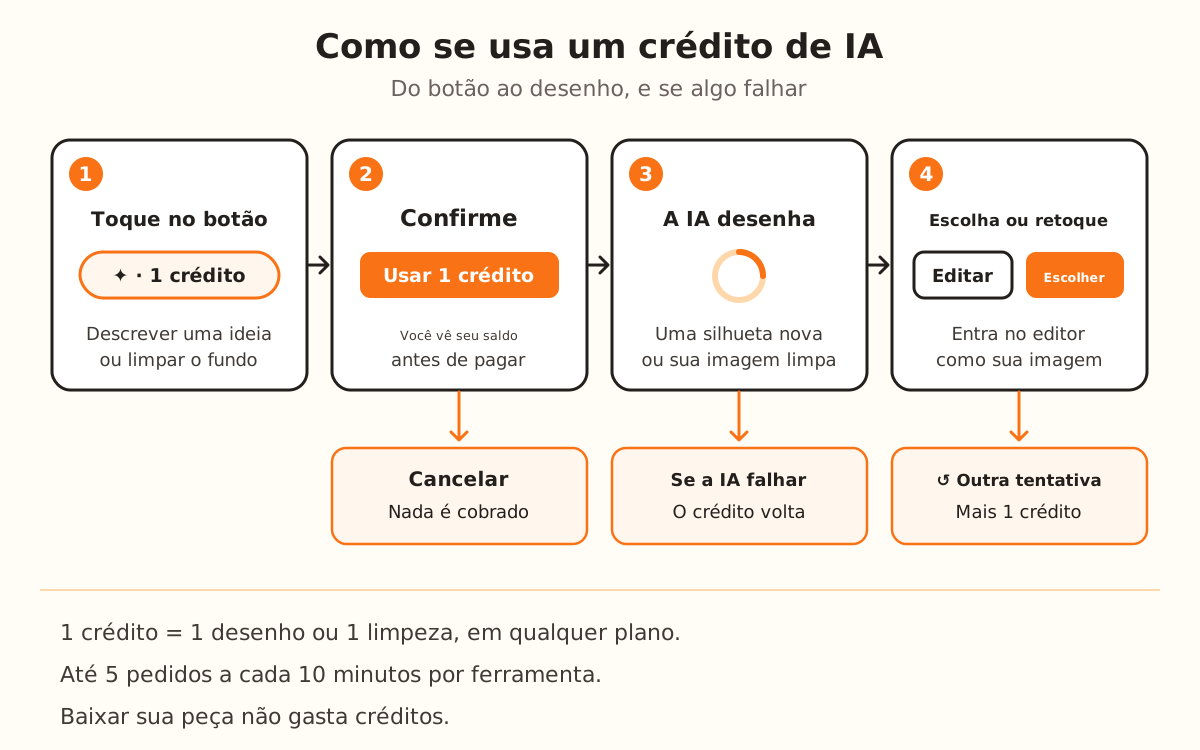
As duas ferramentas com IA do editor, “Descreva o que quer e nós geramos” e “Limpar fundo com IA”, usam 1 crédito por vez, com qualquer plano. Antes pedem confirmação, e se a IA falhar, o crédito volta sozinho.
O que a IA faz e o que não faz
- Desenha uma silhueta em preto e branco, estilo livro de colorir, a partir do que você escreve, e a passa pelo mesmo traçado de uma imagem enviada: chega como contorno pronto para o produto
- Redesenha uma foto ou um logo com fundo colorido como uma figura preta sobre branco, e traça de novo sozinha
- Confere a limpeza com a sua imagem original; se vê diferenças e há tempo, refaz uma vez sem cobrar outro crédito
- Pergunta antes de usar o crédito, com seu saldo à vista, e devolve o crédito se a IA não responder ou falhar
- Recomenda um produto (“Não sabe qual escolher?”) e sugere peças para um tema (“Ideias para um kit”) sem cobrar créditos
- →Olhar o resultado antes de seguir: a IA pode mudar uma letra ou simplificar um detalhe
- →Decidir se gera de novo: cada nova tentativa com ↺ usa outro crédito
- →Ter créditos na sua conta: sem pelo menos 1, o site oferece comprá-los em vez de abrir a ferramenta
Por que a IA é paga com créditos
Cada desenho com IA tem um custo para o site no momento em que é pedido. Por isso é pago com créditos e não com o plano: a ferramenta abre com qualquer plano, incluído o grátis, desde que você tenha pelo menos 1 crédito. Os botões levam o selo “PRO” e “· 1 crédito”; o que eles pedem é o crédito.
O crédito é descontado logo antes de pedir o desenho. Se a IA não responder ou falhar, ele é devolvido no mesmo pedido. Na limpeza, o aviso diz “O serviço de IA não está disponível no momento. Nenhum crédito foi cobrado.”; na janela de resultados de “Descreva um Design” aparece “Não foi possível gerar”.
As duas ferramentas terminam igual: o desenho da IA entra no editor como se você o tivesse enviado, passa pelo traçado de sempre e dali você ajusta o produto como com qualquer imagem. Criar e baixar sua peça não gasta créditos.
Para ninguém gastar demais por engano, cada ferramenta aceita até 5 pedidos a cada 10 minutos por conta. Passado esse limite, a limpeza mostra “Muitas tentativas seguidas. Aguarde alguns minutos e tente novamente.” e a janela de resultados, “Não foi possível gerar”.
Escolha a ferramenta que serve para você
Se você não tem nenhuma imagem, no painel da imagem está “Não tem a imagem, mas tem a ideia?” com o botão “Descreva o que quer e nós geramos”. Ao tocar, aparece “Descreva um Design”: escreva a figura (por exemplo, “cabeça de cachorro”) e toque em “Gerar”.
Se você enviou uma foto ou um logo em PNG ou JPG, embaixo da imagem aparece “Limpar fundo com IA”. Serve quando a imagem tem fundo colorido, sombras ou brilho; se o seu desenho já é preto sobre branco, não é preciso.
Confirme o crédito
Abre a janela “Usar 1 crédito” com o nome da ferramenta e o aviso “Esta função com IA usa 1 crédito. Você tem …” com seu saldo. “Cancelar” fecha sem cobrar nada.
Na limpeza, a mesma janela traz “Traduzir o texto da imagem para:”: se a sua imagem tem um texto, você pode pedir que saia em outro dos 15 idiomas, ou escolher “Deixar como está”.
Espere o desenho
Ao descrever, abre “ESCOLHA UM DESENHO GERADO” com uma silhueta. Cada vez que você toca em ↺ ou Enter na caixa de texto, é gerada outra, e cada uma usa 1 crédito sem perguntar de novo.
Ao limpar, fica à vista “Limpando o fundo com IA. Costuma levar de 10 a 20 segundos.”. Ao terminar, a imagem limpa substitui a sua e o contorno é traçado de novo sozinho.
Escolha, retoque ou descarte
Na janela de resultados, “Cru” deixa só a linha do contorno; “Preenchido” e “Detalhado” deixam a figura cheia. “Escolher” usa do jeito que está no editor; “Editar” abre no editor de desenho para retocar antes de usar.
Depois de limpar, se a revisão automática ainda vir diferenças com a sua imagem, aparece “A revisão automática encontrou diferenças em relação à sua imagem. Confira bem o desenho antes de continuar.”. Olhe as letras e os detalhes antes de gerar a peça.
Se você ficou sem créditos
Em vez da ferramenta abre “Você está sem créditos”. Você pode “Comprar créditos (sem assinatura)”, a partir do pacote de 3, ou assinar um plano que soma créditos todo mês. Para pagar é preciso entrar na sua conta, porque é nela que os créditos ficam guardados.
O design em que você estava trabalhando continua no editor enquanto você escolhe.