KingsCutter
  • Biblioteka
  • Poproś o wycenę
  • Wycena
  • Kalkulator
  • Poradniki
Zaloguj sięZacznij bezpłatnie
Poradniki›Przewodnik po kreatorze
POCZĄTKUJĄCY 6 minZaktualizowano: Październik 2026

Przewodnik po kreatorze

Szybka odpowiedź

Kreator ma trzy kroki: „Obraz”, „Produkt” i „Gotowe”. Po lewej wgrywasz obraz, wybierasz produkt i dopasowujesz wymiary; na środku widzisz element w 3D; po prawej wybierasz format i zapisujesz go.

Co kreator robi sam, a co zostaje po Twojej stronie

Załatwia strona
  • Zamienia Twój obraz PNG lub JPG w kontur gotowy dla elementu; SVG czyta takim, jaki jest
  • Odbudowuje element w podglądzie za każdym razem, gdy zmienisz ustawienie: nie ma przycisku generowania
  • Uruchamia każdy produkt z ustawieniami fabrycznymi, które już działają, jak 75 mm „Rozmiaru całkowitego”
  • Pokazuje tylko ustawienia, których produkt naprawdę używa, i układa je w trzech poziomach, żebyś nie widział wszystkiego naraz
  • Ostrzega, jeśli produkt wymaga planu, zanim spróbujesz go pobrać
→ Zostaje po Twojej stronie
  • →Wybrać wyraźny obraz: kontur powstaje z tego, co wgrasz
  • →Sprawdzić rozmiar przed pobraniem: wymiar ustalasz Ty
  • →Wydrukować element: plik trafia do Twojej drukarki 3D albo zamawiasz go przyciskiem „Zamów wydrukowany”
  • →Zalogować się: pobranie i zapis w „Moje projekty” wymagają konta

Jak zbudowany jest ekran

Ekran ma trzy kolumny. Po lewej panel kroków: u góry pasek „Obraz”, „Produkt” i „Gotowe”, a na dole przyciski „← Wstecz” i „Dalej →”. Na środku podgląd 3D z nazwą produktu nad nim. Po prawej „Twój projekt”: nazwa pliku, formaty i to, co możesz zrobić z gotowym elementem.

U góry jest stały pasek: logo i „Powrót do strony głównej”, „Moje projekty”, język oraz Twoje konto, gdzie widzisz swoje kredyty i „Kup kredyty / plan”. Bez logowania to samo menu oferuje „Zaloguj się”.

Nie ma przycisku generowania: każda zmiana ustawienia odbudowuje element w podglądzie, a w tym czasie u dołu podglądu widać „Generowanie…”. To, co widzisz w podglądzie, pobierasz.

Na pasku kroków wrócisz do kroku, który już odwiedziłeś, stukając w niego; te, których jeszcze nie otworzyłeś, pozostają przygaszone, dopóki nie dojdziesz do nich przyciskiem „Dalej →”.
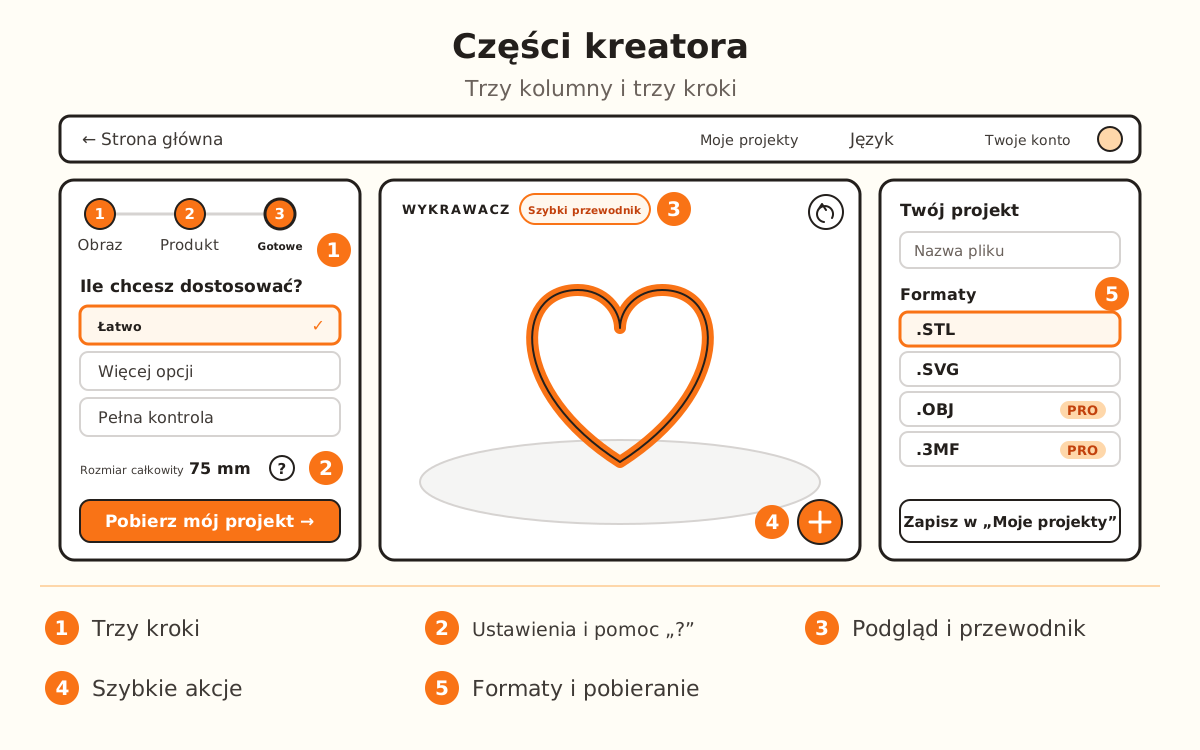
Ekran kreatora w trzech kolumnach: po lewej trzy kroki Obraz, Produkt i Gotowe; na środku podgląd 3D z Szybkim przewodnikiem i szybkimi akcjami; po prawej Twój projekt z nazwą, formatami i pobieraniem.
Trzy kolumny i trzy kroki: to, co po lewej, zmienia element, środek go pokazuje, a prawa strona go zabiera.
1

Wgraj obraz

W kroku „Obraz” przeciągnij plik do ramki „Prześlij swój obraz”, kliknij, żeby go wybrać, albo wklej go skrótem Ctrl+V (⌘+V na Macu). Przyjmuje PNG, JPG lub SVG. Gdy skończy czytać, karta pokazuje nazwę pliku, „Zwektoryzowano · N węzłów” i „✓ Gotowe”.

Jeśli nie masz obrazu, poniżej są inne drogi: „Szablon kształtu” z gotowymi figurami, „Nie wiesz, co wybrać?”, by przejrzeć projekty z biblioteki, i „Opisz, czego chcesz, a my to wygenerujemy”, co rysuje sylwetkę z pomocą AI za 1 kredyt. Dopóki nie ma obrazu, pojawia się też „Kontynuuj bez obrazu” dla produktów, które go nie używają.

Stuknij „Dalej →”. Jak doprowadzić obraz do najlepszego stanu, wyjaśnia przewodnik „Jak przygotować obraz, żeby wyszło dobrze”.

2

Wybierz produkt

W kroku „Produkt” lista „Typ produktu” grupuje produkty w „Piekarnia”, „Formy silikonowe” i „Personalizowane”, z wyszukiwarką („Wyszukaj produkt...”). Te, które wymagają planu, są razem na końcu każdej grupy, a te z napisem „Już wkrótce” nie są jeszcze otwarte.

Jeśli się wahasz, stuknij „Nie wiesz, który wybrać?”: zapyta „Co chcesz dziś zrobić?” i poleci Ci produkt.

Produkt z planu Pro lub Studio możesz normalnie zaprojektować i obejrzeć w 3D. Nad podglądem pojawia się komunikat „Ten produkt wymaga planu …”: żeby go pobrać, stuknij „Zobacz plany”.

3

Wybierz, ile dopasować

W kroku „Gotowe” sekcja „Dopracuj szczegóły” pyta „Ile chcesz dostosować?”. „Łatwo” jest wybrane fabrycznie i w większości produktów pokazuje tylko „Wymiary”: „Rozmiar całkowity”, przycisk mm / in, „Ustaw rozmiar” („Najdłuższy bok” albo „Szerokość i Wysokość”) i „Lustro”.

„Więcej opcji” dodaje „Parametry”, czyli ustawienia właściwe każdemu produktowi (grubość, wysokości i to, co ma dany element). „Pełna kontrola” dodaje ponadto „Dodatki” z jakością konturu.

Poziom tylko pokazuje lub ukrywa sekcje panelu. Możesz go zmienić, kiedy chcesz.

4

Korzystaj z pomocy „?” i „Szybkiego przewodnika”

Obok wielu ustawień jest „?”. Po stuknięciu otwiera się karta z tym, co robi ustawienie, rysunkiem i zakresem; na przykład karta „Rozmiaru całkowitego” mówi „Zakres: 30–150 mm · Domyślnie: 75 mm”. Jeśli stukniesz liczbę ustawienia, możesz wpisać ją bezpośrednio.

Obok nazwy produktu, nad podglądem, jest „Szybki przewodnik”. Otwiera „Jak to działa” (krok po kroku, aż do gotowego elementu) i „Czego potrzebujesz” (materiały i narzędzia), a stamtąd „Przeczytaj pełny poradnik” produktu.

5

Sprawdź element w podglądzie

Przeciągnij po podglądzie, żeby obrócić element, i użyj kółka myszy, żeby przybliżyć. Przycisk ze strzałką cofa ostatnią zmianę („Cofnij”); w kroku „Gotowe” działają też Ctrl+Z do cofnięcia i Ctrl+Y do ponowienia.

Okrągły przycisk w podglądzie otwiera szybkie akcje: „Wymiary” (pokazuje lub ukrywa wymiary), „Edytuj projekt”, „Udostępnij projekt”, „Dodaj nowy obraz” i „Zapisz w bibliotece”. Nad podglądem „Skróty” prowadzą do „Zmień obraz”, „Edytuj obraz” lub „Zmień produkt” bez cofania się krok po kroku.

6

Nazwij, wybierz format i pobierz

W „Twój projekt” wpisz „Nazwa Twojego projektu”: tak będzie się nazywał plik. W „Formaty plików” wybierasz .STL (drukarka 3D) lub .SVG (laser); .OBJ i .3MF mają oznaczenie „PRO” i są w planach Pro i Studio.

Stuknij „Pobierz mój projekt →” u dołu panelu. Jeśli nie jesteś zalogowany, najpierw poprosi o zalogowanie: e-mailem i kodem, który dostaniesz, albo przez Google. Tuż pod przyciskiem widzisz, ile darmowych pobrań Ci zostało: Wykrawacz pobierasz za darmo i bez limitu; pozostałe produkty planu bezpłatnego 5 razy w miesiącu w tej przeglądarce.

„Zapisz w „Moje projekty”” zostawia projekt na Twoim koncie, żebyś mógł kontynuować później, a „Zamów wydrukowany” zamawia fizyczny element.

Szybkie wskazówki
Jeśli jesteś tu pierwszy raz, stuknij u dołu panelu „Pierwszy raz? Zobacz szybki przewodnik”: 6-krokowy przewodnik wskazuje każdą część ekranu, a na końcu wraca do kroku, w którym byłeś.
Zacznij od „Łatwo”: prawie zawsze trzeba tylko ustawić rozmiar. Przejdź na wyższy poziom tylko wtedy, gdy coś Ci nie odpowiada.
Stuknij liczbę ustawienia, żeby wpisać ją bezpośrednio zamiast przesuwać po trochu.
Zapisuj ulubione ustawienia przez „Zapisz te ustawienia jako profil”: bez konta zostają w tej przeglądarce; z kontem na każdym urządzeniu.
Do sprzedaży w „Do sprzedaży seryjnej” (Pro) robisz od razu „Kilka rozmiarów” lub „Kilka obrazów”, a „Zdjęcie do sprzedaży” przygotowuje zdjęcia elementu do Twojego ogłoszenia.
KrokCo robiszPrzycisk, by iść dalej
„Obraz”Wgrywasz, wklejasz lub wybierasz obraz albo szablon„Dalej →” (lub „Kontynuuj bez obrazu”)
„Produkt”Wybierasz, jaki element zrobić„Dalej →”
„Gotowe”Dopasowujesz wymiary, nazywasz plik i wybierasz format„Pobierz mój projekt →”
PoziomJakie sekcje widziszDla kogo
„Łatwo” (fabrycznie)„Wymiary”: rozmiar, mm / in i „Lustro”Twój pierwszy element
„Więcej opcji”„Wymiary” + „Parametry” produktuKto już wcześniej projektował
„Pełna kontrola”Wszystko powyższe + „Dodatki” (jakość konturu)Precyzyjny wydruk
FormatDo czegoPlan
.STLDrukarka 3DWszystkie
.SVGLaserWszystkie
.OBJUniwersalny model 3DPro i Studio
.3MFDruk wielokolorowyPro i Studio

Jeśli coś poszło inaczej, niż oczekiwałeś

„Dalej →” jest przygaszone w kroku „Obraz”
Najpierw wgraj obraz albo stuknij „Kontynuuj bez obrazu”, jeśli Twój produkt go nie używa
W „Produkt” pisze, że produkt potrzebuje obrazu
Wróć do kroku 1 i wgraj go albo wybierz produkt, który go nie używa
Nie widzę „Parametry”
Jesteś na „Łatwo”: przełącz na „Więcej opcji” lub „Pełna kontrola”
Nad podglądem pisze „Ten produkt wymaga planu …”
Możesz go zaprojektować i obejrzeć w 3D; żeby go pobrać, stuknij „Zobacz plany”
„Pobierz mój projekt →” jest przygaszone
Element jeszcze się robi („Generowanie…”): poczekaj, aż skończy
„Zamów wydrukowany” prosi o wcześniejszy zapis
Stuknij „Zapisz w „Moje projekty”” (wymaga sesji i nazwy) i spróbuj ponownie
Po wybraniu .3MF pisze „Format 3MF jest w planie Pro”
OBJ i 3MF są w Pro i Studio: kliknij „Pobierz STL” w tym samym oknie

Rozwiązywanie problemów

Element w podglądzie nie zmienia się po przesunięciu ustawienia
Przyczyna: Jest odbudowywany: przy dużych elementach lub z dużą ilością szczegółów trwa to chwilę.
Rozwiązanie: Poczekaj, aż „Generowanie…” zniknie z dołu podglądu.
Jeśli problem nie znika: Zmień wartość jeszcze raz; jeśli nic się nie dzieje, odśwież stronę i otwórz projekt ponownie.
Stukam krok na pasku i nic się nie dzieje
Przyczyna: Otwierają się tylko kroki, które już odwiedziłeś.
Rozwiązanie: Idź dalej przyciskiem „Dalej →”.
Jeśli problem nie znika: Jeśli jesteś w „Obraz”, wgraj obraz albo użyj „Kontynuuj bez obrazu”, jeśli produkt na to pozwala.
Nie widzę produktu na liście
Przyczyna: Jest w innej grupie albo na końcu swojej: produkty wymagające planu są razem na końcu.
Rozwiązanie: Wpisz jego nazwę w „Wyszukaj produkt...”.
Jeśli problem nie znika: Jeśli pojawi się „Nie znaleziono żadnych produktów”, spróbuj innego słowa albo stuknij „Nie wiesz, który wybrać?”.
Jedno ustawienie nie ma „?”
Przyczyna: Nie wszystkie ustawienia mają kartę pomocy.
Rozwiązanie: Otwórz „Szybki przewodnik” obok nazwy produktu.
Jeśli problem nie znika: Stamtąd „Przeczytaj pełny poradnik” wyjaśnia każde ustawienie produktu.
Przesunąłem ustawienie za daleko i chcę wrócić
Przyczyna: Każda zmiana zapisuje się w historii projektu.
Rozwiązanie: Stuknij strzałkę „Cofnij” w podglądzie albo użyj Ctrl+Z.
Jeśli problem nie znika: Jeśli cofnąłeś za dużo, Ctrl+Y (lub Ctrl+Shift+Z) ponawia.
Chcę, żeby plik nazywał się inaczej
Przyczyna: Plik przejmuje to, co jest w „Nazwa Twojego projektu”.
Rozwiązanie: Wpisz to w „Twój projekt”, zanim stukniesz „Pobierz mój projekt →”.
Jeśli problem nie znika: Jeśli już go pobrałeś, zmień nazwę na komputerze: zawartość jest ta sama.
Skończyły mi się darmowe pobrania
Przyczyna: W planie bezpłatnym produkty inne niż Wykrawacz pobiera się 5 razy w miesiącu w każdej przeglądarce.
Rozwiązanie: Wykrawacz nadal jest darmowy i bez limitu; w pozostałych pobrania odnawiają się 1. dnia miesiąca.
Jeśli problem nie znika: W planie płatnym nie ma limitu pobrań: zobacz plany przez „Kup kredyty / plan”.

Częste pytania

Czy potrzebuję konta, żeby używać kreatora?
Do projektowania i oglądania elementu w 3D nie. Do pobierania i zapisu w „Moje projekty” tak: jeśli bez sesji stukniesz „Pobierz mój projekt →”, poprosi o zalogowanie e-mailem (dostaniesz kod) albo przez Google.
Czy zmiana poziomu dostosowania zmienia mój element?
Nie. „Łatwo”, „Więcej opcji” i „Pełna kontrola” tylko pokazują lub ukrywają sekcje panelu.
Czy mogę pracować w calach?
Tak. Przycisk mm / in obok „Wymiary” zmienia jednostki w całym panelu.
Jaka jest różnica między „Szybki przewodnik” a „Pierwszy raz? Zobacz szybki przewodnik”?
„Szybki przewodnik”, obok nazwy produktu, wyjaśnia ten produkt. „Pierwszy raz? Zobacz szybki przewodnik”, u dołu panelu, to przewodnik po ekranie kreatora.
Po co zapisywać w „Moje projekty”, skoro już pobrałem plik?
Żeby ponownie otworzyć projekt ze wszystkimi ustawieniami i dalej go zmieniać, nie zaczynając od zera.

Gotowy stworzyć własny?

Prześlij obraz i otrzymaj STL gotowy do druku w kilka sekund.

Otwórz kreatora →

Czytaj dalej

Jak zrobić swój pierwszy wykrawacz do ciastek 3D →Jak przygotować obraz, żeby wyszło dobrze →Ustawienia druku dla każdego produktu →Opublikuj w swoim sklepie z poziomu kreatora →
KingsCutter

Najbardziej kompletny generator wykrawaczy 3D. Stworzony dla cukierniczek, dostępny w 15 językach.

Szybki kontakt
Produkt
  • Edytor 3D
  • Narzędzia
  • Biblioteka
  • Wycena
  • Jak to działa
  • Galeria
Usługi
  • Poproś o wycenę
  • Dla sprzedających
  • Partnerzy
  • Bloga
Informacje prawne
  • Warunki
  • Prywatność
  • Zwroty
  • Porównanie
  • FAQ
  • Kontakt

© 2026 KingsCutter · Stworzone dla piekarzy na całym świecie

kingscutter