Publikowanie w Twoim sklepie prosto z kreatora
W planie Studio łączysz w Moim warsztacie swój Etsy, Shopify, Mercado Libre, Nuvemshop lub Pinterest. Potem w kreatorze „Opublikuj w moim sklepie” tworzy szkic w każdym zaznaczonym sklepie, ze zdjęciami, tekstem i podglądem; sprawdzasz go i publikujesz na miejscu.
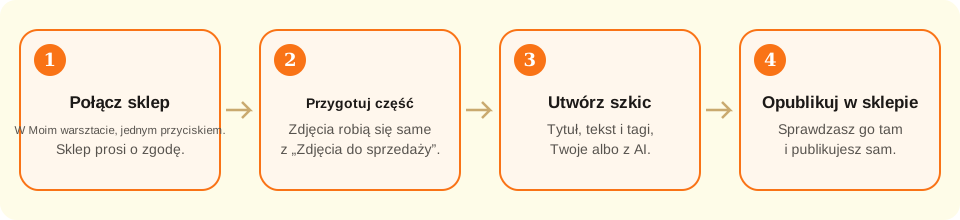
Co robi połączenie, a czego nie
- Przechowuje zgodę Twojego sklepu zaszyfrowaną na Twoim koncie, żebyś nie musiał wklejać kluczy ani za każdym razem ponownie autoryzować
- Przygotowuje zdjęcia części na drewnie, marmurze i kremowym tle (te z „Zdjęcia do sprzedaży”), bez AI; a jeśli chcesz, „gotowe ciastko” z AI na prawdziwym zdjęciu, za 1 kredyt i oznaczone jako wygenerowane
- Pisze tytuł, opis i tagi z AI w Twoim języku, za 1 kredyt, tak żeby zmieściły się we wszystkich zaznaczonych sklepach
- Pokazuje podgląd ogłoszenia dla każdego sklepu, tak jak widzi go kupujący, na bieżąco podczas pisania
- Tworzy ogłoszenie jako szkic w każdym zaznaczonym sklepie (na Pintereście pin na tajnej tablicy) i zostawia Ci linki, żeby je otworzyć
- →Publikacja: szkic sprawdzasz i aktywujesz w swoim sklepie; nic nie publikuje się samo
- →Wysyłka, zwroty i zasady Twojego sklepu: ustawiasz je na swoim koncie na platformie. Na Etsy fizyczna część wymaga utworzonego wcześniej profilu wysyłki; bez niego szkic się nie utworzy
- →Opłaty platformy: widzisz je i decydujesz o nich w swoim sklepie przy publikacji
- →Plik STL na Shopify, Mercado Libre i Nuvemshop: tam sprzedaje się wydrukowaną część; plik dołącza się tylko na Etsy
Jak działa połączenie
Wszystkie pięć platform działa tak samo: wchodzisz na stronę platformy, ona pyta, czy pozwalasz kingscutter.com tworzyć ogłoszenia w Twoim sklepie, a po akceptacji odsyła nam klucz. Ten klucz jest przechowywany zaszyfrowany na Twoim koncie; na stronie nigdy nie wpisujesz hasła ani klucza sklepu.
Klucz służy tylko do tego, o co prosiliśmy: odczytu nazwy Twojego sklepu i tworzenia ogłoszeń. Nie może pobierać płatności, widzieć Twojej sprzedaży ani ruszać ogłoszeń, które zrobiłeś ręcznie.
Każde ogłoszenie utworzone w kreatorze startuje wyłączone: szkic na Etsy, Shopify i Nuvemshop, wstrzymane na Mercado Libre, a na Pintereście pin na tajnej tablicy, którą widzisz tylko Ty. Dzięki temu opłatę za wystawienie, tam gdzie jest, płacisz dopiero wtedy, gdy sam zdecydujesz się je aktywować, nie wcześniej.
To część planu Studio: łączenie sklepów, tworzenie szkiców, tekst z AI i zdjęcie gotowego ciastka. W innym planie widzisz stronę i okno, które zapraszają do planu.
Sklep możesz odłączyć kiedy chcesz w Mój warsztat → Moje sklepy: klucz zostaje usunięty. Jeśli chcesz też cofnąć zgodę po stronie platformy, robisz to w ustawieniach aplikacji swojego konta na platformie.
Połącz sklep w Moim warsztacie
Zaloguj się i otwórz Mój warsztat → Moje sklepy. Zobaczysz kartę dla każdej platformy. Shopify prosi o domenę Twojego sklepu (np. mojsklep.myshopify.com); Mercado Libre i Nuvemshop o kraj. Etsy i Pinterest o nic nie proszą.
Stuknij „Połącz”. Trafisz na stronę platformy, w razie potrzeby zalogujesz się tam i zaakceptujesz zgodę. Wracasz do Moich sklepów ze sklepem na liście połączonych. Jeśli nie zaakceptujesz, wracasz bez zmian.
Konta Etsy bez otwartego sklepu nie da się połączyć: najpierw otwórz sklep na Etsy. Jeśli będziesz sprzedawać wydrukowane części, przed publikacją utwórz też profil wysyłki na Etsy: bez niego Etsy nie pozwala utworzyć szkicu fizycznej części (plik cyfrowy go nie potrzebuje). Jeśli masz zasady zwrotów, dodają się same.
Przygotuj część w kreatorze
Projektuj jak zawsze: wgraj obraz, wybierz produkt i ustaw wymiary. Gdy część jest wygenerowana, w sekcji „Do sprzedaży seryjnej” pojawia się „Opublikuj w moim sklepie”.
Jeśli chcesz sprzedawać plik STL na Etsy, najpierw zapisz projekt (przycisk Zapisz w „Moje projekty”): plik dołącza się do szkicu tylko wtedy, gdy projekt jest zapisany.
Utwórz szkice
Zaznacz sklepy (jeden lub kilka: w każdym powstaje szkic), co sprzedajesz (plik STL czy wydrukowaną część), cenę w walucie każdego sklepu i, jeśli to wydrukowana część, ile sztuk masz. Pinterest nie ma ceny: ma link do Twojego sklepu.
Tytuł, opis i tagi piszesz sam albo zlecasz AI („Napisz z AI”, 1 kredyt): powstają w Twoim języku i są przycięte do tego, na co pozwalają wszystkie zaznaczone sklepy. Możesz je poprawić przed utworzeniem.
Po prawej podgląd pokazuje ogłoszenie tak, jak widzi je kupujący w każdym sklepie (zdjęcie, tytuł, cena, tagi), i zmienia się, gdy piszesz.
Trzy zdjęcia powstają same, z częścią na drewnie, marmurze i kremowym tle. Jeśli chcesz, poproś o „Gotowe ciastko, z AI” (1 kredyt): czwarte zdjęcie z już użytą częścią, na prawdziwym zdjęciu; jest oznaczone jako wygenerowane i sam decydujesz, czy je wybrać. Odznacz te, których nie chcesz, i stuknij „Utwórz szkic”.
Sprawdź i opublikuj w swoim sklepie
Na koniec strona zostawia Ci link do szkicu. Otwórz go w swoim sklepie, sprawdź tekst, zdjęcia i cenę, uzupełnij to, o co prosi sklep (warianty, zasady, wysyłka), i opublikuj go tam. Na Etsy szkic fizycznej części ma już Twój pierwszy profil wysyłki.
W Moich sklepach zostają ostatnio utworzone ogłoszenia, z ich statusem i linkiem.