KingsCutter
  • Biblioteka
  • Poproś o wycenę
  • Wycena
  • Kalkulator
  • Poradniki
Zaloguj sięZacznij bezpłatnie
Poradniki›Jak przygotować obraz, żeby wyszło dobrze
POCZĄTKUJĄCY 6 minZaktualizowano: Październik 2026

Jak przygotować obraz, żeby wyszło dobrze

Szybka odpowiedź

Wgraj PNG, JPG lub SVG do 8 MB z ciemną figurą na jasnym, jednolitym tle. Jeśli to zdjęcie, użyj „Wyczyść tło z AI”; jeśli w konturze coś jest za dużo lub za mało, popraw go w „Edytuj obraz”.

Co strona robi z Twoim obrazem, a co zostaje po Twojej stronie

Załatwia strona
  • Zamienia PNG lub JPG w kontur: zmniejsza go do 1024 pikseli po dłuższym boku, zamienia na czarno-biały i wektoryzuje
  • Usuwa tylko jednolite tło: patrzy na odcień czterech rogów i odrzuca to, co go przypomina
  • Kładzie przezroczysty PNG na tle, które kontrastuje z rysunkiem, nawet jeśli rysunek jest biały
  • Odrzuca luźne plamki zbyt małe do druku i informuje, ile usunęła
  • Czyta SVG takim, jaki jest, bez zamieniania go na czarno-biały
→ Zostaje po Twojej stronie
  • →Wybrać obraz z wyraźną figurą: strona nie zgaduje, którą część zdjęcia chcesz
  • →Usunąć cienie, tekstury i tła z rysunkami: „Wyczyść tło z AI” próbuje to zrobić za 1 kredyt albo kasujesz je ręcznie w „Edytuj obraz”
  • →Pogrubić bardzo cienkie linie przed wgraniem albo wgrać je z „Intensywność wzmocnienia” w „Edytuj obraz”
  • →Sprawdzić pomarańczowy kontur, zanim pójdziesz dalej: to, co widzisz zwektoryzowane, trafia do elementu

Jak kreator czyta Twój obraz

Kreator nie kopiuje kolorów: szuka sylwetki. PNG lub JPG jest zmniejszany do 1024 pikseli po dłuższym boku, zamieniany na skalę szarości, a każdy punkt jest klasyfikowany jako figura (ciemny) albo tło (jasny). Potem ten czarno-biały rysunek zamienia się w kontur z krzywych.

Wcześniej strona patrzy na odcień czterech rogów obrazu. Wszystko o podobnym odcieniu uznaje za tło i usuwa. Dlatego białe, kremowe lub jednokolorowe tło wychodzi czysto, a tło z rysunkami, cieniami czy gradientami wkrada się jako część figury.

Przezroczysty PNG jest najpierw kładziony na białym; jeśli rysunek jest jasny, na czarnym, żeby zawsze był kontrast. SVG nie przechodzi przez nic z tego: jego linie są czytane takie, jakie są.

Wynik pojawia się na obrazie jako pomarańczowa linia, a karta mówi „Zwektoryzowano · N węzłów” i „✓ Gotowe”. Ta linia staje się elementem.
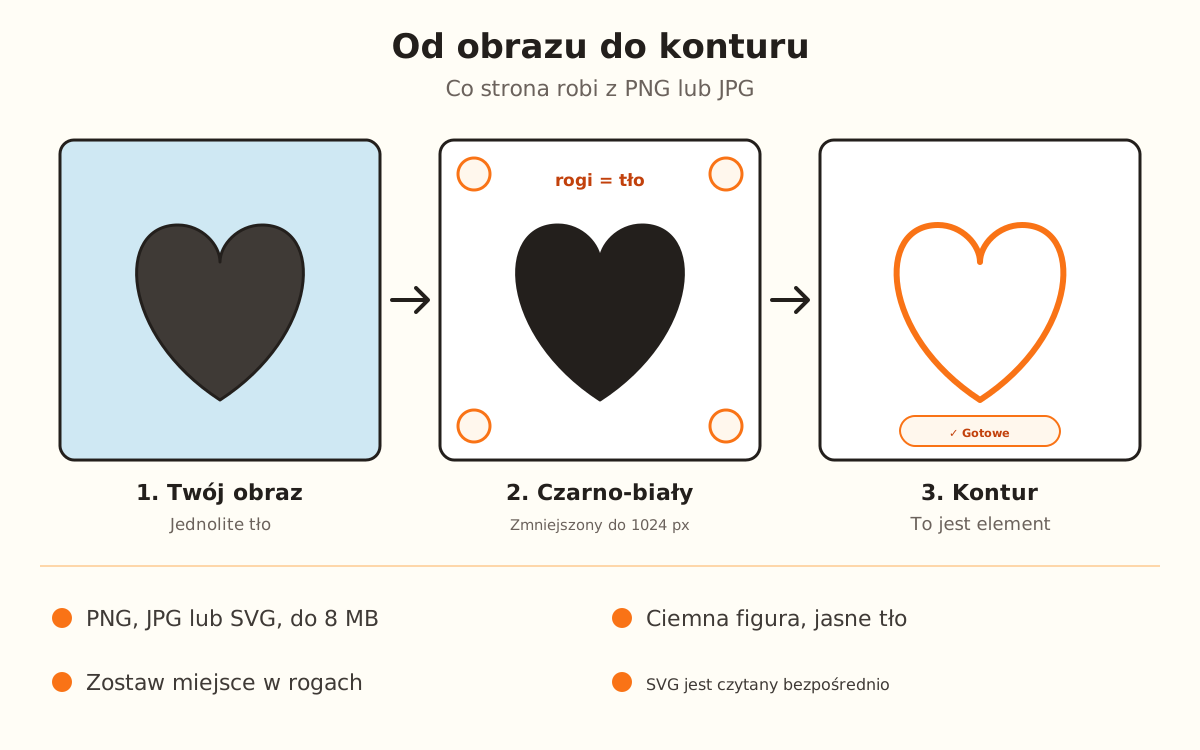
Trzy kroki od lewej do prawej: figura z kolorowym tłem, ta sama figura czarna na białym z zaznaczonymi czterema rogami do rozpoznania tła oraz pomarańczowy kontur, który staje się elementem.
Strona patrzy na rogi, żeby wiedzieć, co jest tłem, zamienia obraz na czarno-biały i wektoryzuje krawędź figury.
1

Wybierz odpowiedni obraz

Najlepiej wychodzi rysunek lub logo z ciemną, dobrze wypełnioną figurą na jasnym tle jednego koloru, z odrobiną wolnego miejsca dookoła: figura nie powinna dotykać rogów.

Formaty: PNG, JPG lub SVG, do 8 MB. Obraz większy niż 1024 piksele nie dodaje szczegółów, bo i tak jest zmniejszany przed wektoryzacją.

2

Wgraj go

W kroku „Obraz” przeciągnij go do ramki „Prześlij swój obraz”, kliknij, żeby go wybrać, albo wklej skrótem Ctrl+V (⌘+V na Macu). Możesz też upuścić go w dowolnym miejscu okna kreatora.

Po chwili pojawia się pomarańczowa linia na obrazie, a karta mówi „Zwektoryzowano · N węzłów (M wielokątów)” i „✓ Gotowe”. Żeby go zmienić, „↺ Zamień”; żeby zacząć od nowa, „× Usuń”.

3

Jeśli to zdjęcie, wyczyść tło

Po wczytaniu PNG lub JPG pojawia się „Wyczyść tło z AI”: usuwa tło i zostawia samą figurę. Zużywa 1 kredyt i wymaga konta: bez sesji lub bez kredytów otwiera się okno logowania lub zakupu. Przed pobraniem opłaty okno „Użyj 1 kredytu” pozwala wybrać, czy tekst na obrazie zostanie przetłumaczony na inny język („Przetłumacz tekst na obrazku na:”), czy zostanie bez zmian („Zostaw bez zmian”).

Trwa to od 10 do 20 sekund. Jeśli AI zawiedzie, kredyt wraca. Jeśli automatyczna kontrola widzi różnice względem Twojego obrazu, powiadamia o tym: przyjrzyj się rysunkowi, zanim pójdziesz dalej.

Nie jest potrzebne, jeśli Twój obraz to już ciemna figura na białym tle.

4

Popraw kontur w „Edytuj obraz”

Otwórz go z „Skróty” → „Edytuj obraz” albo z okrągłego przycisku w podglądzie → „Edytuj projekt”. Maluj „Szczotka” (fabrycznie czarna) to, co ma być figurą, i kasuj „Gumka do ścierania”, która maluje na biało. „Rączka” przesuwa widok, a zoom sięga od 25 % do 800 %.

Przy PNG lub JPG pojawia się też „Intensywność wzmocnienia” (od 0 do 10; fabrycznie 1), która pogrubia linie i sama ponownie wektoryzuje obraz.

Stuknij „Zastosuj zmiany”: rysunek jest wektoryzowany ponownie jako nowy obraz. „Anuluj” zamyka bez zmian.

5

Sprawdź i idź dalej

Porównaj pomarańczową linię z obrazem: ma otaczać figurę, bez kawałków tła ani dziur tam, gdzie ich nie ma. Jeśli strona usunęła plamki, mówi o tym nad podglądem („Usunęliśmy N luźnych plamek z obrazu…”).

Gdy jesteś zadowolony, stuknij „Dalej →” i wybierz produkt.

Szybkie wskazówki
Białe tło i czarna figura to połączenie, które nigdy nie zawodzi: strona rozstrzyga figurę lub tło po tym, jak ciemny albo jasny jest każdy punkt.
Zostaw wolne miejsce wokół figury: tło rozpoznaje się po czterech rogach, a jeśli figura ich dotyka, miesza się z nim.
PNG z przezroczystym tłem działa dobrze, z ciemnym lub jasnym rysunkiem.
Bardzo cienkie linie mogą zniknąć albo być kruche w elemencie: pogrub je przed wgraniem albo użyj „Intensywność wzmocnienia”.
Nie masz obrazu? „Opisz, czego chcesz, a my to wygenerujemy” rysuje sylwetkę w stylu kolorowanki za 1 kredyt, a „Nie wiesz, co wybrać?” otwiera gotowe projekty z biblioteki.
FormatJak jest czytanyIdealny do
PNGZmniejszany do 1024 px, zamieniany na czarno-biały i wektoryzowanyRysunków, logo i przezroczystych PNG
JPGTak samo jak PNGZdjęć i skanów (lepiej z „Wyczyść tło z AI”)
SVGJego linie są czytane takie, jakie sąLogo i rysunków już zwektoryzowanych
W „Edytuj obraz”Do czegoDomyślnieZakres
„Szczotka” (B)Maluje to, co jest figurąCzarna, 18 px1–80 px
„Gumka do ścierania” (E)Maluje na biało to, co jest tłem18 px1–80 px
„Rączka” (H)Przesuwa widok płótna——
ZoomPrzybliża lub oddala płótno—25–800 %
„Intensywność wzmocnienia”Pogrubia linie (tylko PNG lub JPG)10–10
„Cofnij” / „Ponów”Cofa lub ponawiaCtrl+Z / Ctrl+Y—

Jeśli coś poszło inaczej, niż oczekiwałeś

„Nieobsługiwany format.”
Zapisz obraz jako PNG, JPG lub SVG i wgraj go ponownie
„Plik jest za duży (maks. 8 MB).”
Przytnij go lub wyeksportuj mniejszy: ponad 1024 piksele nie dodają szczegółów
„Nie wykryto kształtu na obrazie.”
Figura jest bardzo jasna albo zlewa się z tłem: przyciemnij ją lub użyj „Wyczyść tło z AI”
Kontur otacza też tło
Tło nie jest jednolite albo figura dotyka rogów: użyj „Wyczyść tło z AI” albo skasuj je w „Edytuj obraz”
W konturze brakuje cienkich linii
Zwiększ „Intensywność wzmocnienia” w „Edytuj obraz” albo pogrub linie przed wgraniem
„Zbyt wiele prób z rzędu.”
Wgrałeś wiele obrazów w kilka minut: odczekaj kilka minut i spróbuj ponownie

Rozwiązywanie problemów

Przy kolorowym logo kontur jest obcięty albo ma dziury
Przyczyna: Po zamianie na szarość jasny kolor (żółty, pomarańczowy, błękitny) może zostać odczytany jako tło.
Rozwiązanie: Użyj „Wyczyść tło z AI”, które zostawia czystą figurę, albo domaluj „Szczotka” w „Edytuj obraz”.
Jeśli problem nie znika: Wyeksportuj logo na czarno na białym z programu, w którym je masz, i wgraj ponownie.
Przy zdjęciu wychodzi plama w kształcie tła
Przyczyna: Tło ma cienie, tekstury lub kilka kolorów i nie przypomina koloru rogów.
Rozwiązanie: Stuknij „Wyczyść tło z AI” (1 kredyt).
Jeśli problem nie znika: Skasuj nadmiar „Gumka do ścierania” w „Edytuj obraz” i stuknij „Zastosuj zmiany”.
„Wyczyść tło z AI” odsyła mnie do zakupu kredytów
Przyczyna: Czyszczenie zużywa 1 kredyt: nie masz żadnego albo nie jesteś zalogowany.
Rozwiązanie: Zaloguj się na konto albo kup kredyty w tym samym oknie, albo przez „Kup kredyty / plan”.
Jeśli problem nie znika: W międzyczasie skasuj tło ręcznie w „Edytuj obraz”: nie zużywa kredytów.
Czyszczenie z AI się nie udało
Przyczyna: AI nie odpowiedziało albo przerwało się połączenie.
Rozwiązanie: Spróbuj za chwilę: jeśli AI zawiodło, kredyt wrócił sam.
Jeśli problem nie znika: Po 5 czyszczeniach w 10 minut trzeba chwilę poczekać; w międzyczasie popraw w „Edytuj obraz”.
Pojawiło się „Usunęliśmy N luźnych plamek z obrazu”
Przyczyna: Były luźne kropki, które nie dotykały rysunku i były za małe do druku.
Rozwiązanie: Nie musisz nic robić: jeśli to były szumy, kontur jest czystszy.
Jeśli problem nie znika: Jeśli zniknął szczegół, na którym Ci zależało, powiększ go albo połącz z rysunkiem w „Edytuj obraz”.
Kontur ma za dużo szczegółów albo szpiców
Przyczyna: Obraz ma tekstury, rozmyte krawędzie lub dużo drobnych szczegółów.
Rozwiązanie: Uprość obraz: wypełnij obszary jednolitym kolorem i skasuj to, co nic nie wnosi, w „Edytuj obraz”.
Jeśli problem nie znika: Zajrzyj do przewodnika „Dlaczego kreator odrzuca Twój projekt (i jak to naprawić)”, żeby uprościć rysunek.
„Nie można przetworzyć obrazu. Spróbuj innego pliku.”
Przyczyna: Plik jest uszkodzony albo zawiera coś, czego strona nie potrafi odczytać.
Rozwiązanie: Otwórz go na komputerze i zapisz ponownie jako PNG.
Jeśli problem nie znika: Jeśli to SVG, wyeksportuj go jako PNG i wgraj w tej postaci.

Częste pytania

Jaki format jest najlepszy?
Do rysunku lub logo PNG z ciemną figurą na białym lub z przezroczystym tłem. Jeśli masz już logo w SVG, wgraj je tak: jego linie są czytane takie, jakie są.
Czy obraz o wyższej rozdzielczości wychodzi lepiej?
Do pewnego stopnia: strona zmniejsza go do 1024 pikseli po dłuższym boku przed wektoryzacją. Więcej nie dodaje szczegółów, a plik nie może przekraczać 8 MB.
Czy mogę wgrać zdjęcie mojego zwierzaka albo przedmiotu?
Tak, ale tło musi zniknąć. „Wyczyść tło z AI” je usuwa i zostawia figurę, za 1 kredyt. Potem sprawdź pomarańczowy kontur.
Czy używane są kolory mojego obrazu?
Nie. Kreator szuka sylwetki: każdy punkt jest figurą albo tłem. Kolory liczą się tylko przez to, jak są jasne lub ciemne.
Czy „Edytuj obraz” zużywa kredyty?
Nie. Szczotka, gumka, wzmocnienie i „Zastosuj zmiany” są darmowe. Tylko „Zaprojektuj wzór” i „Wyczyść tło”, które używają AI, zużywają 1 kredyt.

Gotowy stworzyć własny?

Prześlij obraz i otrzymaj STL gotowy do druku w kilka sekund.

Wgraj mój obraz →

Czytaj dalej

Dlaczego kreator odrzuca Twój projekt (i jak to naprawić) →Przewodnik po kreatorze →Jak zrobić swój pierwszy wykrawacz do ciastek 3D →
KingsCutter

Najbardziej kompletny generator wykrawaczy 3D. Stworzony dla cukierniczek, dostępny w 15 językach.

Szybki kontakt
Produkt
  • Edytor 3D
  • Narzędzia
  • Biblioteka
  • Wycena
  • Jak to działa
  • Galeria
Usługi
  • Poproś o wycenę
  • Dla sprzedających
  • Partnerzy
  • Bloga
Informacje prawne
  • Warunki
  • Prywatność
  • Zwroty
  • Porównanie
  • FAQ
  • Kontakt

© 2026 KingsCutter · Stworzone dla piekarzy na całym świecie

kingscutter