Dlaczego kreator odrzuca Twój projekt (i jak to naprawić)
Prawie zawsze chodzi o jedną z czterech rzeczy: plik nie jest PNG, JPG ani SVG, waży ponad 8 MB, obraz nie ma wyraźnej figury albo ma za dużo szczegółów. Pogrub linie, wyczyść tło i uprość: wtedy przejdzie.
Co sprawdza kreator, zanim dostaniesz element
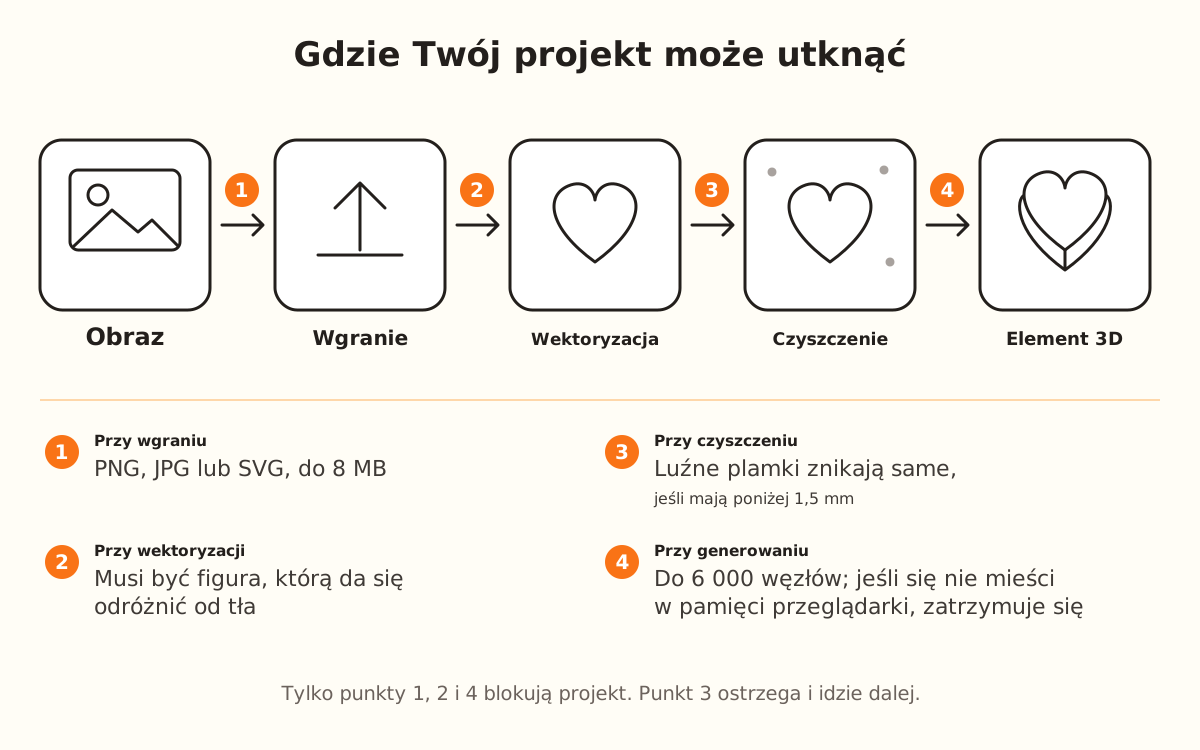
Kreator nie patrzy na Twój obraz jak na zdjęcie: szuka ciemnej figury na jasnym tle i rysuje jej kontur. To ten kontur jest potem podnoszony w 3D. Jeśli figury nie da się odróżnić od tła, nie ma konturu do narysowania i proces na tym się zatrzymuje.
Potem czyści linię: w prawie wszystkich produktach plamki, które nie dotykają rysunku i przy wybranym rozmiarze mają mniej niż 1,5 mm, znikają same, bo nie dałoby się ich wydrukować. Kreator pokaże komunikat, ale niczego nie blokuje.
Na koniec składa element w Twojej przeglądarce. Ścieżka jest upraszczana do maksymalnie 6 000 węzłów szczegółów (mniej na urządzeniach z małą ilością pamięci), a jeśli rysunek nadal nie mieści się w dostępnej pamięci, generowanie się zatrzymuje, żeby nie oddać Ci źle zrobionego elementu.
Sprawdź format i rozmiar pliku
Kreator przyjmuje PNG, JPG i SVG, do 8 MB. Zdjęcia z iPhone'a w HEIC, pliki WEBP i PDF nie przejdą: otwórz je w dowolnym edytorze i zapisz jako PNG lub JPG.
Jeśli zdjęcie waży ponad 8 MB, przytnij je do obszaru rysunku albo wyeksportuj w niższej rozdzielczości. Kreator pracuje na obrazie 1 024 px po dłuższym boku, więc ogromne zdjęcie nie da więcej szczegółów.
Zostaw jedną figurę z dobrym kontrastem
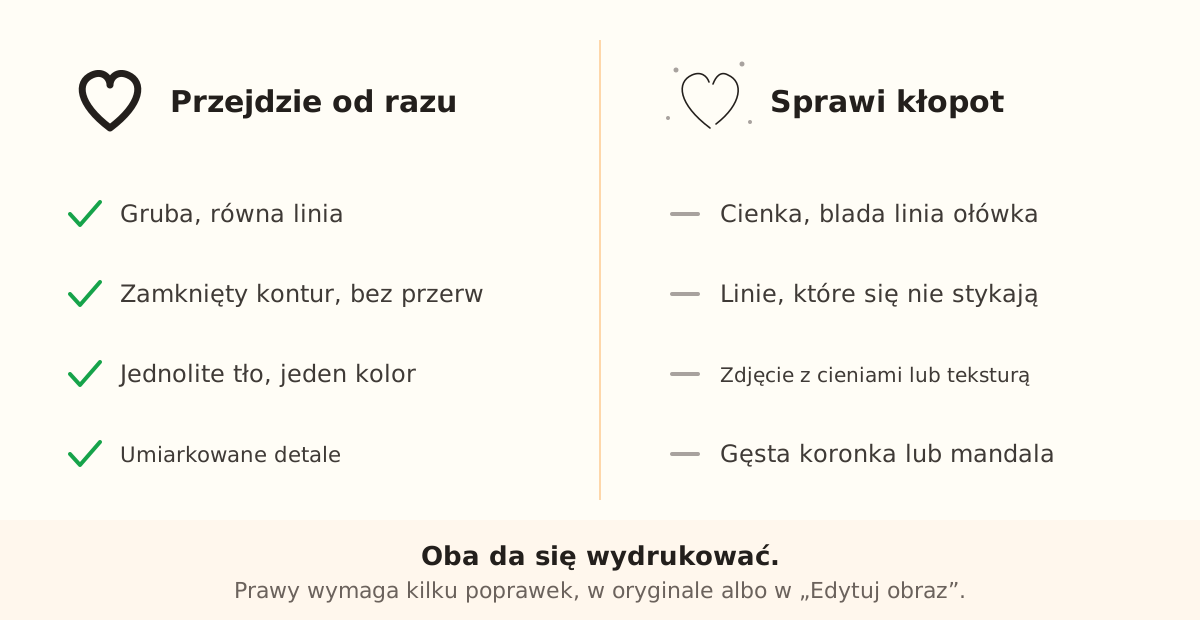
Najlepszy jest ciemny rysunek na białym tle: jednolite tło znika samo. Jeśli to zdjęcie albo logo na kolorowym tle, użyj „Wyczyść tło z AI” (1 kredyt, tylko PNG lub JPG) albo „Wyczyść tło” w „Edytuj obraz”.
Jeśli rysunek jest jasny na ciemnym tle albo linie się gubią, przed wgraniem odwróć kolory lub podbij kontrast w edytorze zdjęć, albo popraw rysunek narzędziami „Szczotka” i „Gumka do ścierania” w „Edytuj obraz”. Przezroczysty PNG z jasnym rysunkiem odwraca się sam.
Pogrub cienkie linie
Linia ołówka dobrze wygląda na ekranie, ale nie da się jej wydrukować. W „Edytuj obraz”, przy PNG lub JPG, „Intensywność wzmocnienia” pogrubia zewnętrzny kontur figury; linie w środku się nie zmieniają: pogrub je narzędziem „Szczotka” albo w oryginalnym rysunku.
W stemplach „Pogrub cienkie linie” jest domyślnie włączone: linie cieńsze niż 0,5 mm same są doprowadzane do drukowalnego minimum. Jeśli to wyłączysz, a są cienkie linie, pojawi się ostrzeżenie.
Zmniejsz szczegółowość, jeśli generowanie się zatrzyma
Jeśli pojawi się „Ten rysunek ma zbyt wiele szczegółów”, projekt jest za ciężki dla pamięci Twojej przeglądarki. Uprość obraz: usuń wypełnienie i teksturę narzędziem „Gumka do ścierania” w „Edytuj obraz” albo w oryginale i wgraj go ponownie.
Pod obrazem widzisz licznik „Zwektoryzowano · N węzłów”: im prostszy obraz, tym niższa liczba. Dla orientacji: kreator pracuje z maksymalnie 6 000 węzłów, a na urządzeniach z małą ilością pamięci z mniejszą liczbą.
Dopasuj rozmiar do szczegółów, które chcesz zachować
W prawie wszystkich produktach luźne części mniejsze niż 1,5 mm są usuwane przy czyszczeniu. Jeśli znika część, na której Ci zależy, powiększ element w polu „Rozmiar całkowity” (wpisujesz go w pole, od 30 do 1000 mm) albo połącz tę część z resztą rysunku.
Z Szablonem jest tak samo: jeśli projekt jest zbyt szczegółowy jak na swój rozmiar, płytka wychodzi gładka, a kreator ostrzega. Powiększ kształt albo uprość rysunek.