KingsCutter
  • Biblioteka
  • Poproś o wycenę
  • Wycena
  • Kalkulator
  • Poradniki
Zaloguj sięZacznij bezpłatnie
Poradniki›Eksport seryjny: kilka rozmiarów naraz
SPRZEDAŻ 6 minZaktualizowano: Październik 2026

Eksport seryjny: kilka rozmiarów naraz

Szybka odpowiedź

W planie Pro lub Studio w „Do sprzedaży seryjnej” wybierasz „Kilka rozmiarów” albo „Kilka obrazów”: ten sam element w kilku rozmiarach albo inny rysunek w każdym, z Twoimi ustawieniami. Dostajesz ZIP z jednym STL na element albo płytę 3MF.
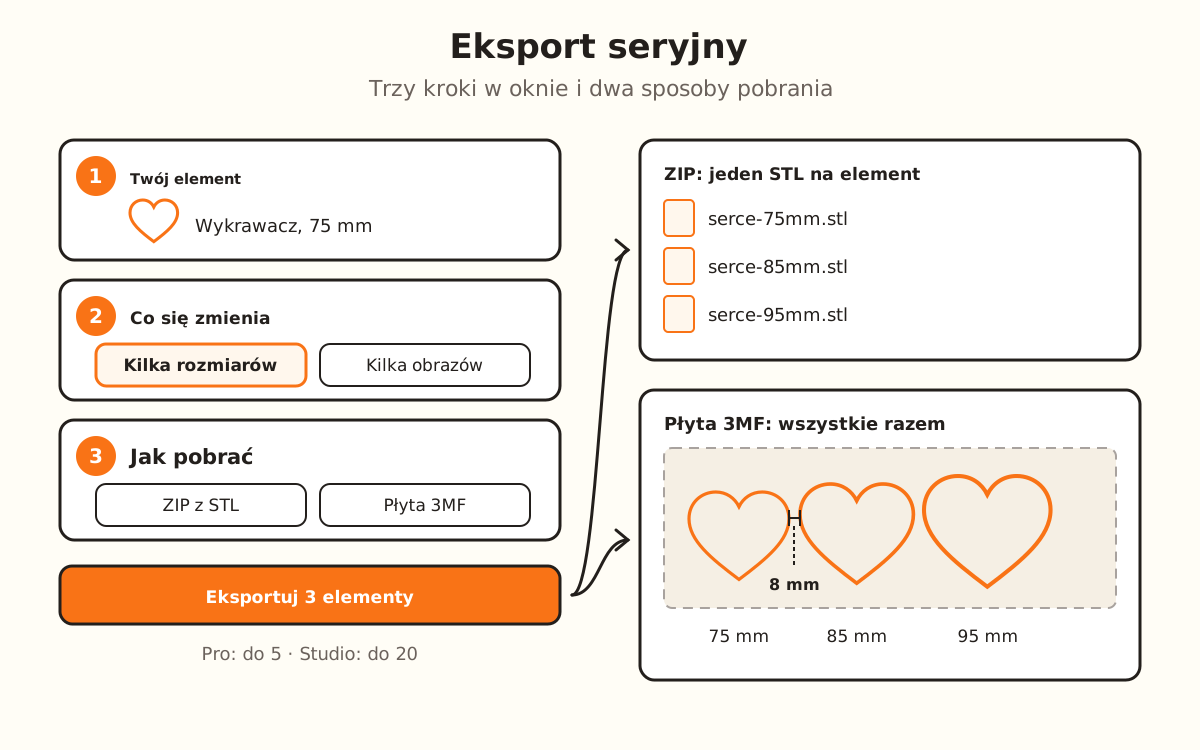
Trzy kroki okna „Eksport seryjny” (Twój element, co zmienia się w każdym elemencie i jak się pobiera) oraz dwa wyniki: ZIP z jednym STL na rozmiar i płyta 3MF z elementami w odstępach 8 mm.
Z wartościami wejściowymi „Kilka naraz” daje 75, 85 i 95 mm.

Co robi partia, a czego nie

Załatwia serwis
  • Składa każdy element tym samym silnikiem co kreator, jeden po drugim, i pokazuje postęp każdego
  • Powtarza Twoje obecne ustawienia we wszystkich elementach: grubość, ścianki, relief; zmienia się tylko rozmiar albo rysunek
  • Przy „Szerokość i Wysokość” skaluje oba wymiary w tej samej proporcji: element zmienia rozmiar, nie kształt
  • Wektoryzuje każdy obraz PNG lub JPG z Twoimi ustawieniami wektoryzacji; SVG tych ustawień nie używa
  • Zostawia elementy gotowe do druku: obrócone i z tekstem na ściance już odwróconym
  • Nazywa każdy plik nazwą Twojego projektu i rozmiarem (na przykład serce-75mm.stl) albo nazwą każdego obrazu
→ Zostaje po Twojej stronie
  • →Zmienianie różnych rzeczy w każdym elemencie: w partii zmienia się tylko rozmiar albo tylko rysunek
  • →Wybór materiału i ustawień druku: robisz to w slicerze
  • →Więcej elementów, niż pozwala plan: 5 w partii w Pro i 20 w Studio; przy rozmiarach najwyżej 8 różnych
  • →Naprawa obrazu, którego nie da się wektoryzować: ten element wychodzi z ostrzeżeniem, a reszta idzie dalej

Jak działa partia

Eksport seryjny powtarza Twój element wiele razy w jednym pobraniu. Masz dwa sposoby: „Kilka rozmiarów”, ten sam element w kilku wymiarach, i „Kilka obrazów”, inny rysunek w każdym elemencie z ustawieniami, które masz teraz.

Cała reszta jest taka sama we wszystkich elementach: to, co już ustawiłeś w kreatorze i chcesz powtórzyć. W „Kilka rozmiarów” zmienia się tylko rozmiar, od 15 do 250 mm; w „Kilka obrazów” tylko rysunek.

Po dotknięciu eksportu serwer sprawdza raz Twój plan i produkt. Potem elementy składają się w Twojej przeglądarce, jeden po drugim, a na końcu pobiera się jeden plik: ZIP z jednym STL na element albo płyta 3MF ze wszystkimi elementami w odstępach 8 mm, gotowa dla slicera.

To w planach Pro i Studio: w Pro do 5 elementów w partii; w Studio do 20. W tych planach pobrania są bez limitu, więc partia nie zużywa Twojego limitu.

1

Przygotuj element i otwórz partię

W kreatorze wgraj rysunek, wybierz produkt i zostaw ustawienia takie, jakie chcesz powtórzyć. W kolumnie po prawej, w „Do sprzedaży seryjnej”, dotknij „Kilka rozmiarów” albo „Kilka obrazów”.

Bez płatnego planu okno mówi „Eksport seryjny jest w płatnych planach”, z „Zobacz plany” i, jeśli nie jesteś zalogowany, „Zaloguj się”.

2

Sprawdź „Twój element”

U góry widzisz produkt, który wyjdzie, i rysunek, który się powtarza. Jeśli chcesz inny, dotknij „Zmień produkt”: lista pokazuje tylko produkty obsługujące ten tryb, najpierw darmowe. Te, które wymagają planu, mają etykietę PRO lub STUDIO.

3

Wybierz, co zmienia się w każdym elemencie

W „Co zmienia się w każdym elemencie” „Kilka rozmiarów” to „Ten sam element w kilku rozmiarach”, a „Kilka obrazów” to „Inny rysunek w każdym elemencie”. W tym samym oknie możesz przechodzić od jednego do drugiego.

4

Ustaw rozmiary albo wybierz obrazy

W „Rozmiary (mm)” pierwszy jest rozmiarem Twojego elementu. Zmień każdą liczbę, dotknij „Dodaj rozmiar”, by dodać jeden (ostatni plus krok), albo ×, by go usunąć.

Dla kilku naraz użyj „Kilka naraz”: „Od” (Twój obecny rozmiar), „Krok” (10 mm) i „Ile” (3). Okno pokazuje rozmiary, które wyjdą, jak „→ 75 · 85 · 95 mm”; dotknij „Użyj tych”.

W „Kilka obrazów” dotknij „Wybierz obrazy” i zaznacz pliki PNG, JPG lub SVG, do limitu Twojego planu. Lista pokazuje nazwę, jaką dostanie każdy element; × usuwa jeden.

5

Wybierz, jak się pobiera

W „Jak pobrać” opcja „ZIP z jednym STL na element” zostawia każdy element w osobnym pliku, z jego nazwą; „Płyta 3MF” umieszcza wszystkie elementy w jednym pliku, osobno, gotowe dla slicera. Poniżej widzisz przykład nazwy pliku.

6

Eksportuj

Na dole jest napisane, ile elementów pozwala Twój plan. Dotknij „Eksportuj 3 elementy” (liczba zmienia się wraz z partią). Gdy pracuje, okno mówi „Element 1 z 3…” i oznacza każdy; „Anuluj” zatrzymuje go bez pobierania czegokolwiek.

Na końcu plik się pobiera, a okno informuje na przykład „3 elementy gotowe: pobrano serce-lote.zip.”. Jeśli któryś element się nie udał, lista mówi który i dlaczego; pozostałe i tak się pobierają.

Szybkie wskazówki
Nadaj projektowi nazwę przed eksportem: to nazwa każdego pliku oraz ZIP-a lub płyty.
Sprawdź jeden element w podglądzie, zanim uruchomisz partię: wszystkie wyjdą z tymi samymi ustawieniami.
„Kilka naraz” usuwa powtórzone rozmiary i trzyma je w przedziale 15-250 mm.
Z płytą 3MF elementy trafiają do slicera osobno i możesz przesuwać każdy z osobna.
W „Kilka obrazów” dobrze nazwij pliki: każdy element dostaje nazwę swojego obrazu, a jeśli dwa nazywają się tak samo, drugi wychodzi z -2.
OpcjaDomyślnieZakres
Rozmiary (mm)Rozmiar Twojego elementu15-250 mm, do 8 rozmiarów
OdRozmiar Twojego elementu15-250 mm
Krok10 mm1-100 mm
Ile3Od 1 do limitu planu, najwyżej 8
ObrazyBrakPNG, JPG lub SVG, do limitu planu
Jak pobraćZIP z jednym STL na elementZIP lub Płyta 3MF
Odstęp na płycie 3MF8 mmStały
PlanElementy w partiiRóżne rozmiary
BezpłatnyNie obejmuje partii-
ProDo 5Do 5
StudioDo 20Do 8

Gdy coś nie poszło tak, jak oczekiwałeś

„Eksport seryjny jest w płatnych planach”
Partia jest w Pro lub Studio: dotknij „Zobacz plany”; jeśli już zapłaciłeś, dotknij „Zaloguj się” na swoje konto
„Najpierw utwórz element: wgraj rysunek i wróć tutaj.”
Zamknij okno, przygotuj element w kreatorze i otwórz „Kilka rozmiarów” ponownie
„Tego produktu nie buduje się według rozmiaru.”
Dotknij „Zmień produkt” i wybierz taki, który ma rozmiar, albo użyj „Kilka obrazów”
„Tego produktu nie buduje się z obrazu.”
Dotknij „Zmień produkt” albo użyj „Kilka rozmiarów”
Przycisk „Dodaj rozmiar” zniknął
Osiągnąłeś limit: 5 w Pro, 8 rozmiarów w Studio
Element mówi „Nie udało się obrysować obrazu.”
Wypróbuj ten obraz osobno w kreatorze albo zamień go na SVG; pozostałe elementy już wyszły
Element mówi „Silnik nie zdołał zbudować tego elementu.”
Złóż ten rozmiar lub ten rysunek w kreatorze, by zobaczyć, co zawodzi
„Ten produkt wymaga innego planu.”
Wybrany produkt należy do wyższego planu niż Twój: zmień produkt lub plan

Rozwiązywanie problemów

Przycisk eksportu jest wyszarzony
Przyczyna: Nie ma czego eksportować: przy rozmiarach brakuje elementu albo się składa; przy obrazach nie wybrałeś żadnego.
Rozwiązanie: Poczekaj, aż element się złoży, albo dotknij „Wybierz obrazy”.
Jeśli problem trwa: Jeśli produkt nie obsługuje tego trybu, okno o tym mówi: dotknij „Zmień produkt”.
Po dotknięciu eksportu otworzyło się okno logowania
Przyczyna: Sesja nie była otwarta.
Rozwiązanie: Zaloguj się na swoje konto i dotknij eksportu jeszcze raz.
Jeśli problem trwa: Jeśli Twoje konto ma plan, a dalej prosi o logowanie, wyloguj się i zaloguj ponownie.
Pojawia się „Brak połączenia. Spróbuj ponownie.”
Przyczyna: Serwer nie odpowiedział przy sprawdzaniu Twojego planu.
Rozwiązanie: Sprawdź połączenie i dotknij eksportu jeszcze raz.
Jeśli problem trwa: Poczekaj chwilę i spróbuj ponownie; jeśli nic się nie zmienia, odśwież stronę.
Kilka obrazów wyszło z „Nie udało się obrysować obrazu.”
Przyczyna: Obraz nie dał konturu albo zrobiłeś wiele partii pod rząd: w planie limit to 80 obrazów na 5 minut.
Rozwiązanie: Jeśli było wiele partii pod rząd, poczekaj kilka minut i powtórz tylko te, które się nie udały.
Jeśli problem trwa: Wgraj ten obraz osobno w kreatorze i dostosuj wektoryzację; albo użyj SVG, który nie przechodzi przez ustawienia wektoryzacji.
Poprosiłem o 8 rozmiarów, a wyszło mniej
Przyczyna: „Kilka naraz” usuwa powtórzone i nie wychodzi poza 15 ani 250 mm, ani poza limit planu.
Rozwiązanie: Zmniejsz „Krok” lub „Od”, by wszystkie zmieściły się w zakresie.
Jeśli problem trwa: Dodaj ręcznie przez „Dodaj rozmiar” i wpisz każdą liczbę.
Anulowałem i nic się nie pobrało
Przyczyna: „Anuluj” zatrzymuje partię bez pobierania elementów, które już były gotowe.
Rozwiązanie: Dotknij ponownie eksportu z mniejszą liczbą elementów, jeśli chciałeś tylko kilka.
Jeśli problem trwa: Aby nie czekać, podziel partię na dwie mniejsze.
Nie mogę zamknąć okna
Przyczyna: Gdy partia pracuje, × i klawisz Esc go nie zamykają.
Rozwiązanie: Poczekaj, aż skończy, albo dotknij „Anuluj”.
Jeśli problem trwa: Po zakończeniu pojawia się „Zamknij”.

Częste pytania

W jakim planie jest?
W Pro i Studio: w Pro do 5 elementów w partii; w Studio do 20. W „Kilka rozmiarów” najwyżej 8 różnych rozmiarów.
Czy zużywa kredyty lub pobrania?
Nie. Partia jest w Pro i Studio, a w tych planach pobrania są bez limitu.
Co zmienia się między jednym elementem a drugim?
Tylko rozmiar w „Kilka rozmiarów” albo tylko rysunek w „Kilka obrazów”. Reszta Twoich ustawień powtarza się tak samo we wszystkich.
ZIP czy płyta 3MF?
ZIP zawiera jeden STL na element, każdy z własną nazwą. Płyta 3MF zawiera wszystkie elementy w jednym pliku, w odstępach 8 mm, do wspólnego otwarcia w slicerze.
Czy działa ze wszystkimi produktami?
„Kilka rozmiarów” z tymi, które mają rozmiar w panelu (nie Stempel ani te, które nie używają obrazu). „Kilka obrazów” z tymi, które składają się z obrazu, poza Multi-wykrawaczem. Jeśli produkt się nie nadaje, okno o tym mówi.
Czy mogę użyć w partii produktu z Pro lub Studio?
Tak, jeśli Twój plan go otwiera. Jeśli nie, przy eksporcie okno mówi „Ten produkt wymaga innego planu.”.

Gotowy stworzyć własny?

Prześlij obraz i otrzymaj STL gotowy do druku w kilka sekund.

Eksportuj mój element seryjnie →

Czytaj dalej

Zdjęcie do sprzedaży: zdjęcia Twojego elementu →Zestaw wykrawaczy w kilku rozmiarach →Ustawienia druku dla każdego produktu →Publikowanie w Twoim sklepie z kreatora →
KingsCutter

Najbardziej kompletny generator wykrawaczy 3D. Stworzony dla cukierniczek, dostępny w 15 językach.

Szybki kontakt
Produkt
  • Edytor 3D
  • Narzędzia
  • Biblioteka
  • Wycena
  • Jak to działa
  • Galeria
Usługi
  • Poproś o wycenę
  • Dla sprzedających
  • Partnerzy
  • Bloga
Informacje prawne
  • Warunki
  • Prywatność
  • Zwroty
  • Porównanie
  • FAQ
  • Kontakt

© 2026 KingsCutter · Stworzone dla piekarzy na całym świecie

kingscutter