KingsCutter
  • Biblioteka
  • Poproś o wycenę
  • Wycena
  • Kalkulator
  • Poradniki
Zaloguj sięZacznij bezpłatnie
Poradniki›Zdjęcie do sprzedaży: zdjęcia Twojego elementu
SPRZEDAŻ 5 minZaktualizowano: Październik 2026

Zdjęcie do sprzedaży: zdjęcia Twojego elementu

Szybka odpowiedź

Gdy element jest gotowy, dotknij „Zdjęcie do sprzedaży”: element pojawia się na drewnie, marmurze, kremowym tle lub Twoim zdjęciu, w kwadracie albo pionowo, z nazwą projektu. Obracasz go, przesuwasz i pobierasz PNG. Za darmo w każdym planie, bez AI.
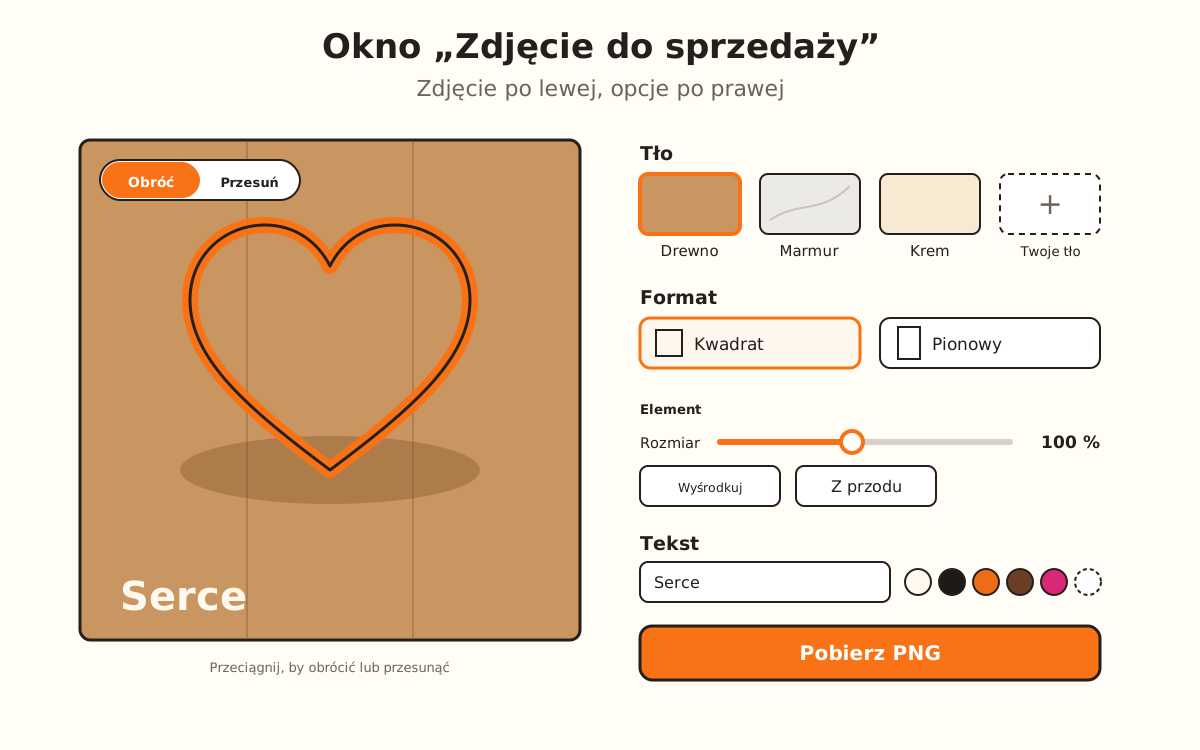
Okno „Zdjęcie do sprzedaży”: po lewej zdjęcie z elementem na drewnie i nazwą pod spodem; po prawej opcje tła, formatu, elementu, tekstu i przycisk „Pobierz PNG”.
Wszystko zmienia się na zdjęciu od razu, a to, co pobierasz, to to, co widzisz.

Co robi zdjęcie, a czego nie

Załatwia serwis
  • Rysuje Twój element dokładnie takim, jaki jest, z tego samego pliku 3D, który widzisz w podglądzie: wszystkie części i kolory części, od frontu jak w podglądzie
  • Układa go na tle z drewna, marmuru lub kremowym albo na Twoim zdjęciu, z cieniem na stole
  • Przygotowuje zdjęcie kwadratowe (1080 × 1080 pikseli) lub pionowe (1080 × 1350)
  • Pisze nazwę projektu w lewym dolnym rogu, a gdy jest długa, dzieli ją na dwa wiersze
  • Sam wybiera tylko kolor tekstu w zależności od tła: biały na drewnie lub Twoim zdjęciu, czarny na marmurze lub kremowym tle
  • Pobiera zdjęcie jako PNG, z nazwą projektu w nazwie pliku
→ Zostaje po Twojej stronie
  • →Wymyślanie czegokolwiek: nie ma AI, zdjęcie pokazuje Twój element takim, jaki jest
  • →Pokazanie ciastka czy elementu w użyciu: to wydrukowany element na stole
  • →Wgranie zdjęcia tła: otwiera się w Twojej przeglądarce i nigdzie nie jest zapisywane
  • →Publikacja: pobierasz zdjęcie i sam wgrywasz je na Instagram, Etsy, Shopee albo do sklepu

Jak powstaje zdjęcie

„Zdjęcie do sprzedaży” bierze element, który właśnie wygenerowałeś w kreatorze, i rysuje go osobno od podglądu, na stole. Nie przechodzi przez żadne AI: to, co widzisz, to Twój element, z jego wymiarami i kolorami części, jak w podglądzie.

Widok w oknie to całe zdjęcie. Każda zmiana (tło, format, rozmiar elementu, tekst) jest widoczna od razu, a to, co pobierasz, to dokładnie to, co widzisz.

Jest za darmo w każdym planie: mówi o tym tytuł okna obok, „Za darmo w każdym planie”.

1

Przygotuj element i otwórz „Zdjęcie do sprzedaży”

Wgraj obraz, wybierz produkt i poczekaj, aż element pojawi się w podglądzie. W kolumnie po prawej, w „Do sprzedaży seryjnej”, dotknij „Zdjęcie do sprzedaży”. Przycisk włącza się, gdy element jest gotowy, i gaśnie, gdy się przygotowuje.

Pojawia się też w oknie pobierania, po pobraniu pliku (poza pobraniem w SVG).

2

Wybierz tło

W „Tło” masz „Drewno”, „Marmur” i „Krem”. Zdjęcie otwiera się na „Drewno”.

Aby użyć własnego stołu albo pracowni, dotknij „Prześlij zdjęcie” i wybierz obraz. Pojawia się jako „Twoje tło” z miniaturą; by użyć innego, dotknij „Zmień zdjęcie tła”. Zdjęcie otwiera się w Twojej przeglądarce i nigdzie nie jest przesyłane; jeśli jest bardzo duże, zmniejsza się do 2400 pikseli po dłuższym boku.

3

Wybierz format

W „Format” opcja „Kwadrat · Instagram” tworzy zdjęcie 1080 × 1080 pikseli, a „Pion · Etsy i Shopee” zdjęcie 1080 × 1350. Zdjęcie otwiera się w kwadracie.

4

Ustaw element

Nad zdjęciem wybierasz, co robi przeciąganie: „Obróć” obraca element jak w podglądzie (od jednego brzegu zdjęcia do drugiego to pełny obrót), a „Przesuń” przesuwa go w inne miejsce.

W „Element” opcja „Rozmiar” powiększa go lub zmniejsza od 50% do 160%. „Wyśrodkuj” wraca na środek, a „Z przodu” ustawia go tak jak przy otwarciu. „Cień elementu” usuwa lub przywraca cień na stole.

Z klawiatury, na zdjęciu: strzałki obracają lub przesuwają zależnie od trybu (z Shift pięć razy szybciej), a + lub − zmieniają rozmiar.

5

Wpisz tekst

W „Tekst” pole zawiera nazwę projektu; zmieniasz ją, jak chcesz, do 60 znaków. „Pokaż tekst” ukrywa go lub pokazuje bez utraty wpisanego.

W „Kolor tekstu” wybierasz biały, czarny, pomarańczowy, czekoladowy lub różowy albo „Inny kolor”. Jeśli niczego nie wybierzesz, jest biały na drewnie lub Twoim zdjęciu i czarny na marmurze lub kremowym tle. Przy własnym zdjęciu pojawia się „Gradient za tekstem”, delikatny cień ułatwiający czytanie.

6

Pobierz PNG

Dotknij „Pobierz PNG”. Plik nazywa się jak Twój projekt, z formatem na końcu (na przykład serce-foto-cuadrado.png), a okno informuje „Pobrano …”. Możesz zmienić tło lub format i pobrać kolejne.

Szybkie wskazówki
Nadaj projektowi nazwę przed otwarciem zdjęcia: ta nazwa jest początkowym tekstem i nazwą pliku.
Pobierz oba: kwadratowe na Instagram i pionowe na Etsy lub Shopee, z tym samym tłem.
Przy własnym zdjęciu tła zostaw włączony „Gradient za tekstem”, jeśli tekst ginie na obrazie.
Jeśli obróciłeś za bardzo, „Z przodu” ustawia element jak przy otwarciu; jeśli go przesunąłeś, „Wyśrodkuj” wraca na środek.
Dokładnie te zdjęcia, na trzech tłach, wykorzystuje „Opublikuj w moim sklepie” w planie Studio.
OpcjaDomyślnieZakres
TłoDrewnoDrewno, Marmur, Krem lub Twoje tło
FormatKwadrat · InstagramKwadrat lub Pionowo
Rozmiar elementu100%50-160%, co 5
Przeciąganie na zdjęciuObróćObróć lub Przesuń
Cień elementuWłączonyWłączony lub wyłączony
TekstNazwa Twojego projektuDo 60 znaków
Kolor tekstuBiały na drewnie lub Twoim zdjęciu; czarny na marmurze lub kremowym tle5 kolorów lub inny kolor
Gradient za tekstemWłączonyTylko z Twoim tłem
FormatWymiarPrzeznaczenie
Kwadrat1080 × 1080 pikseliInstagram
Pionowo1080 × 1350 pikseliEtsy i Shopee

Gdy coś nie poszło tak, jak oczekiwałeś

„Zdjęcie do sprzedaży” jest wyszarzone
Najpierw wygeneruj element albo poczekaj, aż się przygotuje
Okno mówi „Najpierw zbuduj element: wgraj obraz lub wybierz kształt.”
Zamknij okno, przygotuj element w kreatorze i otwórz je ponownie
„Nie udało się otworzyć tego obrazu. Spróbuj JPG lub PNG.”
Wybierz inne zdjęcie, w JPG lub PNG
Element jest ustawiony bokiem albo z góry
Dotknij „Z przodu”
Element jest przesunięty
Dotknij „Wyśrodkuj”
Tekst jest nieczytelny na moim zdjęciu
Zmień „Kolor tekstu” albo włącz „Gradient za tekstem”
Nie widzę „Gradient za tekstem”
Pojawia się tylko przy własnym zdjęciu tła
Tekst wyszedł w dwóch wierszach
Dzieje się tak, gdy jest długi: skróć go, jeśli chcesz mieć jeden wiersz

Rozwiązywanie problemów

Zdjęcie zostaje na „Tworzę zdjęcie…” albo pokazuje komunikat o przygotowaniu elementu
Przyczyna: Nie udało się narysować elementu: zdjęcie korzysta z 3D przeglądarki, tak jak podgląd.
Rozwiązanie: Zamknij okno, sprawdź, czy element widać w podglądzie, i otwórz „Zdjęcie do sprzedaży” ponownie.
Jeśli problem trwa: Odśwież stronę i wygeneruj element jeszcze raz; jeśli podgląd też go nie pokazuje, spróbuj w innej przeglądarce.
Nie widzę przycisku w oknie pobierania
Przyczyna: Po pobraniu w SVG okno go nie pokazuje.
Rozwiązanie: Otwórz go z kolumny po prawej, z „Do sprzedaży seryjnej”.
Jeśli problem trwa: Jeśli tam jest wyszarzony, element nie został jeszcze wygenerowany.
Moje zdjęcie tła się nie otwiera
Przyczyna: Przeglądarka nie mogła odczytać tego pliku jako obrazu.
Rozwiązanie: Zapisz je jako JPG lub PNG i dotknij ponownie „Prześlij zdjęcie” albo „Zmień zdjęcie tła”.
Jeśli problem trwa: Spróbuj z innym zdjęciem: jeśli inne działa, problem tkwi w tamtym pliku.
Tekst nie pojawia się na zdjęciu
Przyczyna: „Pokaż tekst” jest wyłączone albo pole jest puste.
Rozwiązanie: Włącz „Pokaż tekst” i wpisz coś w polu.
Jeśli problem trwa: Spróbuj innego „Kolor tekstu”: może mieć ten sam odcień co tło.
Nie mogę zmienić koloru tekstu
Przyczyna: Przy wyłączonym „Pokaż tekst” kolory są wyszarzone.
Rozwiązanie: Włącz „Pokaż tekst” i wybierz kolor.
Jeśli problem trwa: Jeśli chcesz dokładny odcień, dotknij „Inny kolor” i wybierz go w próbniku.
Tekst został ucięty
Przyczyna: Pole przyjmuje do 60 znaków.
Rozwiązanie: Użyj krótszego tekstu: nazwy elementu albo Twojego sklepu.
Jeśli problem trwa: Jeśli jest długi, sam dzieli się na dwa wiersze; skróć go, jeśli chcesz mieć jeden.
Plik nazywa się „cutter-foto-cuadrado.png”
Przyczyna: Projekt nie ma nazwy.
Rozwiązanie: Wpisz nazwę w „Nazwa Twojego projektu” i pobierz ponownie.
Jeśli problem trwa: Akcenty i spacje są w pliku zamieniane: „Różowe serce” zostaje rozowe-serce.

Częste pytania

Ile to kosztuje?
Nic: jest za darmo w każdym planie i nie zużywa kredytów ani pobrań.
Czy używa AI?
Nie. Zdjęcie to Twój element dokładnie taki, jaki jest, narysowany z pliku 3D, na wybranym tle.
Czy moje zdjęcie tła jest przesyłane na serwis?
Nie. Otwiera się w Twojej przeglądarce, by złożyć zdjęcie, i nigdzie nie jest zapisywane.
Jakiego rozmiaru jest zdjęcie?
1080 × 1080 pikseli w kwadracie i 1080 × 1350 w pionie, w PNG.
Czy mogę obracać element?
Tak: z „Obróć” przeciągasz po zdjęciu i element obraca się jak w podglądzie. „Z przodu” ustawia go jak przy otwarciu.
Czy działa z „Opublikuj w moim sklepie”?
Tak: w planie Studio „Opublikuj w moim sklepie” sam składa zdjęcia z „Zdjęcie do sprzedaży” na trzech tłach.

Gotowy stworzyć własny?

Prześlij obraz i otrzymaj STL gotowy do druku w kilka sekund.

Przygotuj zdjęcie mojego elementu →

Czytaj dalej

Publikowanie w Twoim sklepie z kreatora →Eksport seryjny: kilka rozmiarów naraz →Jak stworzyć pierwszy wykrawacz →
KingsCutter

Najbardziej kompletny generator wykrawaczy 3D. Stworzony dla cukierniczek, dostępny w 15 językach.

Szybki kontakt
Produkt
  • Edytor 3D
  • Narzędzia
  • Biblioteka
  • Wycena
  • Jak to działa
  • Galeria
Usługi
  • Poproś o wycenę
  • Dla sprzedających
  • Partnerzy
  • Bloga
Informacje prawne
  • Warunki
  • Prywatność
  • Zwroty
  • Porównanie
  • FAQ
  • Kontakt

© 2026 KingsCutter · Stworzone dla piekarzy na całym świecie

kingscutter