KingsCutter
  • Bibliothèque
  • Demander un devis
  • Tarifs
  • Calculatrice
  • Tutoriels
Se connecterCréer gratuitement
Guides›Moule boîte 2 parties
MOULE 8 minMis à jour: Octobre 2026

Moule boîte 2 parties

Réponse rapide

Le Moule boîte 2 parties fait de votre modèle 3D une boîte rigide en deux moitiés, avec entonnoir, pour couler cire, savon, résine ou plâtre. Par défaut, avec Cire : paroi de 5 mm, trou de 8 mm, languette et rainure, rainures pour élastiques.

Ce que fait le générateur, et ce qu'il ne fait pas

Pris en charge par le générateur
  • Enveloppe votre figure dans une boîte avec 5 mm de paroi et la coupe en deux moitiés au niveau du joint, avec 0,2 mm de jeu entre elles
  • Ouvre l'entonnoir dans le couvercle, avec un trou de 8 mm, qui descend jusqu'au point le plus haut de la cavité
  • Règle tout seul le trou, le jeu, l'évent et la paroi selon ce que vous allez mouler
  • Ajoute la jonction des moitiés, les rainures pour élastiques et les encoches de levier sur le joint
  • Calcule la quantité de matière de la coulée, en ml et en grammes
  • Répète la cavité jusqu'à 6 fois en ligne avec « Copies », chacune avec son entonnoir
→ À votre charge
  • →Importer un modèle fermé, sans trous dans la surface
  • →Fermer les moitiés avec des élastiques, des vis ou des loquets avant de couler
  • →Appliquer un démoulant avec la résine, et couler la cire de près et lentement pour que l'air n'entre pas
  • →Attendre que la matière durcisse et ouvrir le moule

Comment fonctionne la boîte

La boîte imprimée est le moule : vous coulez la matière directement dedans, sans silicone. Les deux moitiés entourent votre figure avec 5 mm de paroi par défaut et se séparent au niveau du joint, qui, avec « Position du joint » à 0, passe par le centre de la figure.

La coulée entre par l'entonnoir du couvercle. Avec une base « Fermée », la boîte a un fond ; avec une base « Ouverte », la cavité sort par le pied de la figure, on retourne le moule et on coule par cette ouverture, sans entonnoir.

Les moitiés s'emboîtent grâce à la jonction des moitiés et se ferment avec la méthode que vous choisissez. Les encoches de levier, sur le joint, servent à ouvrir le moule en faisant levier.
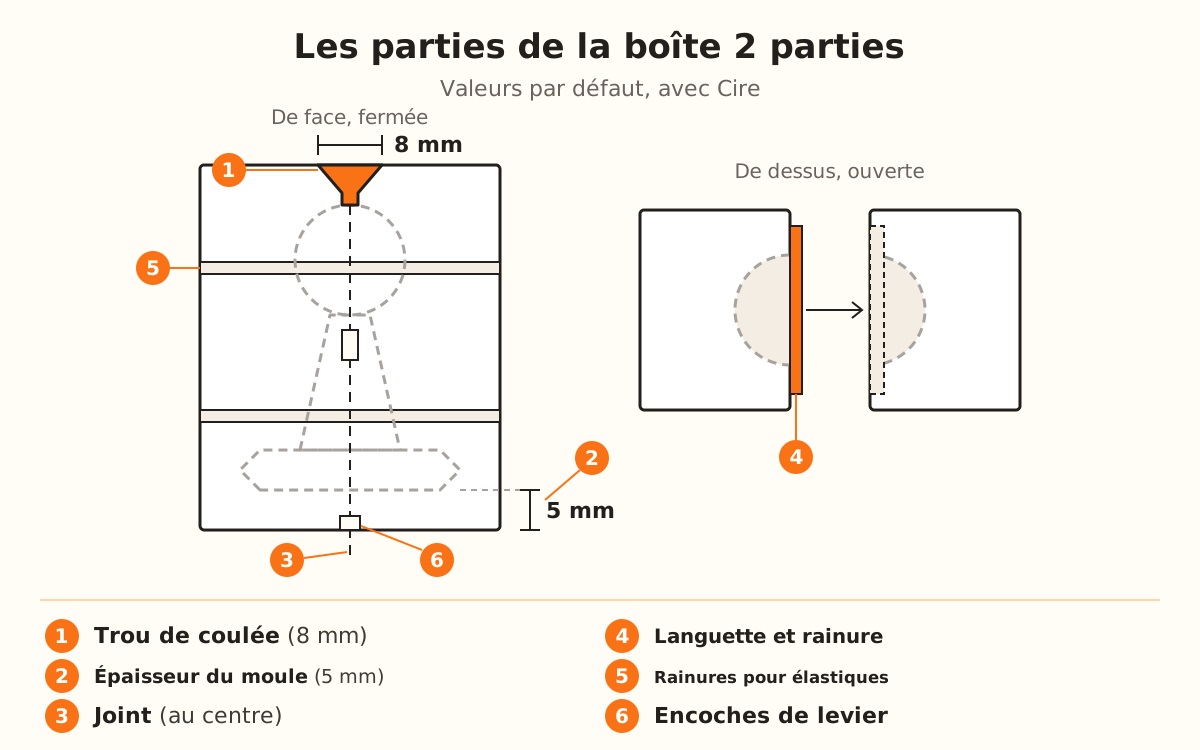
Boîte fermée de face avec le pion d'exemple à l'intérieur, l'entonnoir avec un trou de 8 mm, la paroi de 5 mm, le joint au centre, les rainures pour élastiques et les encoches de levier ; à côté, les deux moitiés ouvertes vues de dessus avec la languette et sa rainure.
Entre les deux moitiés, il reste 0,2 mm de jeu d'ajustement ; augmentez-le si votre imprimante imprime serré.
1

Choisissez le produit

Dans le sélecteur, choisissez « Moule en silicone démontable ». Il porte l'étiquette STUDIO : le concevoir est libre, mais pour le télécharger il faut le forfait Studio.

En haut du panneau, « Type de moule » propose « Boîte » et « Coque ajustée ». Choisissez « Boîte » : c'est le Moule boîte 2 parties, deux moitiés rigides dans lesquelles vous coulez la matière directement.

2

Importez votre figure

Utilisez « Importez votre modèle (STL, OBJ ou 3MF) » avec un modèle fermé, sans trous dans la surface. Tant que vous n'importez rien, le moule se construit avec la figure de « Essayer avec un exemple » : « Pion hexagonal » (celle par défaut), « Sphère » ou « Diamant ».

Avec votre fichier apparaît « Axe vers le haut » (Z ↑ par défaut) : changez-le si le modèle est arrivé couché. « Taille du modèle » va de 25 à 300 % (100 %).

3

Choisissez ce que vous allez mouler

Dans « Que voulez-vous mouler ? », il y a huit options : « Résine », « Silicone », « Chocolat », « Cire » (celle par défaut), « Savon », « Argile », « Plâtre » et « Béton ». En choisissant, le trou de coulée, le jeu, l'évent et la paroi se règlent tout seuls ; le panneau le résume en dessous, par exemple avec Cire : trou de 8 mm, paroi de 5 mm, « sans évent ».

Une fois le moule généré, le panneau indique la quantité de matière de la coulée, en ml et en grammes. Les grammes viennent de la densité du matériau ; si la vôtre est différente, saisissez-la dans « Densité ».

4

Réglez la forme de la boîte

« Position du joint » déplace la coupe entre les moitiés de -40 à 40 mm (0 = centre). « Copies » place de 1 à 6 cavités en ligne, avec 8 mm d'« Écart entre les pièces ». « Épaisseur du moule » va de 2,5 à 12 mm (5 mm).

« Forme du moule » propose « Cube » (celle par défaut), « Cylindre » ou « Adapté », qui suit votre objet par tranches et consomme moins de matière ; avec « Adapté » apparaît « Détail de la boîte » (4, de 1 à 6). « Découpe » : « Verticale », gauche et droite, ou « Horizontale », bas et haut.

5

Choisissez la base, la jonction et la fermeture

Dans « Base », avec « Fermée » (celle par défaut), vous réglez le « Ø trou de coulée » (8 mm, de 3 à 20), l'« Entonnoir » (« Conique » ou « Cylindre »), le « Réservoir » avec sa « Matière en plus » (10 %, de 5 à 50) et les « Pieds » (5 mm). Avec « Ouverte » apparaissent les « Piliers » (5 × 8 mm). Avec Cire, vous pouvez ajouter le « Trou pour la mèche » (2,5 mm) ; la « Poignée » est toujours disponible.

« Jonction des moitiés » : « Languette et rainure » (celle par défaut), « Goupilles » ou « Clés de repérage ». « Maintenir les moitiés avec » : « Élastiques » (celle par défaut), « Vis » (M3 par défaut), « Loquets » ou « Aucun ».

6

Imprimez, fermez et coulez

Les deux moitiés sont dans le même fichier. Dans la visionneuse, le bouton « Éclater » les montre écartées pour les vérifier avant de télécharger.

Fermez les moitiés, coulez par le trou, laissez durcir et ouvrez le moule par les encoches. Avec la résine, utilisez un démoulant. Avec la cire, utilisez du PETG et coulez de près et lentement : de haut, l'air entre et la bougie sort avec des bulles.

Astuces rapides
Avant d'importer votre fichier, regardez à quoi ressemble la boîte avec le « Pion hexagonal » d'exemple.
Essayez « Clés de repérage » si les moitiés se décalent : avec les dômes, elles se centrent toutes seules à la fermeture.
Avec « Résine », la boîte a déjà un évent de 2 mm, qui laisse s'échapper l'air piégé.
Si votre matière rétrécit beaucoup en durcissant, activez le « Réservoir » et augmentez la « Matière en plus ».
Si vous avez tourné le modèle et que le trou ne tombe plus sur son point le plus haut, déplacez-le avec « Décalage X du trou » et « Décalage Y du trou ».
ParamètrePar défautPlage
Que voulez-vous mouler ?Cire8 matériaux
Taille du modèle100 %25-300 %
Position du joint0 mm-40 à 40 mm
Copies11-6
Écart entre les pièces8 mm3-40 mm
Épaisseur du moule5 mm2,5-12 mm
Forme du mouleCubeCube, Cylindre ou Adapté
DécoupeVerticaleVerticale ou Horizontale
BaseFerméeFermée ou Ouverte
Ø trou de coulée8 mm3-20 mm
EntonnoirConiqueConique ou Cylindre
Matière en plus (avec Réservoir)10 %5-50 %
Hauteur des pieds5 mm2-20 mm
Largeur × longueur des piliers5 × 8 mm3-12 × 3-30 mm
Diamètre du trou (mèche)2,5 mm1,5-6 mm
Jonction des moitiésLanguette et rainureLanguette et rainure, Goupilles ou Clés de repérage
Maintenir les moitiés avecÉlastiquesÉlastiques, Vis, Loquets ou Aucun
Ø évent0 mm (désactivé)0-5 mm
Jeu d'ajustement0,2 mm0,05-0,6 mm
Encoches de levierActivéActivé ou désactivé
Que voulez-vous mouler ?TrouParoiÉventJeu
Résine8 mm5 mm2 mm0,15 mm
Silicone8 mm5 mm2 mm0,2 mm
Chocolat10 mm5 mmNon0,2 mm
Cire8 mm5 mmNon0,2 mm
Savon10 mm5 mmNon0,2 mm
Argile12 mm6 mm2 mm0,25 mm
Plâtre12 mm7 mmNon0,25 mm
Béton14 mm7 mm2 mm0,3 mm
FermetureRéglagePar défautPlage
Clés de repérageTaille des clés10 mm3-20 mm
Clés de repérageJeu des clés0,5 mm0-1,5 mm
VisDiamètre de la vis3 mm2-6 mm
VisDiamètre de la tête6 mm3-12 mm
VisHauteur de la tête2 mm1-6 mm
LoquetsHauteur du loquet10 mm6-20 mm
LoquetsÉpaisseur du loquet4 mm2-6 mm
LoquetsJeu du loquet0,25 mm0,1-0,8 mm
LoquetsPression de fermeture0,25 mm0,1-1 mm

Avant de couler : quoi régler en premier

Les moitiés ne ferment pas
Augmentez le « Jeu d'ajustement » (jusqu'à 0,6 mm)
Les moitiés se décalent à la fermeture
Passez la « Jonction des moitiés » sur « Clés de repérage »
La pièce sort avec des bulles
Coulez de près et lentement ; ajoutez un « Ø évent » de 0,5 mm ou plus
Un creux reste en haut de la pièce
Activez le « Réservoir » et augmentez la « Matière en plus »
Les loquets n'ont pas été ajoutés
Descendez le joint ou utilisez une autre fermeture
Le moule est difficile à ouvrir
Vérifiez que les « Encoches de levier » sont activées

Résolution des problèmes

Le panneau signale que les loquets n'ont pas été ajoutés
Cause: La moitié du haut est trop basse pour les loquets.
Solution: Descendez le joint avec « Position du joint ».
Si ça persiste: Utilisez une autre fermeture dans « Maintenir les moitiés avec » : « Élastiques » ou « Vis ».
Le trou pour la mèche n'a pas été fait
Cause: La figure ne passe pas là où irait la mèche : au centre du trou de coulée.
Solution: Déplacez le trou avec « Décalage X du trou » ou « Décalage Y du trou » dans « Réglages avancés ».
Si ça persiste: Tournez la figure avec « Axe vers le haut ».
Les deux moitiés ne ferment pas
Cause: L'imprimante imprime plus serré que le « Jeu d'ajustement » de 0,2 mm.
Solution: Augmentez le « Jeu d'ajustement », de 0,05 à 0,6 mm.
Si ça persiste: Avec « Clés de repérage », augmentez aussi le « Jeu des clés » (0,5 mm par défaut).
La bougie sort avec des bulles
Cause: La cire est tombée de haut et a fait entrer de l'air.
Solution: Coulez de près et lentement, le long de la paroi.
Si ça persiste: Ajoutez un « Ø évent » : à partir de 0,5 mm, un canal fin est creusé du côté opposé au trou.
La pièce reste creusée en haut
Cause: La matière rétrécit en durcissant et rien ne vient compenser.
Solution: Activez le « Réservoir » : un godet sur le couvercle avec de la matière en plus, qui descend et remplit la pièce.
Si ça persiste: Augmentez la « Matière en plus » (de 5 à 50 %).
Le trou ne tombe pas sur le point le plus haut de la figure
Cause: Vous avez tourné le modèle et le point le plus haut s'est retrouvé ailleurs.
Solution: Déplacez le trou avec « Décalage X du trou » et « Décalage Y du trou » (de -40 à 40 mm).
Si ça persiste: Essayez un autre « Axe vers le haut » pour que le point le plus haut soit en haut.
Je préfère ne pas utiliser d'élastiques
Cause: Avec « Élastiques », la boîte a des rainures tout autour et la fermeture dépend des élastiques.
Solution: Passez « Maintenir les moitiés avec » sur « Loquets », qui ferment par pression, ou sur « Vis ».
Si ça persiste: Avec « Vis », le trou sort avec 0,4 mm de jeu et, de l'autre côté, il reste le logement hexagonal de l'écrou.
Je ne trouve pas la boîte dans le sélecteur
Cause: La boîte se trouve dans « Moule en silicone démontable », avec la « Coque ajustée ».
Solution: Choisissez « Moule en silicone démontable » puis, dans « Type de moule », « Boîte ».
Si ça persiste: En changeant de type, la figure et le matériau sont conservés.

Questions fréquentes

Quel forfait me faut-il ?
Le forfait Studio. Vous pouvez concevoir le moule et le voir sans forfait ; le forfait est demandé au téléchargement.
Quelle différence entre « Boîte » et « Coque ajustée » ?
Dans la boîte, vous coulez cire, savon, résine ou plâtre directement dedans et vous l'ouvrez. La coque épouse votre objet : vous coulez du silicone entre les deux et vous obtenez un moule souple.
Quels fichiers puis-je importer ?
STL, OBJ ou 3MF, d'un modèle fermé, sans trous dans la surface.
Puis-je couler plusieurs pièces à la fois ?
Oui. « Copies » place de 1 à 6 cavités identiques en ligne ; chacune a son entonnoir, son évent et son réservoir.
Avec quel filament l'imprimer ?
Le PETG. Avec la cire, le PETG supporte mieux la cire chaude que le PLA.

Prêt à créer le vôtre ?

Importez votre image et obtenez un STL prêt à imprimer en quelques secondes.

Créer mon moule boîte →

À lire ensuite

Moule à plâtre →Moule en silicone →Réglages d'impression par produit →
KingsCutter

Le générateur d'emporte-pièces 3D le plus complet. Conçu pour les pâtissières, disponible en 15 langues.

Contact rapide
Produit
  • Éditeur 3D
  • Outils
  • Bibliothèque
  • Tarifs
  • Comment ça marche
  • Galerie
Services
  • Demander un devis
  • Pour les vendeurs
  • Affiliés
  • Blogue
Mentions légales
  • Conditions
  • Confidentialité
  • Remboursements
  • Comparatif
  • FAQ
  • Contact

© 2026 KingsCutter · Fait pour les pâtissières du monde entier

kingscutter