KingsCutter
  • Bibliothèque
  • Demander un devis
  • Tarifs
  • Calculatrice
  • Tutoriels
Se connecterCréer gratuitement
Guides›Moule à plâtre
MOULE 7 minMis à jour: Octobre 2026

Moule à plâtre

Réponse rapide

Le Moule à plâtre construit, à partir de votre modèle 3D, un berceau imprimé pour couler un moule en plâtre en 2, 3 ou 4 pièces. Par défaut : 2 pièces, entonnoir de 25 mm, 25 mm de plâtre autour et 12,5 % de retrait (grès).

Ce que fait le générateur, et ce qu'il ne fait pas

Pris en charge par le générateur
  • Construit une base imprimée pour chaque pièce en plâtre, plus les parois et les brides, qui s'impriment une seule fois et servent pour toutes les bases
  • Agrandit la figure selon le « Retrait de l'argile » (12,5 % par défaut, celui du grès) pour que la pièce cuite sorte à la taille de votre modèle
  • Ajoute l'entonnoir de coulée choisi : un entonnoir avec une ouverture de 25 mm, un col de 5 mm et un réservoir de 10 mm par défaut
  • Ajoute des ergots de repérage de 8 mm sur les faces de la découpe, pour que les pièces en plâtre se remettent bien en place
  • Indique quel pourcentage de la figure reste coincé dans le plâtre et propose la rotation de la découpe qui en laisse le moins
  • Calcule la quantité de plâtre de chaque pièce, en ml et en grammes
→ À votre charge
  • →Préparer le plâtre et le verser : l'éditeur fait le berceau, pas le moule en plâtre
  • →Appliquer un agent démoulant pour que le plâtre n'accroche pas au berceau
  • →Mesurer le retrait de votre argile avec une barrette d'essai et le saisir dans le champ : les valeurs de la liste sont indicatives
  • →Tester l'ajustement : les bases, les ergots et l'entonnoir n'ont pas encore été coulés avec du vrai plâtre, alors imprimez d'abord une base

Comment fonctionne le berceau

Le berceau n'est pas le moule : c'est ce que vous imprimez pour couler le moule en plâtre. Chaque pièce en plâtre a sa propre base imprimée. Avec 2 pièces, la base A porte une moitié de la figure et la base B l'autre ; avec 3 et 4, chaque base monte en V jusqu'aux deux découpes de sa pièce.

Les parois se montent sur une base et retiennent le plâtre pendant qu'il prend. Ensuite, on les retire, on les passe sur la base suivante et on coule l'autre pièce. À la fin, vous assemblez les pièces en plâtre et les ergots de repérage les remettent en place.

L'« Épaisseur du plâtre » est la paroi du moule en plâtre : 25 mm autour de la figure par défaut, de 4 à 40 mm. Plus épais, il supporte plus de coulées et absorbe plus d'eau, mais il pèse plus lourd et demande plus de plâtre.
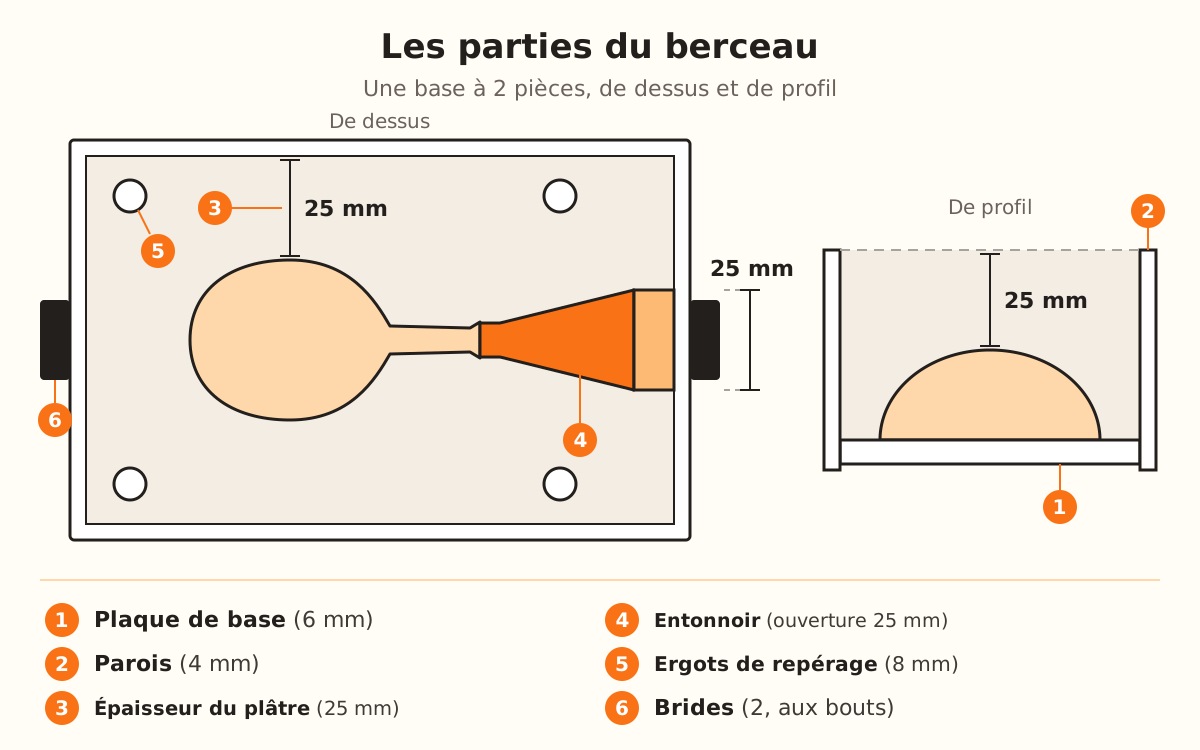
Base du berceau vue de dessus, avec une demi-figure couchée, l'entonnoir de 25 mm, les ergots de 8 mm, les parois de 4 mm et deux brides aux bouts ; à côté, la base de profil avec la plaque de 6 mm et 25 mm de plâtre sur la figure.
Avec 2 pièces, il y a une base A et une base B ; les parois et les brides passent de l'une à l'autre.
1

Choisissez le produit et votre figure

Choisissez Moule à plâtre. Il porte l'étiquette STUDIO : le concevoir est libre, mais pour le télécharger il faut le forfait Studio.

Dans « Votre modèle », utilisez « Importez votre modèle (STL, OBJ ou 3MF) » ou essayez une « Forme d'exemple » : « Tasse », « Bol », « Soliflore » (celle par défaut), « Vase côtelé », « Pot de fleurs » ou « Jarre à facettes ». Avec votre fichier apparaît « Axe vers le haut » (Z ↑ par défaut), au cas où il serait arrivé couché. « Taille du modèle » va de 25 à 300 % (100 %).

Dans « Intérieur du modèle », « Tel quel » moule la figure telle qu'elle arrive : si elle est creuse, comme une tasse, le plâtre entre aussi dans le creux. « Remplir » la rend pleine et ne copie que la forme extérieure.

2

Choisissez la découpe

Dans « Découpe », « Pièces en plâtre » propose « 2 pièces » (celle par défaut), « 3 pièces » et « 4 pièces ». Plus de pièces démoulent mieux une figure avec des reliefs saillants, mais il faut couler plus de fois.

« Rotation de la découpe » fait tourner les découpes autour de la figure debout, de 0 à 355°. Si une partie de la figure reste coincée dans le plâtre, le panneau l'indique avec le pourcentage et, s'il existe une meilleure rotation, affiche le bouton « Tourner pour un joint plus net ».

3

Choisissez l'entonnoir de coulée

Dans « Entonnoir de coulée », « Type d’entonnoir » propose trois options. « Entonnoir » (celle par défaut) : un cône depuis le sommet de la figure jusqu'au bord du bloc. « Bord ouvert » : l'ouverture d'une pièce ouverte, comme un vase, arrive jusqu'au bord ; avec cette option, la figure est toujours remplie. « Aucun » : le canal se taille à la main ensuite.

Avec « Entonnoir » apparaissent « Ouverture de coulée » (25 mm, de 10 à 60), « Col de l’entonnoir » (5 mm, de 0 à 30) et « Réservoir » (10 mm, de 0 à 30), qui garde de la barbotine en plus pendant que le plâtre absorbe l'eau.

4

Réglez le matériau

Dans « Matériau », « Matériau à couler » propose « Barbotine » (celle par défaut), « Plâtre » et « Béton ». En le choisissant, le retrait, l'épaisseur de la paroi et le jeu se règlent tout seuls : barbotine 12,5 %, 4 mm et 0,3 mm ; plâtre 0 %, 4 mm et 0,3 mm ; béton 0,1 %, 6 mm et 0,5 mm.

Avec la barbotine apparaît « Argile » : « Sans retrait » (0 %), « Faïence ou terre cuite » (6 %), « Grès » (12,5 %) ou « Porcelaine » (14 %). Si votre argile est différente, saisissez sa valeur dans « Retrait de l'argile » (de 0 à 25 %). En dessous, « Épaisseur du plâtre » et, une fois le moule généré, les ml de plâtre de chaque pièce et le total.

5

Vérifiez le coffrage et les réglages avancés

Dans « Coffrage », avec 2 pièces, « Forme du moule » propose « Cube » (celle par défaut), « Cylindre » ou « Adapté », qui suit le contour de la figure et consomme moins de plâtre et de plastique. Avec « Cube » apparaît « Style de bride » : « Extrémités », deux brides aux bouts, ou « Coins », quatre brides aux coins.

Dans « Réglages avancés » se trouvent « Épaisseur de la paroi de la boîte » (4 mm), « Épaisseur de la plaque » (6 mm), « Ø ergots de repérage » (8 mm ; avec 0, aucun n'est ajouté), « Jeu d'ajustement » (0,3 mm) et, seulement avec 2 pièces, « Décalage du plan de joint », qui déplace la découpe vers un côté de la figure.

6

Imprimez et coulez

Les bases, les parois et les brides sont dans le même fichier, chaque pièce posée sur le plateau. Imprimez d'abord une base et vérifiez qu'elle s'ajuste aux parois avant d'imprimer le reste.

Appliquez le démoulant, montez les parois sur une base, fermez-les avec les brides et versez le plâtre. Quand il a pris, passez les parois sur la base suivante et coulez l'autre pièce. À la fin, assemblez les pièces en plâtre.

Astuces rapides
Avant d'importer votre fichier, essayez avec un vase d'exemple pour voir à quoi ressemblent les bases, les parois et l'entonnoir.
Si l'alerte des zones coincées propose une rotation, touchez « Tourner pour un joint plus net » : la découpe passe là où la figure se démoule le mieux du plâtre.
Pour une pièce en barbotine, « Remplir » suffit : le moule copie la forme extérieure, et c'est ce dont la barbotine a besoin.
Mesurez votre argile avec une barrette d'essai et saisissez ce chiffre dans « Retrait de l'argile » : chaque argile a le sien.
Si votre imprimante imprime serré et que les pièces ne ferment pas, augmentez le « Jeu d'ajustement » avant de réimprimer.
ParamètrePar défautPlage
Pièces en plâtre2 pièces2, 3 ou 4
Taille du modèle100 %25-300 %
Rotation de la découpe0°0-355°
Type d’entonnoirEntonnoirEntonnoir, Bord ouvert ou Aucun
Ouverture de coulée25 mm10-60 mm
Col de l’entonnoir5 mm0-30 mm
Réservoir10 mm0-30 mm
Matériau à coulerBarbotineBarbotine, Plâtre ou Béton
Retrait de l'argile12,5 % (Grès)0-25 %
Épaisseur du plâtre25 mm4-40 mm
Épaisseur de la paroi de la boîte4 mm2,5-12 mm
Épaisseur de la plaque6 mm3-15 mm
Ø ergots de repérage8 mm0-16 mm
Jeu d'ajustement0,3 mm0,05-0,8 mm
Décalage du plan de joint (2 pièces seulement)0 mm-30 à 30 mm
Détail de la boîte (Adapté seulement)41-6
Matériau à coulerRetraitParoiJeu
Barbotine12,5 %4 mm0,3 mm
Plâtre0 %4 mm0,3 mm
Béton0,1 %6 mm0,5 mm

Avant de couler : quoi régler en premier

Le panneau signale des zones coincées
Touchez « Tourner pour un joint plus net » ou passez les « Pièces en plâtre » à 3 ou 4
L'entonnoir ne touche pas la figure
Essayez « Bord ouvert » ou changez l'« Axe vers le haut »
L'entonnoir n'a pas été ajouté avec « Bord ouvert »
L'ouverture de la figure n'est pas tout en haut : changez l'« Axe vers le haut » ou utilisez « Entonnoir »
Les pièces imprimées ne ferment pas
Augmentez le « Jeu d'ajustement » (jusqu'à 0,8 mm)
Le plâtre entre dans le creux de la figure
Dans « Intérieur du modèle », choisissez « Remplir »
La pièce cuite ne sort pas à la taille prévue
Mesurez le retrait de votre argile et saisissez-le dans « Retrait de l'argile »

Résolution des problèmes

Le panneau indique qu'une partie de la figure reste coincée dans le plâtre
Cause: Avec la découpe à cet endroit, certaines zones de la figure ne sortent pas droit du plâtre et peuvent casser au démoulage.
Solution: Si l'alerte propose une rotation, touchez « Tourner pour un joint plus net », ou réglez à la main la « Rotation de la découpe ».
Si ça persiste: Passez les « Pièces en plâtre » à 3 ou 4 : plus de pièces démoulent mieux une figure avec des reliefs saillants.
Le panneau signale que l'entonnoir ne touche pas la figure
Cause: L'entonnoir part du haut, au centre, et à cet endroit il n'y a pas de figure.
Solution: Changez l'« Axe vers le haut » pour que le sommet de la figure soit en haut.
Si ça persiste: Choisissez « Bord ouvert » ou « Aucun » dans « Type d’entonnoir » et taillez le canal à la main.
Avec « Bord ouvert », l'entonnoir n'a pas été ajouté
Cause: L'ouverture de la figure n'a pas été trouvée tout en haut.
Solution: Tournez la figure avec « Axe vers le haut » pour que l'ouverture soit en haut.
Si ça persiste: Revenez à « Entonnoir », qui n'a pas besoin d'une ouverture.
Les parois ne ferment pas sur la base
Cause: L'imprimante imprime plus serré que le « Jeu d'ajustement » de 0,3 mm.
Solution: Augmentez le « Jeu d'ajustement » (de 0,05 à 0,8 mm) et réimprimez d'abord une base.
Si ça persiste: Avec « Béton », le matériau met 0,5 mm de jeu ; vous pouvez saisir la valeur à la main dans « Réglages avancés ».
La pièce en barbotine sort trop courte
Cause: Le plâtre absorbe l'eau et le niveau de barbotine baisse pendant la coulée.
Solution: Avec « Entonnoir », augmentez le « Réservoir » (jusqu'à 30 mm) : il garde de la barbotine en plus.
Si ça persiste: Élargissez l'« Ouverture de coulée » : une ouverture plus large garde aussi plus de barbotine en réserve.
Le plâtre entre dans le creux d'une tasse ou d'un vase
Cause: Avec « Tel quel », la figure est moulée telle qu'elle arrive, avec son creux.
Solution: Dans « Intérieur du modèle », choisissez « Remplir » : le moule ne copie que la forme extérieure.
Si ça persiste: Avec « Bord ouvert », la figure est toujours remplie.
Mon fichier apparaît couché
Cause: Le modèle a un autre axe vers le haut.
Solution: Changez l'« Axe vers le haut » entre X ↑, Y ↑ et Z ↑.
Si ça persiste: L'entonnoir part du sommet de la figure : choisissez l'axe qui laisse ce sommet en haut. Avec 2 pièces, la figure se couche ensuite sur la plaque.
Je ne vois pas « Style de bride » ni « Forme du moule »
Cause: « Forme du moule » n'apparaît qu'avec 2 pièces, et « Style de bride » qu'avec « Cube ».
Solution: Réglez « Pièces en plâtre » sur « 2 pièces » et « Forme du moule » sur « Cube ».
Si ça persiste: Avec « Cylindre » ou « Adapté », les brides vont toujours aux bouts.

Questions fréquentes

Quel forfait me faut-il ?
Le forfait Studio. Vous pouvez concevoir le moule et le voir sans forfait ; le forfait est demandé au téléchargement.
Quels fichiers puis-je importer ?
STL, OBJ ou 3MF. Tant que vous n'importez rien, le moule se construit avec le vase d'exemple que vous choisissez.
Est-ce que ça sert à couler directement du plâtre ou du béton ?
Oui. Dans « Matériau à couler », choisissez « Plâtre » ou « Béton » : le retrait, l'épaisseur de la paroi et le jeu se règlent.
Combien de pièces en plâtre faut-il faire ?
Avec 2 pièces, c'est le plus rapide à imprimer et à assembler. Avec 3 ou 4, les figures avec des reliefs saillants se démoulent mieux, mais il faut couler plus de fois.
Est-ce testé avec du vrai plâtre ?
Pas encore : les bases, les ergots et l'entonnoir sont en test. Imprimez d'abord une base et vérifiez qu'elle s'ajuste.

Prêt à créer le vôtre ?

Importez votre image et obtenez un STL prêt à imprimer en quelques secondes.

Créer mon moule à plâtre →

À lire ensuite

Moule boîte 2 parties →Moule en silicone →Réglages d'impression par produit →
KingsCutter

Le générateur d'emporte-pièces 3D le plus complet. Conçu pour les pâtissières, disponible en 15 langues.

Contact rapide
Produit
  • Éditeur 3D
  • Outils
  • Bibliothèque
  • Tarifs
  • Comment ça marche
  • Galerie
Services
  • Demander un devis
  • Pour les vendeurs
  • Affiliés
  • Blogue
Mentions légales
  • Conditions
  • Confidentialité
  • Remboursements
  • Comparatif
  • FAQ
  • Contact

© 2026 KingsCutter · Fait pour les pâtissières du monde entier

kingscutter