Se connecter à votre compte
KingsCutter n'a pas de mot de passe : vous vous connectez avec Google ou avec un code à 6 chiffres reçu par email. Pas besoin de compte pour créer ; il est demandé pour télécharger, enregistrer un design et ouvrir Mon Atelier.
Ce que fait le site et ce qui reste de votre côté
- Ouvre la fenêtre de connexion par-dessus la page où vous êtes, sans vous sortir de votre design
- Utilise le même chemin pour se connecter et pour créer le compte : si c'est votre première fois, le compte se crée tout seul
- Vous offre 3 crédits à la création du compte
- Ouvre Google dans une fenêtre à part, pour que votre page reste en place
- Dans la fenêtre générale, vérifie le code dès que vous remplissez les 6 cases
- →Cocher la case des conditions avant de choisir comment vous connecter
- →Utiliser votre adresse habituelle : les adresses temporaires n'ouvrent pas de compte
- →Chercher le code dans votre boîte de réception ou dans le dossier spam
- →Laisser le navigateur ouvrir la fenêtre de Google
Un compte sans mot de passe
Votre compte, c'est votre email. À chaque connexion, le site vous envoie un nouveau code ou vous laisse entrer avec le compte Google de cet email. Pas de mot de passe à retenir ni à changer.
Vous pouvez créer et voir votre pièce en 3D sans vous connecter. Le compte est demandé quand il faut enregistrer quelque chose à votre nom : au téléchargement du fichier, en touchant « Enregistrer dans Mes créations » et à l'ouverture de Mon Atelier.
Il y a deux fenêtres de connexion. La générale s'ouvre avec « Se connecter », en haut des pages du site. Celle du téléchargement apparaît en touchant « Télécharger mon design → » sans être connecté : « Avant de télécharger, créez votre compte gratuit ».
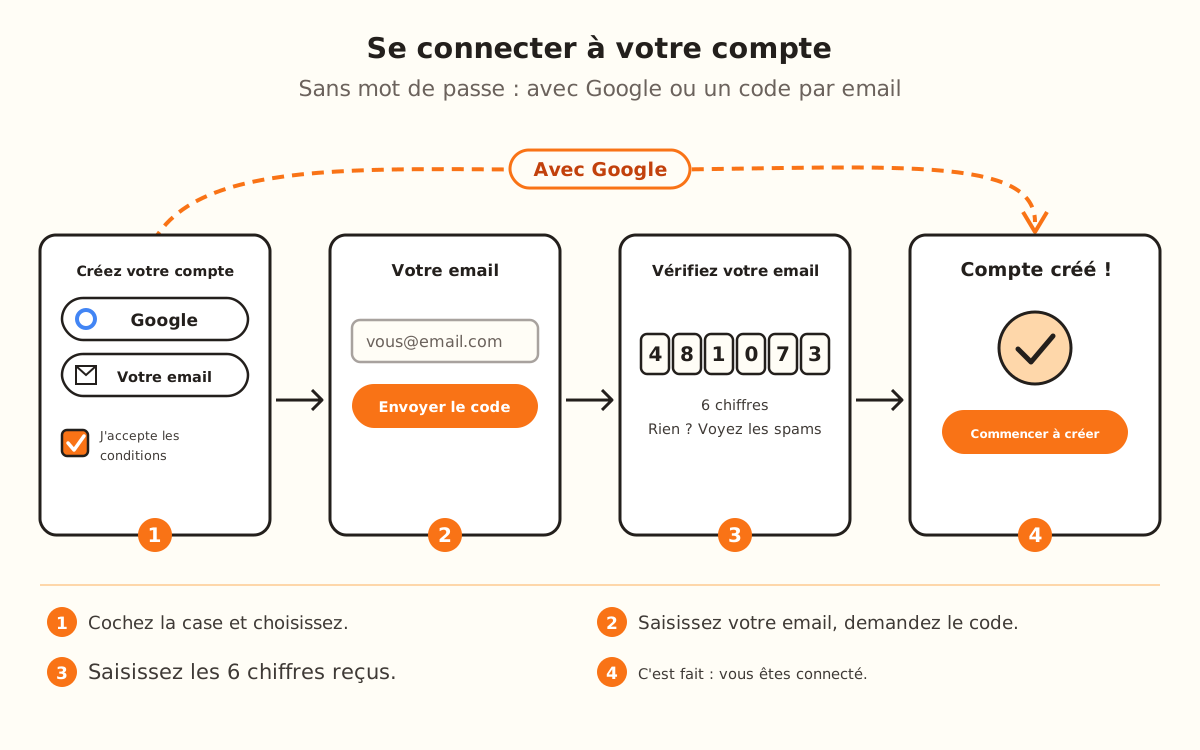
Touchez « Se connecter »
Le bouton est en haut, dans la barre du site et dans celle de l'éditeur. La fenêtre s'ouvre par-dessus ce que vous faisiez, avec le titre « Créez votre compte gratuit » : c'est la même pour se connecter et pour créer le compte.
Si vous ouvrez la page /login, vous voyez la même fenêtre ; une fois connecté, vous arrivez dans Mon Atelier.
Acceptez les conditions
Cochez la case « J'accepte les conditions d'utilisation, je reconnais avoir lu la politique de confidentialité et je confirme être majeur. » Sans la case, aucune des deux façons de se connecter ne continue et vous voyez « Veuillez d'abord cocher la case pour accepter les conditions et la politique de confidentialité. »
Connectez-vous avec Google
Touchez « Continuer avec Google ». Une fenêtre à part s'ouvre pour choisir votre compte ; votre page reste là où elle était.
Si le navigateur bloque la fenêtre, l'onglet entier part vers Google et, une fois terminé, revient à la page où vous étiez.
Ou avec votre email
Touchez « Continuer avec votre email ». Dans « Votre email », saisissez votre adresse et touchez « Envoyer le code → ». L'écran indique « Nous vous envoyons un code pour vous connecter. Pas de mot de passe. »
Avec « ← Autres options », vous revenez au choix de Google.
Saisissez le code
Dans « Vérifiez votre email », il y a 6 cases. Saisissez les chiffres de l'email : dès que la sixième est remplie, le code se vérifie tout seul. Vous pouvez aussi toucher « Se connecter ».
Si vous ne le voyez pas, regardez dans le dossier spam. Avec « ← Changer d'email », vous corrigez l'adresse.
C'est fait
Vous voyez « Compte créé ! » et « Commencer à créer → ». Touchez le bouton, ou fermez la fenêtre : vous êtes connecté. Pour sortir, utilisez « Se déconnecter » dans le menu de Mon Atelier.