KingsCutter
  • Bibliothèque
  • Demander un devis
  • Tarifs
  • Calculatrice
  • Tutoriels
Se connecterCréer gratuitement
Guides›Formats de fichier : STL, OBJ, 3MF et SVG
DÉBUTANT 5 minMis à jour: Octobre 2026

Formats de fichier : STL, OBJ, 3MF et SVG

Réponse rapide

Le STL est le fichier pour votre imprimante 3D, choisi par défaut. L'OBJ contient la même pièce en texte et le 3MF, prêt pour le slicer ; les deux sont réservés à Pro et Studio. Le SVG est le contour plat, pour le laser.

Ce que fait le site et ce qui reste à votre charge

Pris en charge par le site
  • Crée le fichier dans votre navigateur avec la pièce que vous voyez dans la visionneuse, sans la redessiner
  • Pose chaque pièce à plat sur le plateau : certains produits se téléchargent tournés par rapport à la visionneuse
  • Nomme le fichier avec le nom de votre création, sans accents ni espaces
  • Vous montre avant de télécharger la taille de la pièce en centimètres et un temps d'impression approximatif
  • Compte vos téléchargements gratuits du mois et vous dit combien il vous en reste
→ Reste à votre charge
  • →Choisir le format dans « Formats de fichier » avant de télécharger
  • →Ouvrir le fichier dans votre slicer et y choisir le matériau, la hauteur de couche et le remplissage
  • →Vous connecter à votre compte : ce n'est pas nécessaire pour concevoir, mais ça l'est pour télécharger
  • →Enregistrer la création avec « Enregistrer dans Mes créations » si vous voulez la rouvrir

Quatre formats, deux types de fichiers

STL, OBJ et 3MF sont des fichiers de la pièce en 3D : ils s'ouvrent dans le slicer de votre imprimante. STL et OBJ contiennent la forme seule, comme un maillage de triangles. Le 3MF contient la pièce comme un seul objet posé sur le plateau ; dans le Topper de gâteau, il en contient deux, la plaque et les lettres, chacun avec sa couleur.

Le SVG, c'est autre chose : un dessin plat. Il ne contient que le contour de votre image déjà vectorisée, en noir, sans hauteur ni épaisseur. Il sert pour une découpeuse laser ou pour continuer à modifier le dessin dans un logiciel vectoriel.

Le format ne change pas la pièce : c'est la même, enregistrée autrement.
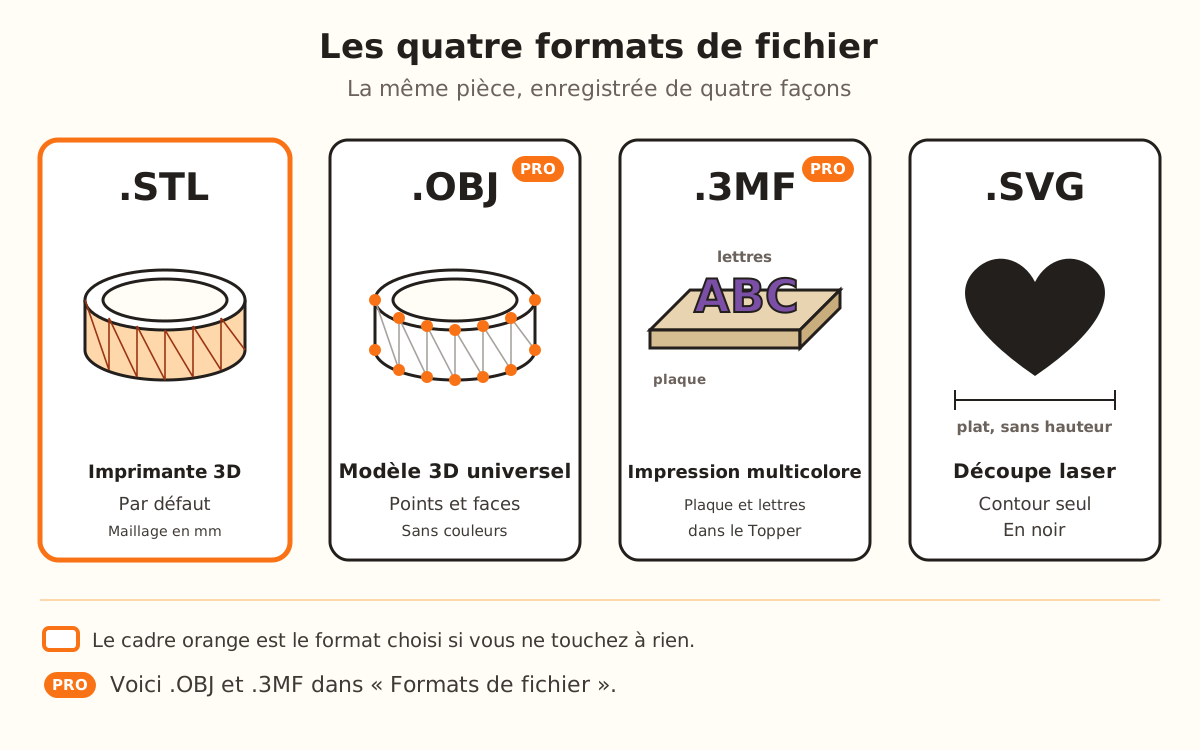
Les quatre formats de fichier : STL et OBJ avec la pièce en 3D, 3MF avec la plaque et les lettres en deux couleurs, et SVG avec le contour plat.
STL, OBJ et 3MF sont la pièce en 3D ; le SVG n'est que le contour, pour le laser.
1

Terminez la création

La création se régénère toute seule à chaque modification. À la fin de l'étape 3 se trouve « Télécharger mon design → ». Pendant que la pièce se génère, le bouton affiche « Génération… » et ne peut pas être utilisé.

Si vous essayez de télécharger avant qu'il y ait une pièce, le site vous prévient avec « Générez d'abord le modèle ».

2

Choisissez le format

Dans le panneau de droite, ouvrez « Formats de fichier » (il est fermé au départ). La liste propose « .STL — Imprimante 3D », « .SVG — Découpe laser », « .OBJ — Modèle 3D universel » et « .3MF — Impression multicolore ». Le format choisi porte un ✓.

Le STL est choisi si vous ne touchez à rien, et affiche le poids du fichier en Ko. .OBJ et .3MF portent l'étiquette « PRO ».

Si votre forfait n'est ni Pro ni Studio et que vous choisissez .OBJ ou .3MF, la fenêtre de téléchargement vous prévient avec « Le format 3MF fait partie du plan Pro » (ou « Le format OBJ fait partie du plan Pro ») et vous propose « Télécharger STL » à la place.

3

Donnez-lui un nom

Écrivez le nom dans « Nom de votre création ». En dessous, vous voyez « C'est le nom qu'aura votre fichier au téléchargement » avec l'extension du format choisi.

Le fichier est nommé sans accents, en minuscules et avec des tirets à la place des espaces, jusqu'à 60 caractères. Vous pouvez aussi changer le nom dans la fenêtre de téléchargement, avec « Modifier le nom ».

4

Connectez-vous à votre compte

Si vous n'êtes pas connecté, toucher « Télécharger mon design → » ouvre « Avant de télécharger, créez votre compte gratuit ». Vous pouvez continuer avec « Continuer avec Google » ou avec votre e-mail, et le téléchargement reprend au même endroit.

5

Téléchargez le fichier

La fenêtre affiche un aperçu, le nom, la taille (« largeur × hauteur cm · hauteur cm de haut ») et le temps d'impression approximatif. Touchez « Télécharger STL » (ou le format que vous avez choisi).

Avec le forfait Gratuit, sous le bouton, vous voyez combien de téléchargements gratuits il vous reste ce mois-ci. À la fin apparaît « Votre création est prête » : « Le fichier est déjà dans votre dossier Téléchargements. »

Astuces rapides
Pour imprimer, gardez le STL : c'est celui choisi par défaut et n'importe quel slicer l'ouvre.
L'Emporte-pièce se télécharge gratuitement et sans limite avec tous les forfaits ; il n'utilise pas vos téléchargements du mois.
Si dans le slicer la pièce apparaît tournée par rapport à la visionneuse, c'est voulu : elle se télécharge posée sur le plateau, prête à trancher.
Le 3MF du Topper de gâteau contient la plaque et les lettres en deux objets : dans le slicer, vous pouvez donner un autre filament à chacun.
Donnez un nom à la création avant de télécharger : vous n'aurez pas plusieurs fichiers du même nom dans Téléchargements.
FormatPour quoiCe qu'il contient
« .STL — Imprimante 3D »Imprimer la pièce (par défaut)La pièce en maillage de triangles, en millimètres, dans un fichier binaire
« .OBJ — Modèle 3D universel »Ouvrir la pièce dans d'autres logiciels 3DLe même maillage, en texte : seulement des points et des faces, sans couleurs
« .3MF — Impression multicolore »Ouvrir la pièce dans le slicer ; dans le Topper de gâteau, en deux couleursLa pièce comme un seul objet, en millimètres ; dans le Topper de gâteau, plaque et lettres avec leur couleur
« .SVG — Découpe laser »Découper au laser ou modifier le dessinLe contour vectorisé de votre image, en noir, sans hauteur
ForfaitEmporte-pièceLes autres produits
GratuitSans limite5 téléchargements par mois, renouvelés le 1er
Forfaits payantsSans limiteSans limite

Si quelque chose ne s'est pas passé comme prévu

« Télécharger mon design → » est grisé
La pièce est encore en train de se générer : attendez que « Génération… » disparaisse
Vous avez choisi .3MF et « Le format 3MF fait partie du plan Pro » est apparu
L'OBJ et le 3MF sont réservés à Pro et Studio : touchez « Télécharger STL » dans la même fenêtre ou consultez « Voir tous les plans → »
Le .SVG n'a pas de hauteur
C'est un dessin plat : pour imprimer, utilisez le .STL
La pièce apparaît retournée dans le slicer
Elle se télécharge posée sur le plateau ; imprimez-la ainsi
Le .OBJ s'affiche sans couleurs
L'OBJ ne contient que la forme : pour les couleurs, le 3MF du Topper de gâteau
Le fichier porte un autre nom que celui que vous avez écrit
Il est enregistré sans accents, en minuscules et avec des tirets à la place des espaces

Dépannage

« Générez d'abord le modèle » apparaît
Cause: Il n'y a pas encore de pièce à enregistrer : l'image n'a pas été importée ou la pièce n'a pas fini de se générer.
Solution: Importez votre image ou votre dessin et attendez que la pièce apparaisse dans la visionneuse.
Si ça persiste: Changez un réglage pour que la pièce se régénère et réessayez.
En choisissant .SVG, « Générez d'abord le modèle » apparaît
Cause: Le SVG vient du contour vectorisé de votre image, et il n'y en a encore aucun.
Solution: Importez une image et attendez que son contour soit tracé.
Si ça persiste: Téléchargez la pièce en .STL et revenez au SVG quand le contour est prêt.
« Vous avez utilisé vos 5 téléchargements gratuits de ce mois » apparaît
Cause: Avec le forfait Gratuit, vous avez 5 téléchargements par mois pour les produits autres que l'Emporte-pièce.
Solution: Attendez le 1er, quand le quota se renouvelle, ou regardez les forfaits avec « Voir tous les plans → ».
Si ça persiste: En attendant, l'Emporte-pièce continue de se télécharger sans limite.
« Les 5 téléchargements gratuits de ce mois ont déjà été utilisés dans ce navigateur » apparaît
Cause: Le quota gratuit se compte par navigateur en plus de par compte : dans ce navigateur, il a déjà été utilisé avec un autre compte.
Solution: Attendez le 1er ou passez à un forfait payant, qui télécharge sans limite.
Si ça persiste: Écrivez-nous depuis « Assistance » dans Mon Atelier.
« Ce produit nécessite le plan Pro » (ou Studio) apparaît
Cause: Ce produit se télécharge avec un forfait : vous pouvez le concevoir et le voir en 3D, mais pas le télécharger.
Solution: Touchez « Voir tous les plans → » et choisissez le forfait demandé.
Si ça persiste: Ce blocage n'utilise aucun de vos téléchargements gratuits.
« Le moteur 3D n'a pas pu se charger. Vérifiez votre connexion et rechargez la page. » apparaît
Cause: Le navigateur n'a pas fini de charger le moteur qui crée la pièce.
Solution: Touchez « Recharger sans perdre le design ».
Si ça persiste: Vérifiez votre connexion et rouvrez l'éditeur.

Questions fréquentes

Quel format utiliser pour imprimer ?
Le STL. C'est celui choisi par défaut et celui que n'importe quel slicer ouvre. Le 3MF, réservé à Pro et Studio, vous convient surtout pour le Topper de gâteau, si vous voulez imprimer la plaque et les lettres en deux couleurs.
Télécharger en SVG utilise-t-il un téléchargement ?
Oui : tous les formats passent par le même compteur de téléchargements. L'Emporte-pièce est l'exception, dans n'importe quel format et avec n'importe quel forfait.
Dans quelle unité est la pièce ?
En millimètres. La fenêtre de téléchargement vous montre la taille en centimètres avant de la télécharger.
Pourquoi la pièce apparaît-elle tournée dans le slicer ?
Parce qu'elle se télécharge prête à imprimer, chaque pièce posée sur le plateau. Le Topper de gâteau, par exemple, sort retourné : plaque et pique en bas, lettres en haut.
Puis-je télécharger plusieurs pièces ensemble ?
Oui, depuis « Pour vendre en série », dans le panneau de droite, avec l'étiquette « Pro » : « Plusieurs tailles » ou « Plusieurs images », dans un ZIP ou sur un plateau 3MF.

Prêt à créer le vôtre ?

Importez votre image et obtenez un STL prêt à imprimer en quelques secondes.

Ouvrir l'éditeur →

À lire ensuite

Réglages d'impression →Topper de gâteau →Comment créer votre premier emporte-pièce →Se connecter à votre compte →
KingsCutter

Le générateur d'emporte-pièces 3D le plus complet. Conçu pour les pâtissières, disponible en 15 langues.

Contact rapide
Produit
  • Éditeur 3D
  • Outils
  • Bibliothèque
  • Tarifs
  • Comment ça marche
  • Galerie
Services
  • Demander un devis
  • Pour les vendeurs
  • Affiliés
  • Blogue
Mentions légales
  • Conditions
  • Confidentialité
  • Remboursements
  • Comparatif
  • FAQ
  • Contact

© 2026 KingsCutter · Fait pour les pâtissières du monde entier

kingscutter