Vendre vos modèles sur Cults3D, étape par étape
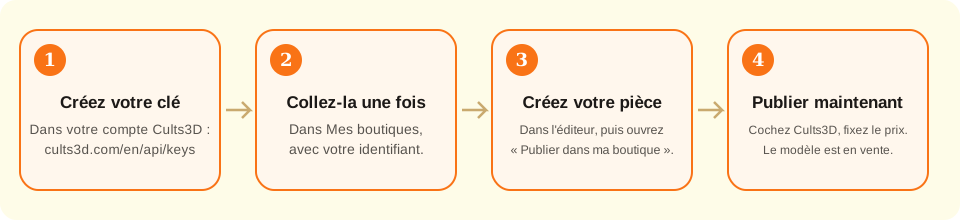
Avec le plan Studio, vous créez une clé d'API dans votre compte Cults3D, la collez dans Mon Atelier → Mes boutiques avec votre identifiant et, depuis l'éditeur, « Publier dans ma boutique » met en vente le STL de votre pièce.
Ce que fait le site et ce que vous faites
- Vérifie auprès de Cults3D que votre identifiant et votre clé fonctionnent avant de les enregistrer, et stocke la clé chiffrée dans votre compte
- Envoie à Cults3D le même fichier STL que vous donne « Télécharger », déjà orienté pour l'impression
- Prépare les photos de la pièce avec « Photo pour vendre » et, si vous la demandez, la photo du biscuit fini avec l'IA (1 crédit)
- Rédige le titre, la description et les mots-clés avec l'IA dans votre langue, si vous le demandez (1 crédit)
- Choisit la catégorie Cults3D selon le produit (par exemple, cuisine pour un emporte-pièces)
- Applique la licence « Usage privé » : l'acheteur l'imprime pour lui-même et ne peut pas revendre le fichier
- →Avoir un compte Cults3D et y créer la clé : le site ne peut pas le faire à votre place
- →Le prix : c'est vous qui le fixez, en euros, à partir de 0,50 €
- →Encaisser les ventes : comment et quand Cults3D vous paie, vous le voyez dans votre compte Cults3D
- →Modifier ou supprimer l'annonce après l'avoir publiée : cela se fait depuis votre compte Cults3D
- →Avoir le droit de vendre le dessin : les personnages et les marques ont souvent un propriétaire
La clé d'API, en termes simples
Cults3D est une boutique de fichiers à imprimer en 3D : les gens achètent le STL et l'impriment chez eux. Ce que vous créez dans l'éditeur, c'est justement un STL : vous pouvez donc le vendre là-bas.
Etsy ou Shopify se connectent avec un bouton qui vous emmène sur leur page pour donner votre autorisation. Cults3D n'a pas ce bouton. À la place, Cults3D vous laisse créer une « clé d'API » : un long texte qui fonctionne comme un double de la clé de votre compte, prévu pour des programmes comme KingsCutter.
Avec cette clé, le site peut envoyer des modèles sur votre compte Cults3D. Votre mot de passe Cults3D n'est jamais saisi ici et nous ne le voyons pas. La clé est stockée chiffrée, et vous pouvez couper l'accès quand vous voulez : en déconnectant Cults3D dans Mes boutiques et en supprimant la clé sur Cults3D.
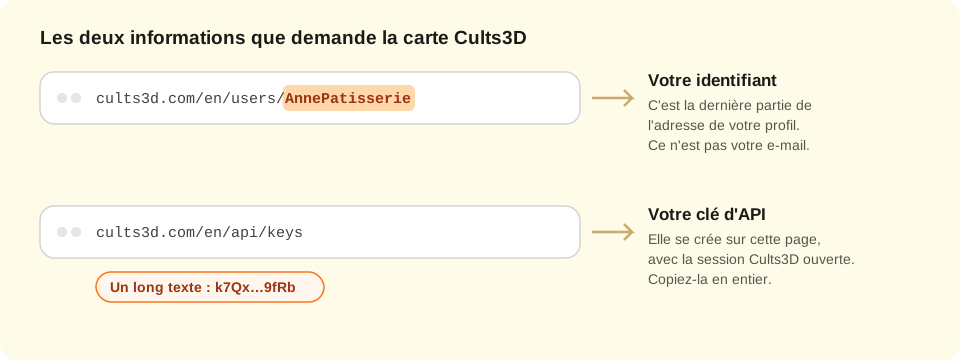
L'identifiant est votre nom sur Cults3D, celui qui apparaît à la fin de l'adresse de votre profil : dans cults3d.com/en/users/AnnePatisserie, l'identifiant est AnnePatisserie. Ce n'est pas votre adresse e-mail.
Connecter Cults3D fait partie du plan Studio, comme tout « Publier dans ma boutique ».
Préparez votre compte Cults3D
Si vous n'avez pas encore de compte Cults3D, créez-en un sur cults3d.com. Comment et quand Cults3D vous paie vos ventes, vous le configurez dans votre compte Cults3D.
Connectez-vous à Cults3D dans le même navigateur que celui que vous utilisez pour KingsCutter : les étapes suivantes iront plus vite.
Trouvez votre identifiant
Ouvrez votre profil sur Cults3D et regardez l'adresse en haut du navigateur. Elle se termine par votre identifiant : dans cults3d.com/en/users/AnnePatisserie, l'identifiant est AnnePatisserie.
Notez-le tel quel, en respectant les majuscules et les minuscules. Vous le collerez à l'étape 4.
Créez votre clé d'API
Avec votre session Cults3D ouverte, allez sur cults3d.com/en/api/keys. Vous pouvez aussi y accéder avec le lien « Créer ma clé sur Cults3D » de la carte Cults3D, dans Mes boutiques.
Créez une nouvelle clé. Si Cults3D vous permet de lui donner un nom, écrivez « KingsCutter » : vous la reconnaîtrez plus tard.
Si une clé en lecture seule vous est proposée, ne la choisissez pas : avec elle, vous pouvez vous connecter, mais pas publier.
Copiez la clé en entier. C'est un long texte de lettres et de chiffres ; s'il en manque un morceau, elle ne fonctionne pas. Protégez-la comme un mot de passe : quiconque l'a peut envoyer des modèles sur votre compte.
Connectez-la dans Mes boutiques
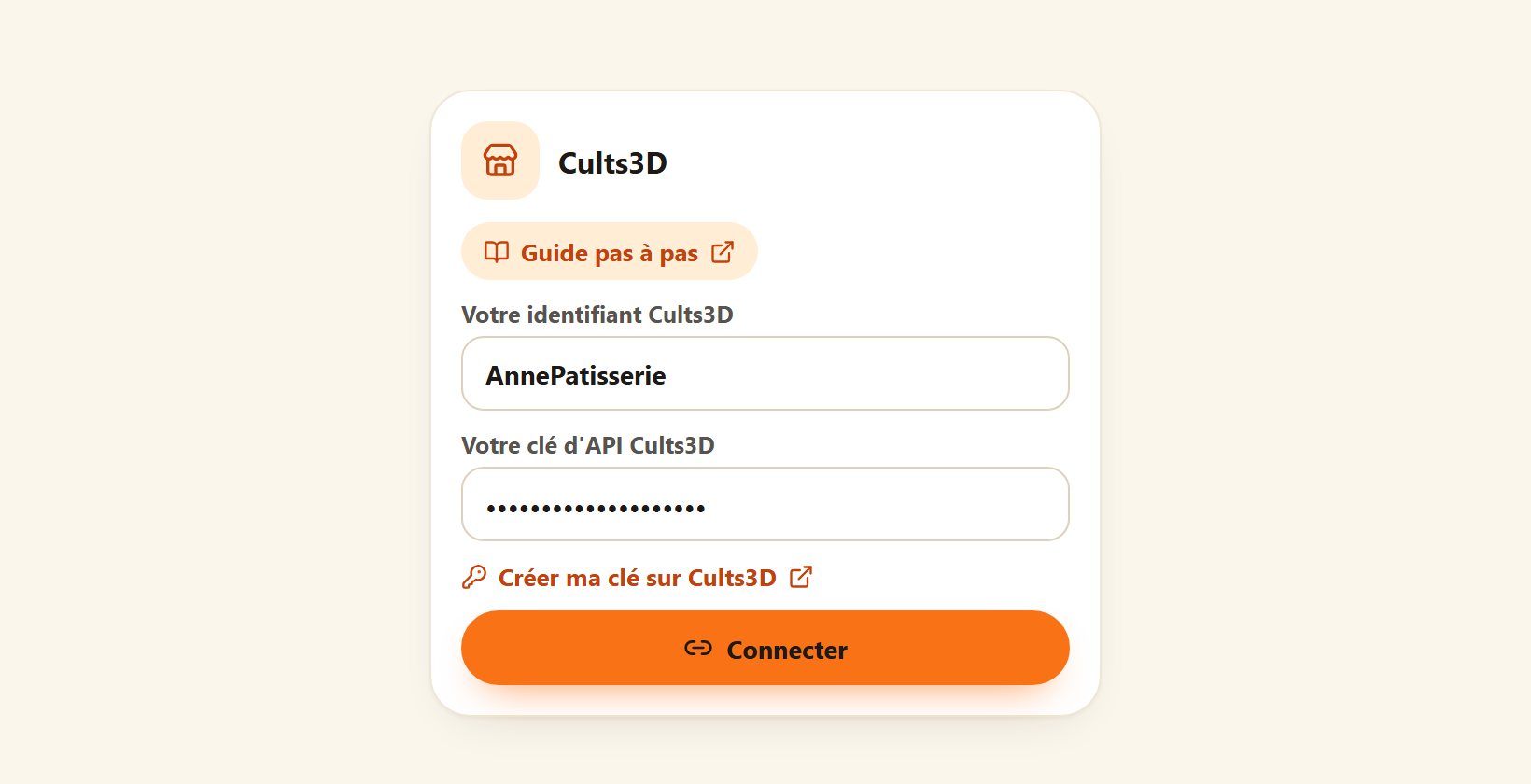
Sur KingsCutter, allez dans Mon Atelier → Mes boutiques et trouvez la carte Cults3D. Collez votre identifiant dans « Votre identifiant Cults3D » et la clé dans « Votre clé d'API Cults3D ». Appuyez sur « Connecter ».
Le site demande à Cults3D si la clé est valide. Si c'est le cas, « C'est fait : Cults3D est connectée » s'affiche en haut et vous la voyez dans « Boutiques connectées ». Sinon, la carte vous indique quoi vérifier.
Cela ne se fait qu'une seule fois. Ensuite, il ne vous reste plus qu'à publier.
Créez votre pièce dans l'éditeur
Concevez comme d'habitude : importez l'image, choisissez le produit et ajustez les dimensions. Une fois la pièce générée, « Publier dans ma boutique · Studio » apparaît dans « Pour vendre en série ». Ouvrez-le.
Choisissez Cults3D et rédigez l'annonce
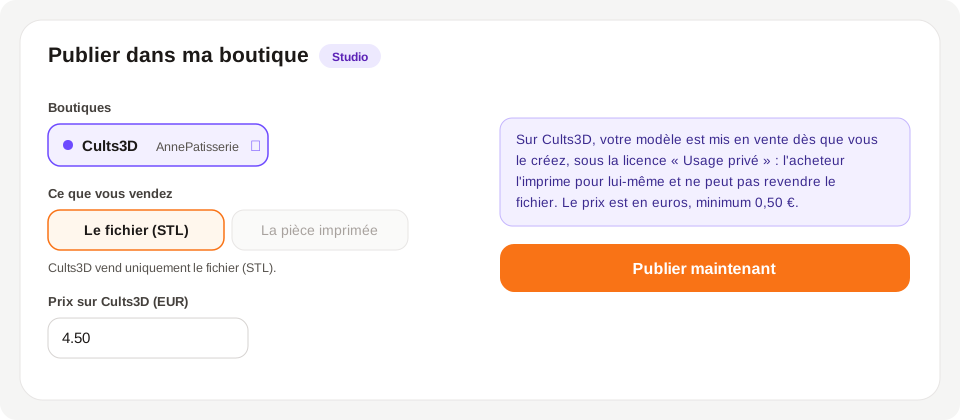
Dans « Boutiques », cochez Cults3D. « Ce que vous vendez » reste sur « Le fichier (STL) » : Cults3D ne vend que des fichiers.
Saisissez le prix en euros, à partir de 0,50 €.
Le titre, la description et les mots-clés, vous les rédigez vous-même ou vous les demandez à l'IA avec « Rédiger avec l'IA » (1 crédit). À droite, l'aperçu vous montre à quoi ressemblera l'annonce.
Choisissez les photos : les trois de « Photo pour vendre » sont ajoutées automatiquement ; celle du biscuit fini avec l'IA est facultative.
Si vous cochez Cults3D en même temps que Mercado Libre, le bouton se désactive : Mercado Libre ne vend que la pièce imprimée et Cults3D que le fichier. Publiez d'abord sur l'une, puis sur l'autre.
Lisez l'avertissement et appuyez sur « Publier maintenant »
Avant le bouton, un avertissement apparaît dans un encadré : sur Cults3D, le modèle est mis en vente dès que vous le créez, sous la licence « Usage privé ». Cults3D n'a pas de brouillons : vérifiez donc tout avant d'appuyer sur le bouton.
Appuyez sur « Publier maintenant ». Vous verrez d'abord « Envoi du fichier… » (le STL est envoyé en plusieurs parties), puis le résultat : « C'est fait : votre modèle est en vente », avec le bouton « Voir l'annonce ».
Si vous avez coché d'autres boutiques en plus de Cults3D, un brouillon y est créé, comme d'habitude.
Après la publication
Appuyez sur « Voir l'annonce » et vérifiez sur Cults3D le texte, les photos et le fichier. Pour modifier quelque chose, faites-le depuis votre compte Cults3D : le site ne modifie pas les annonces déjà créées.
Dans Mes boutiques, sous « Dernières annonces », chaque publication reste listée avec son lien.