Enregistrer vos créations et les rouvrir
Connecté à votre compte, nommez la création et touchez « Enregistrer dans Mes créations ». Elle va dans Mon Atelier → Mes créations avec son produit, ses réglages et sa forme ; « Ouvrir » la ramène dans l'éditeur. Le forfait gratuit enregistre jusqu'à 5 créations.
Ce que fait l'enregistrement et ce qui reste à faire de votre côté
- Enregistre le nom, le produit, tous les réglages, la miniature et la forme de votre dessin
- Propose un nom quand vous importez l'image : celui du fichier ou, si le fichier ne dit rien, le produit et la date
- Si vous avez déjà une autre création du même nom, il vous demande avant de l'écraser, au lieu de créer un doublon
- Indique à côté du nom s'il y a des modifications « Non enregistré » ou si la création est « Enregistré »
- Vous prévient avant d'ouvrir une autre création si vous avez des modifications non enregistrées
- Si vous ouvrez un design de la Bibliothèque et le modifiez, il l'enregistre comme votre propre copie
- →Enregistrer : il n'y a pas d'enregistrement automatique ; chaque fois que vous voulez garder une modification, vous touchez le bouton
- →Choisir le nom définitif : celui que propose le site, c'est à vous de le changer, et c'est aussi le nom du fichier téléchargé
- →Faire de la place quand vous atteignez la limite de votre forfait : vous supprimez les créations que vous n'utilisez plus ou passez à un forfait supérieur
Comment ça marche
L'enregistrement est manuel. Le bouton « Enregistrer dans Mes créations » se trouve à trois endroits, qui font tous la même chose : en bas de l'étape 3, dans le panneau de droite et dans la fenêtre « Votre création est prête » qui s'ouvre au téléchargement, tant qu'il reste des modifications non enregistrées.
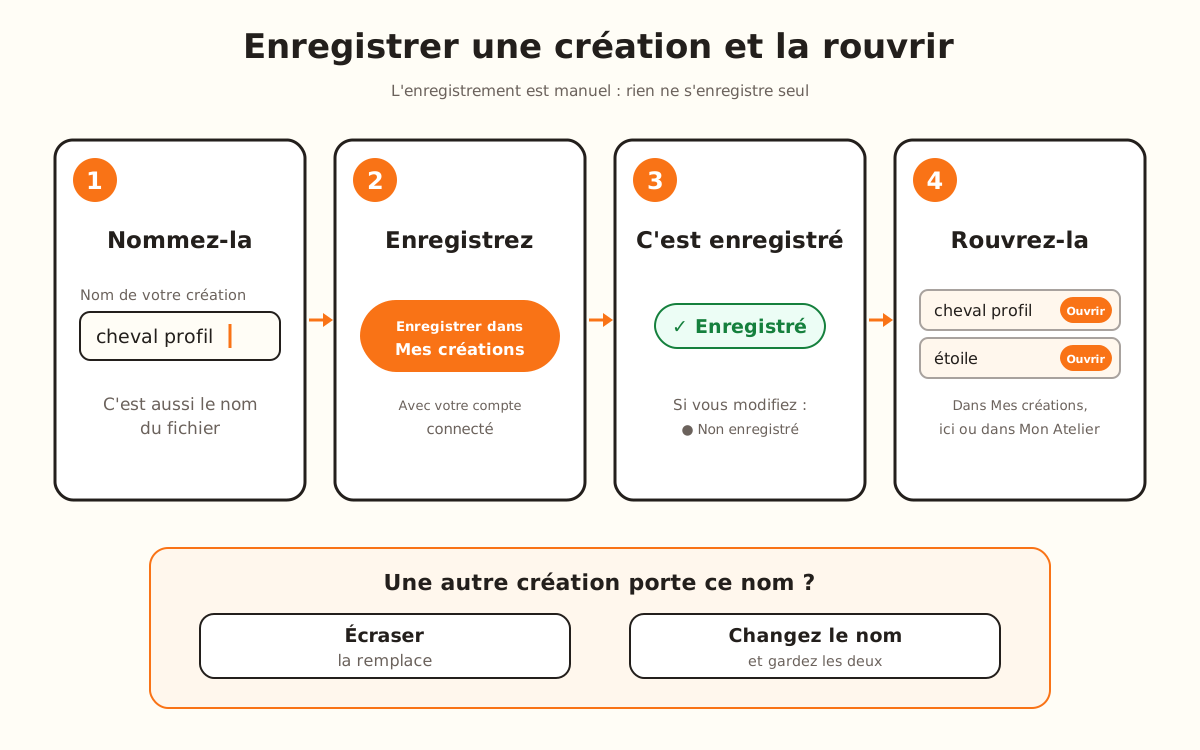
Le nom se saisit dans le champ « Nom de votre création », dans le panneau de droite. C'est celui que vous voyez dans Mes créations et celui que porte le fichier téléchargé.
Un nom identifie une création : si vous enregistrez sous un nom déjà utilisé par une autre, le site vous demande s'il doit l'écraser. Si vous enregistrez la création que vous avez ouverte, elle est mise à jour sans question.
Enregistrer ne consomme pas de crédits. Ce qui limite, c'est le forfait : 5 créations avec le forfait gratuit, 20 avec Starter, 50 avec Pro et sans plafond avec Studio.
Connectez-vous à votre compte
Enregistrer demande un compte. Sans être connecté, en touchant le bouton, vous voyez « Connectez-vous pour enregistrer votre design ».
Si vous vous connectez depuis la fenêtre de téléchargement, vous pouvez enregistrer tout de suite : inutile de recharger la page.
Donnez-lui un nom
Saisissez le nom dans « Nom de votre création ». Si vous avez importé une image, le champ en contient déjà un : celui du fichier (« cheval-profil.png » devient « cheval profil ») ou, si le fichier porte un nom d'appareil photo ou de WhatsApp, le produit et la date.
Si le champ est vide, la création n'est pas enregistrée : vous voyez « Donnez un nom à votre design avant de l’enregistrer ».
Touchez « Enregistrer dans Mes créations »
Le bouton passe à « Enregistrement… » puis « Design enregistré » apparaît, avec un bouton « Mes créations » pour voir la liste. À côté du nom, la mention passe de « ● Non enregistré » à « ✓ Enregistré ».
Si vous modifiez quelque chose ensuite, la mention revient à « ● Non enregistré » : touchez de nouveau le bouton pour garder la modification.
Si le nom existe déjà, décidez
Si une autre de vos créations porte déjà ce nom, vous voyez « Vous avez déjà un design nommé « … ». L’écraser ? ». « Écraser » remplace cette création par celle que vous avez ouverte et confirme avec « Design écrasé ».
Si vous ne voulez pas perdre l'autre, laissez passer l'avis, changez le nom et enregistrez à nouveau : vous gardez ainsi les deux.
Rouvrez-la
Dans l'éditeur, le bouton « Mes créations » de la barre du haut ouvre la liste de vos créations enregistrées avec « Ouvrir », « Dupliquer » et « Supprimer ». Celle qui est à l'écran indique « Ouverte actuellement ».
Depuis Mon Atelier → Mes créations, chaque création a « Ouvrir » et « Commander une impression », et en haut vous pouvez les chercher par nom. « Ouvrir » charge la création dans l'éditeur avec son produit, ses réglages et sa forme.
Rangez votre liste
« Dupliquer » crée une copie avec « (copie) » à la fin du nom, pour tester des modifications sans toucher à l'original. La copie compte dans la limite de votre forfait.
« Supprimer » demande une confirmation (« Supprimer « … » ? Cette action est irréversible. »). La création que vous avez ouverte ne peut pas être supprimée : ouvrez-en d'abord une autre.