Mon Atelier : votre espace, section par section
Mon Atelier, c'est votre compte KingsCutter. L'accueil affiche vos crédits, votre forfait, les téléchargements gratuits du mois et vos commandes ; le menu mène à Mes créations, Commander une impression, Bibliothèque, Mes boutiques et Assistance, et les réglages du compte sont en bas.
Ce que fait Mon Atelier et ce qui reste à faire de votre côté
- Réunit sur quatre cartes vos crédits, votre forfait, les téléchargements gratuits qui vous restent ce mois-ci et les commandes en cours
- Affiche vos 5 dernières commandes avec leur montant, leur date et leur statut, de « Reçue » à « Livrée »
- Liste vos 6 dernières créations et vos 6 derniers mouvements de crédits, avec ce que chacun a ajouté ou retiré
- Cherche dans vos créations par nom depuis la barre du haut
- Vous laisse une notification quand une commande change de statut, quand des crédits sont ajoutés ou remboursés et quand nous répondons à votre ticket
- →Acheter des crédits ou changer de forfait : les boutons vous mènent à la page Tarifs, où vous choisissez et payez
- →Changer de carte : cela se fait sur le portail sécurisé de Stripe, où vous mène « Gérer ma carte »
- →Compléter vos informations de livraison avant de commander une impression
- →Concevoir : l'éditeur s'ouvre avec « Nouveau design » ou « Ouvrir l'éditeur »
Comment c'est organisé
Sur ordinateur, le menu est à gauche : en haut « Nouveau design », puis « Accueil », « Mes créations », « Mes commandes », « Commander une impression », « Bibliothèque », « Mes boutiques », « Assistance » et « Mon compte ». En bas du menu, vous voyez « Tes crédits » avec « En acheter » et le bouton « Se déconnecter ». Un nombre peut apparaître à côté de « Mes créations » et de « Mes commandes ».
Sur mobile, le menu passe en bas de l'écran : « Accueil », « Créations », le bouton central pour une nouvelle création, « Commandes » et « Plus ». « Plus » ouvre les autres sections, « Acheter des crédits » et « Se déconnecter ».
Dans la barre du haut se trouvent la recherche (« Chercher dans mes créations… »), le bouton « Tes notifications » et « Ouvrir l'éditeur ».
« Mes commandes » et « Mon compte » ne sont pas des pages à part : ce sont des parties de l'accueil. Quand vous les touchez, la page descend jusqu'à cette partie.
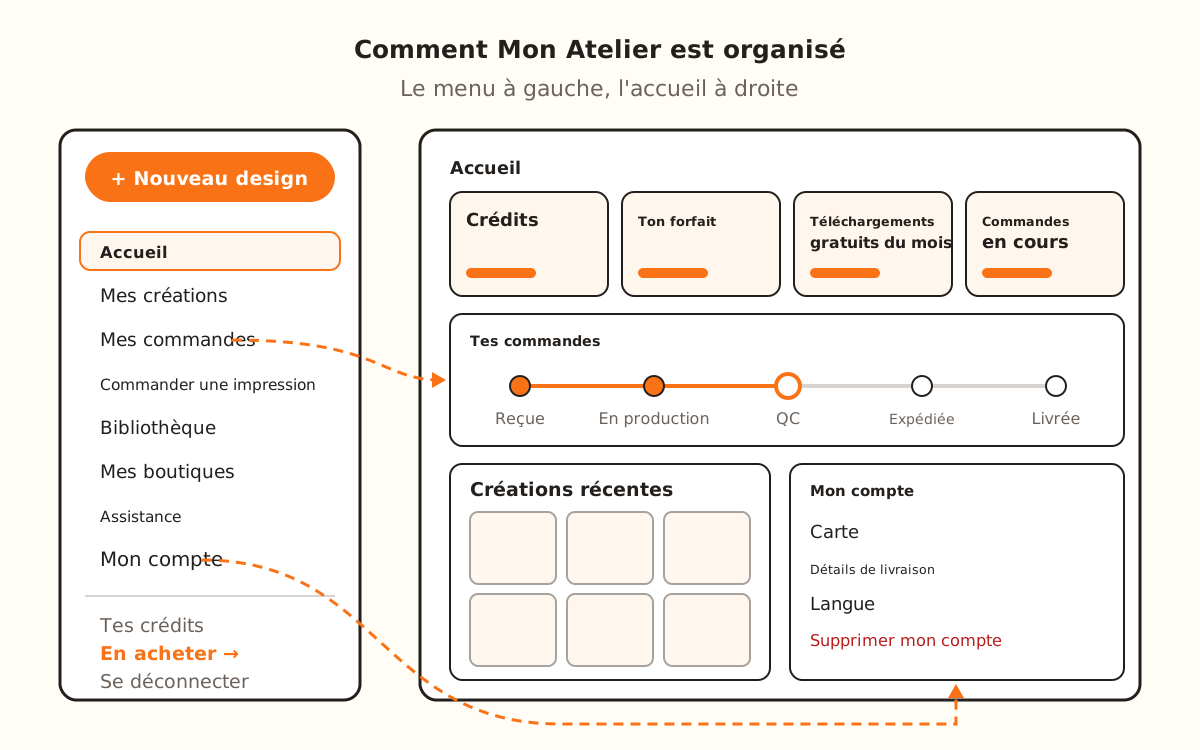
Consultez vos chiffres sur l'accueil
« Crédits » affiche ceux que vous avez, avec la règle « 1 fonctionnalité IA = 1 crédit » et le bouton « Acheter des crédits ».
« Ton forfait » indique celui que vous avez. Avec un forfait payant, il affiche le « Prochain prélèvement : » avec le prix et la date ; avec le forfait gratuit, « Aucun abonnement actif ». « Changer de forfait » vous mène à la page Tarifs.
« Téléchargements gratuits du mois » : avec le forfait gratuit, c'est 5 par mois et une barre montre combien il vous en reste (« Ils se renouvellent le 1er de chaque mois »). Les téléchargements de l'Emporte-pièce ne comptent pas dans ce quota. Avec un forfait payant, il indique « Illimités avec ton forfait ».
« Commandes en cours » compte celles qui ne sont pas encore livrées, sans les annulées ni les remboursées ; « Voir mes commandes » descend jusqu'à la liste.
Suivez vos commandes
Dans « Tes commandes » se trouvent les 5 dernières, chacune avec son numéro (« Commande #… »), son statut, le montant et la date. La plus récente apparaît ouverte.
Touchez une commande pour voir sa ligne d'avancement : « Reçue », « En production », « QC », « Expédiée » et « Livrée ». Si vous n'avez encore rien commandé, le bouton « Commander une impression » vous permet de le faire.
Retrouvez vos créations
« Créations récentes » affiche les 6 dernières que vous avez enregistrées ; touchez-en une et elle s'ouvre dans l'éditeur telle que vous l'avez laissée. « Voir tout » vous mène à Mes créations.
Dans Mes créations, vous voyez combien vous en avez enregistré et combien votre forfait en permet (« {n} sur {max} créations de ton forfait »), chaque création avec « Ouvrir » et « Commander une impression », et à part celles que vous avez obtenues dans la Bibliothèque.
Complétez vos informations de livraison
S'il en manque, l'accueil vous prévient avec « Tes informations de livraison sont incomplètes ». Touchez « Compléter mes informations » et remplissez « Nom du destinataire », « Téléphone / WhatsApp », « Pays », « Ville », « Code postal », « État / Province » et « Adresse (rue et numéro) ».
Touchez « Enregistrer les détails ». Avec le nom, le téléphone, le pays, la ville et l'adresse, la ligne « Détails de livraison » passe de « Incomplètes » à « Complètes ».
Réglez votre compte
Dans « Les paramètres de votre compte » se trouve la carte : « Ajouter une carte » ou « Mettre à jour la carte » ouvre la fenêtre avec « Gérer ma carte », qui vous mène au portail sécurisé de Stripe. Vous y trouvez aussi vos reçus et votre abonnement.
La ligne « Langue » affiche la langue que vous utilisez ; si vous en choisissez une autre, Mon Atelier se rouvre dans cette langue. Dans « Mon profil », « Modifier » change le nom avec lequel nous vous saluons.
« Supprimer mon compte » vous demande de confirmer et vous dit ce que vous perdriez : crédits, abonnement, créations, historique des commandes et votre lien de parrainage.
Utilisez les autres sections
« Commander une impression » sert à nous faire imprimer une de vos créations. « Bibliothèque » est le catalogue de designs du site. « Mes boutiques » connecte votre boutique pour publier depuis l'éditeur, avec le forfait Studio.
Dans « Assistance », vous ouvrez un ticket avec « Objet » et « Message » et l'envoyez avec « Envoyer le ticket ». La réponse reste dans le ticket et nous vous prévenons par e-mail.