KingsCutter
  • Bibliothèque
  • Demander un devis
  • Tarifs
  • Calculatrice
  • Tutoriels
Se connecterCréer gratuitement
Guides›La Bibliothèque de designs
DÉBUTANT 6 minMis à jour: Octobre 2026

La Bibliothèque de designs

Réponse rapide

La Bibliothèque réunit des designs prêts à l'emploi. Regarder est libre ; pour les utiliser, il faut un compte gratuit. Choisissez-en un et son produit : il s'ouvre dans l'éditeur. Certains sont gratuits, d'autres coûtent des crédits : ce que vous achetez reste à vous.
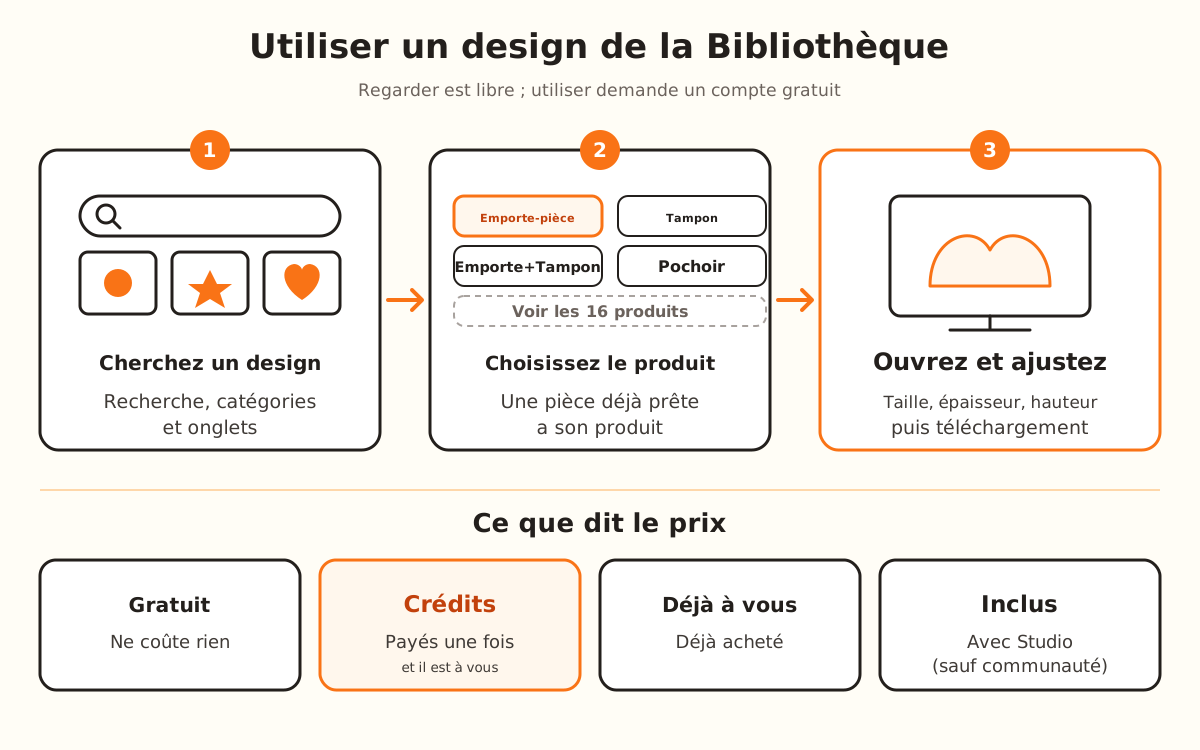
Trois étapes en ligne : chercher un design dans la Bibliothèque, choisir en quel produit le transformer et voir son prix, puis l'ouvrir dans l'éditeur ; en bas, les quatre cas de prix.
Regarder est libre ; en ouvrant un design, on voit s'il est gratuit, s'il coûte des crédits ou si vous l'avez déjà.

Ce que fait la Bibliothèque et ce qui reste à votre charge

Pris en charge par le site
  • Vous montre le prix de chaque design et si vous l'avez déjà : gratuit, acheté ou inclus dans votre formule
  • Débite les crédits une seule fois : ce que vous achetez, vous le rouvrez sans payer
  • Ouvre le design dans l'éditeur avec le produit choisi, ou une pièce déjà prête avec son produit et ses dimensions
  • Range les pièces déjà prêtes que vous avez obtenues dans Mes créations, sous « Achetés dans la Bibliothèque »
→ Reste à votre charge
  • →Choisir le produit et régler la taille avant de télécharger
  • →Avoir les crédits pour un design payant : s'il en manque, vous arrivez sur la page des formules et des crédits
  • →Avoir la formule qu'exige le produit d'une pièce déjà prête : s'il vous manque, le bouton indique « Voir les offres »

Deux sortes de designs

La Bibliothèque contient deux sortes de designs. Les dessins du catalogue (« Modèle ») sont une forme seule : c'est vous qui décidez d'en faire un Emporte-pièce, un Tampon, un Emporte+Tampon, un Pochoir ou n'importe lequel des 16 produits de la liste.

Les pièces déjà prêtes sont des designs que quelqu'un a enregistrés dans l'éditeur, avec leur produit et leurs dimensions. Elles portent le badge « Officiel » si c'est le site qui les publie, ou « Communauté » si un autre compte les a proposées, et s'ouvrent telles quelles, prêtes à ajuster.

Chaque design est gratuit ou a un prix en crédits. La formule Studio inclut les dessins payants du catalogue et les pièces officielles ; les pièces de la communauté s'achètent toujours, car une partie du prix revient à la personne qui les a créées.

Ce que vous achetez une fois reste à vous pour toujours, même si vous changez de formule ensuite ou si le design n'apparaît plus dans la Bibliothèque.

1

Ouvrez la Bibliothèque

Touchez « Bibliothèque » dans le menu du haut. Dans « Explorer les designs de la communaute », tapez dans la barre de recherche (« Rechercher: fleurs, noel, licorne, coeur... ») ou choisissez une catégorie, comme « Animaux » ou « Fleurs ».

Les onglets filtrent : « Tous », « Officiels », « Gratuits », « Mes créations » et « Favoris ». Le cœur de chaque carte l'enregistre dans « Favoris ». Vous pouvez afficher la liste en « Vue grille » ou en « Vue liste ».

Il existe aussi une page publique avec les dessins du catalogue classés par catégorie : chaque fiche propose « Ouvrir dans le designer » et « Le commander imprimé ».

2

Ouvrez la fiche d'un design

Touchez la carte. La fiche montre le dessin, ses étiquettes et, en bas, le prix : « Modèle prêt à l'emploi », « Ce modèle est gratuit », le prix en crédits, « Ce modèle est déjà à vous » ou « Inclus dans votre formule ».

3

Choisissez en quoi le transformer

Pour un dessin du catalogue, « En quoi voulez-vous le transformer ? » affiche les quatre plus utilisés : Emporte-pièce, Tampon, Emporte+Tampon et Pochoir. Pour un autre produit, touchez « Voir les 16 types de produit ».

Pour une pièce déjà prête, il n'y a rien à choisir : la fiche indique « Pièce déjà prête » et elle s'ouvre avec son produit et ses dimensions.

4

Ouvrez-le dans l'éditeur

Touchez le bouton du bas. Selon le cas, il indique « Créer {produit} gratuitement », « Créer {produit} avec ce modèle » ou « Créer {produit} », avec le nom du produit choisi.

Si vous n'avez pas encore de compte, il vous propose d'en créer un : c'est gratuit et un nouveau compte reçoit 3 crédits pour la bibliothèque et l'IA. Si le design est payant, les crédits sont débités quand vous touchez le bouton et le message « C'est fait : le modèle est à vous. » s'affiche.

Dans l'éditeur, vous réglez la taille, l'épaisseur et la hauteur, puis vous téléchargez le fichier comme pour n'importe quel autre design.

5

Proposez votre design (facultatif)

Dans Mon Atelier → Mes créations, chaque design enregistré peut avoir le bouton « Proposer pour la bibliothèque ». Vous indiquez le prix en crédits (0 = gratuit), une note pour la relecture si vous le souhaitez, et vous touchez « Envoyer la proposition ».

Nous la relisons à la main. En attendant, il est indiqué « Proposé · en relecture ». Si elle est approuvée, elle passe à « Dans la bibliothèque » et vous gardez 50 % en crédits à chaque achat. Sinon, il est indiqué « Non approuvé » avec le motif, et vous pouvez « Proposer à nouveau ».

Astuces rapides
Essayez d'abord l'onglet « Gratuits » : il ne coûte aucun crédit.
Un même dessin du catalogue sert pour plusieurs produits : vous pouvez l'ouvrir en Emporte-pièce puis en Tampon sans le payer à nouveau.
Si un design vous plaît mais n'est pas pour aujourd'hui, enregistrez-le dans « Favoris » avec le cœur.
Les pièces déjà prêtes que vous avez obtenues restent dans Mes créations, sous « Achetés dans la Bibliothèque » ; un dessin du catalogue acheté se rouvre depuis sa fiche.
Avant de proposer un design, ouvrez-le dans l'éditeur, attendez que la pièce soit générée et enregistrez-le : sans dessin ni image enregistrés, impossible de le proposer.
Ce que vous voyez sur la ficheCe que ça signifieCe qui se passe quand vous touchez le bouton
« Modèle prêt à l'emploi »Dessin du catalogue sans prixIl s'ouvre dans l'éditeur sans dépenser de crédits
« Ce modèle est gratuit »Pièce déjà prête gratuiteElle s'ouvre sans dépenser de crédits
Prix en créditsDesign payant que vous n'avez pas encoreLes crédits sont débités une fois et il est à vous
« Ce modèle est déjà à vous »Vous l'avez acheté avantIl s'ouvre sans nouveau paiement
« Inclus dans votre formule »Votre formule Studio l'inclutIl s'ouvre sans dépenser de crédits
« Disponible dans {plan} »Le produit de la pièce exige une autre formuleLe bouton indique « Voir les offres »
PropositionValeur
Prix demandéDe 0 (gratuit) à 500 crédits, sans décimales
Note pour la relectureFacultative, jusqu'à 300 caractères
Votre part de chaque vente50 % du prix, en crédits
Propositions par heureJusqu'à 10

Si quelque chose ne s'est pas passé comme prévu

On me demande de créer un compte
Regarder est libre, utiliser demande un compte : créez-le gratuitement et le design s'ouvre tout seul s'il était gratuit
J'ai été renvoyé vers la page des formules
Vous n'aviez pas assez de crédits, ou la pièce exige une formule que vous n'avez pas
« Le prix de ce modèle a changé. »
Rouvrez la fiche pour voir le prix actuel : rien n'a été débité
Je ne vois pas « Proposer pour la bibliothèque »
Les propositions ne sont pas encore activées, ou le design est déjà dans la Bibliothèque
La recherche ne trouve rien
Essayez d'autres mots ou une catégorie

Dépannage

J'ai acheté un design et je ne le retrouve pas
Cause: Les pièces déjà prêtes restent dans votre compte ; les dessins du catalogue se rouvrent depuis la Bibliothèque.
Solution: Si c'est une pièce déjà prête, ouvrez Mon Atelier → Mes créations et regardez sous « Achetés dans la Bibliothèque ».
Si ça persiste: Si c'est un dessin du catalogue, cherchez-le dans la Bibliothèque : sa fiche indiquera « Ce modèle est déjà à vous » et il s'ouvre sans paiement.
J'avais la formule Studio et maintenant on me demande des crédits
Cause: Votre formule a expiré : un Studio expiré compte comme la formule gratuite.
Solution: Renouvelez la formule ou achetez le design avec des crédits.
Si ça persiste: Ce que vous avez acheté avec des crédits reste à vous même si la formule expire.
Avec Studio, une pièce me demande toujours des crédits
Cause: C'est une pièce de la communauté : la formule inclut les pièces officielles et les dessins du catalogue, pas ceux des autres comptes.
Solution: Achetez-la avec des crédits : une partie revient à la personne qui l'a créée.
Si ça persiste: Cherchez dans « Officiels » un design proche inclus dans votre formule.
Ma proposition indique « Non approuvé »
Cause: La relecture a trouvé quelque chose à corriger ; le motif s'affiche à côté.
Solution: Corrigez ce qu'indique le motif, enregistrez le design et touchez « Proposer à nouveau ».
Si ça persiste: Écrivez-nous depuis le Support avec le nom du design.
En proposant, il est indiqué qu'il n'a ni dessin ni image
Cause: Le design a été enregistré sans son contour ou sans sa miniature.
Solution: Ouvrez-le dans l'éditeur, chargez l'image, attendez que la pièce soit générée et enregistrez-le à nouveau.
Si ça persiste: Recréez le design à partir de l'image d'origine et proposez celui-là.
En proposant, il est indiqué qu'il se génère avec un objet 3D
Cause: Ce produit utilise un objet 3D importé, et cet objet n'est pas encore enregistré avec le design.
Solution: Pour l'instant, ce design ne peut pas être proposé ; proposez-en un autre.
Si ça persiste: Cette limite vient du produit, pas de votre design.
Le prix que j'ai saisi est refusé
Cause: Le prix va de 0 à 500 crédits, sans décimales.
Solution: Saisissez un nombre entier entre 0 et 500.
Si ça persiste: Laissez 0 pour le publier gratuitement.

Questions fréquentes

Faut-il un compte pour voir la Bibliothèque ?
Non : regarder est libre. Pour ouvrir un design dans l'éditeur, il faut en revanche un compte, qui est gratuit.
Combien coûte un design ?
Beaucoup sont gratuits. Les payants affichent leur prix en crédits sur la fiche ; ils sont débités de votre solde une seule fois.
Qu'inclut la formule Studio ?
Les dessins payants du catalogue et les pièces officielles, sans dépenser de crédits. Les pièces de la communauté s'achètent à part.
Puis-je utiliser un design acheté pour plusieurs produits ?
Oui. Un dessin du catalogue acheté reste à vous : vous l'ouvrez avec le produit de votre choix, autant de fois que vous voulez.
Qu'est-ce que je gagne si je propose un design ?
S'il est approuvé, il entre dans la Bibliothèque à votre nom et vous recevez 50 % du prix en crédits à chaque achat. Si vous le publiez gratuitement, il n'y a pas de vente.
Puis-je commander l'impression d'un design de la Bibliothèque ?
Oui : la fiche publique du design propose « Le commander imprimé », qui mène à la demande de devis.

Prêt à créer le vôtre ?

Importez votre image et obtenez un STL prêt à imprimer en quelques secondes.

Explorer la Bibliothèque →

À lire ensuite

Comment créer votre premier emporte-pièce →Emporte-pièce basique pour biscuits →Nous confier l'impression de votre design →Publier dans votre boutique →
KingsCutter

Le générateur d'emporte-pièces 3D le plus complet. Conçu pour les pâtissières, disponible en 15 langues.

Contact rapide
Produit
  • Éditeur 3D
  • Outils
  • Bibliothèque
  • Tarifs
  • Comment ça marche
  • Galerie
Services
  • Demander un devis
  • Pour les vendeurs
  • Affiliés
  • Blogue
Mentions légales
  • Conditions
  • Confidentialité
  • Remboursements
  • Comparatif
  • FAQ
  • Contact

© 2026 KingsCutter · Fait pour les pâtissières du monde entier

kingscutter