KingsCutter
  • Bibliothèque
  • Demander un devis
  • Tarifs
  • Calculatrice
  • Tutoriels
Se connecterCréer gratuitement
Guides›Faire imprimer votre création par nos soins
VENDRE 5 minMis à jour: Octobre 2026

Faire imprimer votre création par nos soins

Réponse rapide

Sans imprimante 3D, touchez « Je préfère qu'on me l'imprime » dans la fenêtre de téléchargement. Vous choisissez pays, création, produit, taille, matériau et quantité, puis « Demander un devis → ». Rien n'est débité : nous répondons par e-mail avec le prix.
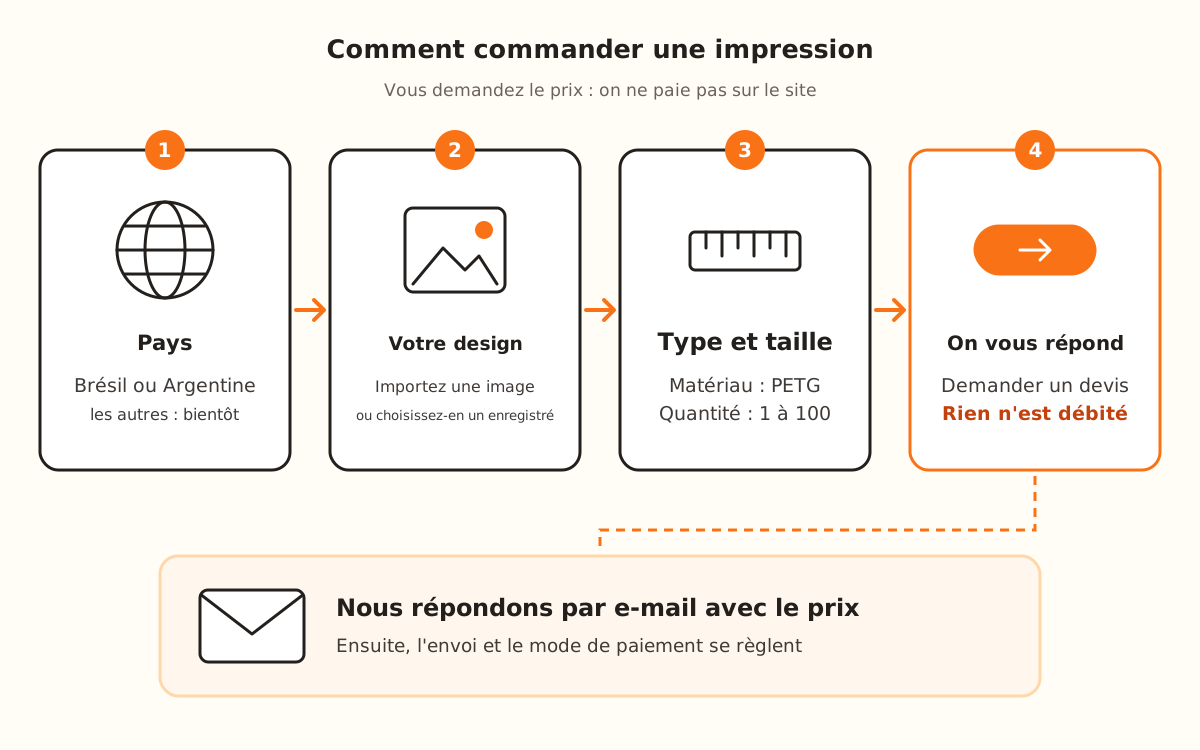
Quatre étapes en ligne : choisir le pays, charger votre création, choisir type et taille, et demander le devis ; en dessous, la réponse avec le prix arrive par e-mail.
La commande suit les quatre mêmes étapes que la page ; à la fin, on ne paie pas : le prix arrive par e-mail.

Ce que fait le site et ce qui reste de votre côté

Pris en charge par le site
  • Enregistre votre création dans Mes créations si elle ne l'était pas encore, avant de vous mener à la commande
  • Compose la commande avec votre création, le produit, la taille, le matériau, la quantité, le pays et votre note
  • Enregistre la commande dans votre compte avant de nous prévenir par e-mail, pour qu'elle ne se perde pas si l'avis échoue
  • Vous montre à quelle adresse e-mail nous allons vous répondre avec le prix
→ Reste de votre côté
  • →Payer sur le site : l'impression ne se règle pas en ligne ; le prix, l'envoi et le mode de paiement se règlent par e-mail après le devis
  • →Accepter ou non le prix : le devis ne vous engage pas
  • →Commander dans un pays que nous ne desservons pas encore : pour ceux-là, vous laissez votre e-mail et nous vous prévenons quand nous y arrivons

Comment fonctionne la demande de devis

Demander une impression n'est pas un achat : c'est une demande de prix. Vous envoyez la spécification de la pièce et nous répondons par e-mail avec un devis. Le prix dépend de la taille, de la quantité et de l'envoi.

Pour commander, il faut un compte avec e-mail : c'est l'adresse à laquelle nous répondons. Si vous n'êtes pas connecté, le bouton vous demande de vous connecter avant l'envoi.

Chaque commande est liée à une création enregistrée dans votre compte. Si la création vient de l'éditeur, le devis porte sur le produit avec lequel vous l'avez enregistrée.

Aujourd'hui, nous prenons les commandes pour le Brésil et l'Argentine. Les autres pays de la liste apparaissent comme « Bientôt disponible ».

1

Ouvrez la commande

Depuis l'éditeur, ouvrez la fenêtre de téléchargement et touchez « Je préfère qu'on me l'imprime ». Si la création n'était pas enregistrée, elle l'est d'abord, puis vous êtes mené à la commande avec cette création déjà chargée.

Vous pouvez aussi y arriver depuis Mes créations, avec « Commander une impression » sur chaque création, ou depuis la fiche d'une création de la Bibliothèque, avec « Le commander imprimé ».

2

Choisissez votre pays

Dans « Sélectionnez votre pays », touchez le vôtre. Ceux qui indiquent « Disponible » affichent « Continuer » et mènent au formulaire.

Si votre pays indique « Bientôt disponible », laissez votre e-mail et nous vous prévenons quand nous y arrivons. En attendant, vous pouvez télécharger le fichier STL et l'imprimer vous-même.

3

Chargez votre création

Dans « Votre image de design » reste la création avec laquelle vous êtes arrivé. Si vous êtes arrivé sans création, glissez une image (PNG, JPG, WEBP ou SVG, jusqu'à 8 Mo) ou touchez « Choisir parmi mes créations enregistrées ».

L'image que vous importez est convertie en contour et enregistrée dans Mes créations ; si vous avez atteint le maximum de créations de votre forfait, choisissez-en une que vous avez déjà ou supprimez-en une.

Si vous n'avez pas le fichier, touchez « Vous n'avez pas de design enregistré ? Commandez quand même → », écrivez un nom et touchez « Utiliser ce nom » : nous vous contactons par e-mail pour convenir du fichier avant l'impression.

4

Choisissez produit, taille, matériau et quantité

Dans « Type de produit », cochez ce que vous voulez imprimer. Dans « Taille », choisissez une mesure ou « Personnalisée » et saisissez le côté le plus long en centimètres (vous pouvez utiliser des décimales, comme 8,5).

Dans « Matériau », choisissez PETG ou PETG alimentaire. Dans le récapitulatif, vous réglez la quantité avec − et +.

Si vous avez quelque chose à nous dire (couleur, date, quantité particulière), écrivez-le dans la note.

5

Demandez le devis

Touchez « Demander un devis → ». En dessous, il est écrit « Rien n'est débité maintenant. »

Une fois envoyée, la demande affiche « Demande de devis envoyée ! » avec l'e-mail auquel nous répondons. Quand nous vous communiquons le prix, nous convenons de l'envoi et du mode de paiement.

Astuces rapides
Avant de commander, vérifiez la création dans la visionneuse : ce qui est chiffré, c'est la pièce que vous avez enregistrée.
Si vous avez composé la création dans l'éditeur, elle est chiffrée avec le produit avec lequel vous l'avez enregistrée ; si vous en voulez un autre, changez-le dans l'éditeur et enregistrez de nouveau.
Dans « Personnalisée », le champ démarre avec la taille de votre création quand elle est connue ; ne la changez que si vous voulez une autre mesure.
Si la pièce doit toucher la pâte, choisissez « PETG alimentaire » et lisez le guide des matériaux compatibles contact alimentaire.
Utilisez la note pour ce que le formulaire ne demande pas : couleur, date de livraison, une quantité plus grande.
OptionCe que vous choisissezPar défautPlage
Taille5, 7, 9, 11 ou 13 cm, ou « Personnalisée » (côté le plus long)7 cmPersonnalisée : de 1 à 100 cm
MatériauPETG ou PETG alimentairePETGDeux options
QuantitéCombien de pièces identiques1De 1 à 100
NoteCe que nous devons savoirVideJusqu'à 1200 caractères

Si quelque chose ne s'est pas passé comme prévu

« Envoyez ou choisissez d'abord votre design. » apparaît
Importez une image, choisissez l'une de vos créations enregistrées ou utilisez « Commandez quand même » avec un nom
Le bouton indique « Connectez-vous pour continuer votre commande. »
Connectez-vous à votre compte : la réponse avec le prix arrive sur votre e-mail
Mon pays indique « Bientôt disponible »
Nous ne desservons pas encore ce pays : laissez votre e-mail pour que nous vous prévenions ou téléchargez le STL
« Indiquez une taille entre 1 et 100 cm. » apparaît
Dans « Personnalisée », saisissez le côté le plus long en centimètres, entre 1 et 100
L'image n'a pas pu être utilisée
Essayez une autre image en PNG, JPG, WEBP ou SVG de 8 Mo maximum

Résolution des problèmes

« Je préfère qu'on me l'imprime » tourne sans fin
Cause: Avant d'aller à la commande, la création est enregistrée ; si l'enregistrement n'aboutit pas (le nom manque, vous avez atteint le maximum de créations de votre forfait ou vous n'avez pas accepté de remplacer une création du même nom), il n'y a pas de création à emmener.
Solution: Lisez l'avis d'enregistrement, corrigez ce qu'il demande et touchez de nouveau le bouton.
Si ça persiste: Enregistrez la création avec « Enregistrer dans Mes créations » et demandez l'impression depuis Mes créations avec « Commander une impression ».
« Impossible d'envoyer votre demande. Réessayez. » apparaît
Cause: La commande n'a pu être ni enregistrée ni signalée.
Solution: Touchez de nouveau « Demander un devis → » dans un instant.
Si ça persiste: Écrivez-nous depuis Assistance avec le nom de votre création.
Le message dit que l'avis interne a échoué
Cause: Votre commande est enregistrée, mais l'e-mail qui nous prévient n'est pas parti.
Solution: Inutile de recommencer : la commande est bien entrée. La réponse peut prendre un peu plus de temps.
Si ça persiste: Si vous ne recevez pas de réponse, écrivez-nous depuis Assistance.
Il me dit d'attendre avant de commander de nouveau
Cause: Chaque compte peut envoyer jusqu'à 5 demandes de devis toutes les 30 minutes.
Solution: Attendez le délai indiqué dans l'avis et renvoyez.
Si ça persiste: Regroupez plusieurs pièces dans une commande et expliquez-le dans la note.
L'image est trop lourde
Cause: Le fichier dépasse 8 Mo.
Solution: Exportez l'image plus petite ou en PNG ou JPG.
Si ça persiste: Composez la création dans l'éditeur, enregistrez-la et choisissez-la avec « Choisir parmi mes créations enregistrées ».
Je ne vois pas ma création dans « Mes créations enregistrées »
Cause: La création n'a pas été enregistrée dans votre compte, ou vous vous êtes connecté avec un autre compte.
Solution: Ouvrez-la dans l'éditeur et enregistrez-la avec « Enregistrer dans Mes créations ».
Si ça persiste: Vérifiez avec quel e-mail vous vous êtes connecté : les créations sont propres à chaque compte.
Le devis est sorti avec un autre produit
Cause: Avec une création enregistrée depuis l'éditeur, la commande porte le produit avec lequel vous l'avez enregistrée, pas celui que vous cochez dans le formulaire.
Solution: Ouvrez la création, changez-la pour le produit que vous voulez, enregistrez-la et commandez de nouveau.
Si ça persiste: Précisez dans la note le produit que vous cherchez.

Questions fréquentes

Faut-il payer quelque chose en commandant ?
Non. Demander le devis ne débite rien. Nous répondons par e-mail avec le prix et, si cela vous convient, nous convenons de l'envoi et du mode de paiement.
Dans quels pays imprimez-vous ?
Aujourd'hui, le Brésil et l'Argentine. Pour les autres pays de la liste, vous pouvez laisser votre e-mail et nous vous prévenons quand nous y arrivons.
Dans quel matériau imprime-t-on ?
En PETG. Dans le formulaire, vous choisissez PETG ou PETG alimentaire.
Puis-je commander sans avoir la création ?
Oui : importez une image et elle devient une création, ou utilisez « Commandez quand même » avec un nom et nous vous contactons par e-mail pour convenir du fichier.
Ai-je besoin d'un compte ?
Oui, avec e-mail : c'est là que nous vous répondons avec le prix.
Combien de pièces puis-je commander ?
De 1 à 100 par commande. Si vous avez besoin de quelque chose de particulier, dites-le dans la note.

Prêt à créer le vôtre ?

Importez votre image et obtenez un STL prêt à imprimer en quelques secondes.

Ouvrir l'éditeur →

À lire ensuite

Comment créer votre premier emporte-pièce →Matériaux compatibles contact alimentaire →La Bibliothèque de designs →
KingsCutter

Le générateur d'emporte-pièces 3D le plus complet. Conçu pour les pâtissières, disponible en 15 langues.

Contact rapide
Produit
  • Éditeur 3D
  • Outils
  • Bibliothèque
  • Tarifs
  • Comment ça marche
  • Galerie
Services
  • Demander un devis
  • Pour les vendeurs
  • Affiliés
  • Blogue
Mentions légales
  • Conditions
  • Confidentialité
  • Remboursements
  • Comparatif
  • FAQ
  • Contact

© 2026 KingsCutter · Fait pour les pâtissières du monde entier

kingscutter