Entrar a tu cuenta
En KingsCutter no hay contraseñas: entras con Google o con un código de 6 dígitos que te llega por correo. Para diseñar no hace falta cuenta; se pide al descargar, al guardar un diseño y para abrir Mi Taller.
Qué hace el sitio y qué queda de tu lado
- Abre la ventana de entrar encima de la página en la que estás, sin sacarte de tu diseño
- Usa el mismo camino para entrar y para crear la cuenta: si es tu primera vez, la cuenta se crea sola
- Te regala 3 créditos al crear la cuenta
- Abre Google en una ventana aparte, para que tu página siga ahí
- En la ventana general, comprueba el código apenas completas las 6 casillas
- →Marcar la casilla de los términos antes de elegir cómo entrar
- →Usar tu correo de siempre: los correos temporales no abren cuenta
- →Buscar el código en tu bandeja de entrada o en la carpeta de spam
- →Dejar que el navegador abra la ventana de Google
Una cuenta sin contraseña
Tu cuenta es tu correo. Cada vez que entras, el sitio te manda un código nuevo o te deja entrar con la cuenta de Google de ese correo. No hay contraseña que recordar ni que cambiar.
Puedes diseñar y ver tu pieza en 3D sin entrar. La cuenta se pide cuando hace falta guardar algo a tu nombre: al descargar el archivo, al tocar «Guardar en Mis diseños» y al abrir Mi Taller.
Hay dos ventanas de entrar. La general se abre con «Iniciar sesión», arriba en las páginas del sitio. La de descarga aparece al tocar «Descargar mi diseño →» sin haber entrado: «Antes de descargar, crea tu cuenta gratis».
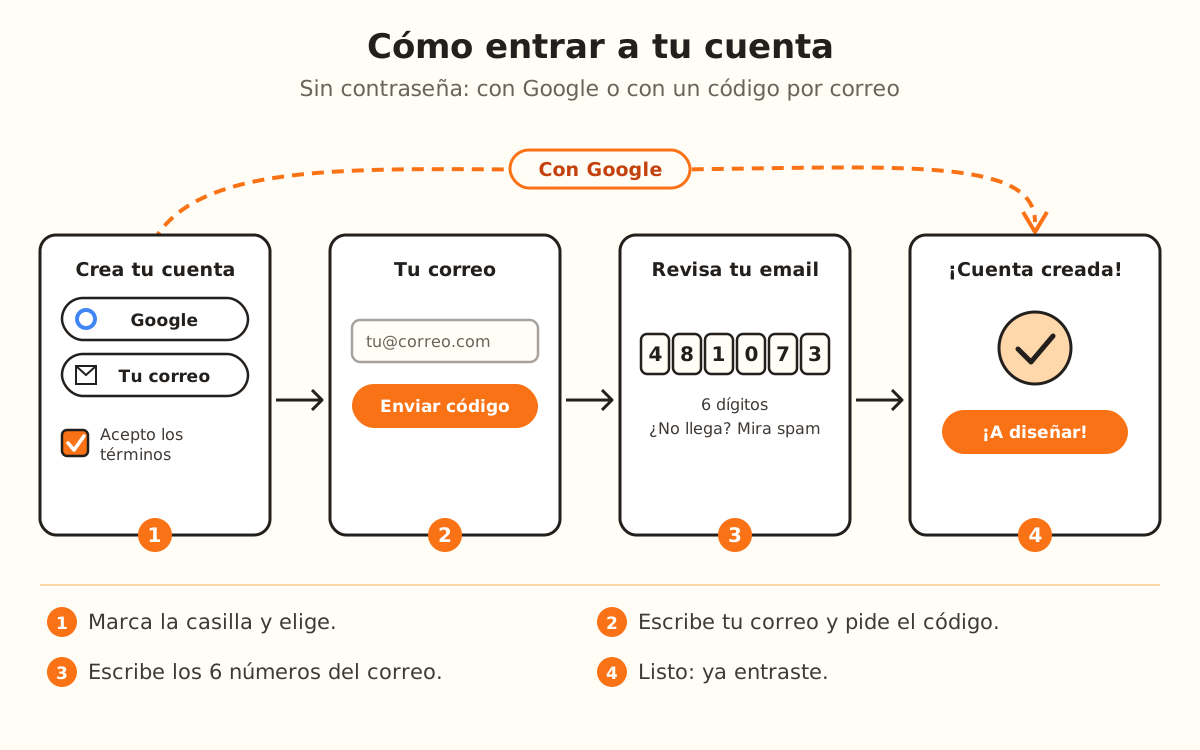
Toca «Iniciar sesión»
Está arriba, en la barra del sitio y en la del diseñador. La ventana se abre encima de lo que estabas haciendo, con el título «Crea tu cuenta gratis»: es la misma para entrar y para crear la cuenta.
Si abres la página /login, ves la misma ventana; al entrar te lleva a Mi Taller.
Acepta los términos
Marca la casilla «Acepto los términos de uso, reconozco la política de privacidad y confirmo que soy mayor de edad.» Sin la casilla, ninguna de las dos formas de entrar sigue y ves «Primero marca la casilla para aceptar los términos y la política de privacidad.»
Entra con Google
Toca «Continuar con Google». Se abre una ventana aparte para elegir tu cuenta; tu página queda donde estaba.
Si el navegador bloquea la ventana, la pestaña entera va a Google y, al terminar, vuelve a la página en la que estabas.
O entra con tu correo
Toca «Continuar con tu email». En «Tu correo» escribe tu dirección y toca «Enviar código →». La pantalla dice «Te enviamos un código para entrar. Sin contraseñas.»
Con «← Otras opciones» vuelves a elegir Google.
Escribe el código
En «Revisa tu email» hay 6 casillas. Escribe los números del correo: al completar la sexta, el código se comprueba solo. También puedes tocar «Entrar».
Si no lo ves, revisa la carpeta de spam. Con «← Cambiar email» corriges la dirección.
Listo
Ves «¡Cuenta creada!» y «¡A diseñar! →». Toca el botón, o cierra la ventana: ya entraste. Para salir, usa «Cerrar sesión» en el menú de Mi Taller.