KingsCutter
  • Biblioteca
  • Cotizar impresión
  • Precios
  • Calculadora
  • Tutoriales
Iniciar sesiónCrear gratis
Guías›Formatos de archivo: STL, OBJ, 3MF y SVG
PRINCIPIANTE 5 minActualizado: Octubre 2026

Formatos de archivo: STL, OBJ, 3MF y SVG

Respuesta rápida

STL es el archivo para tu impresora 3D y sale por defecto. OBJ trae la misma pieza como texto y 3MF, lista para el laminador; los dos son de Pro y Studio. SVG es el contorno plano, para láser.

Qué hace el sitio y qué queda de tu lado

Resuelto por el sitio
  • Arma el archivo en tu navegador con la pieza que ves en el visor, sin volver a diseñarla
  • Deja cada pieza apoyada en la cama: algunos productos se descargan girados respecto del visor
  • Nombra el archivo con el nombre de tu diseño, sin tildes ni espacios
  • Te muestra antes de descargar la medida de la pieza en centímetros y un tiempo de impresión aproximado
  • Lleva la cuenta de tus descargas gratis del mes y te dice cuántas te quedan
→ Queda de tu lado
  • →Elegir el formato en «Formatos de archivo» antes de descargar
  • →Abrir el archivo en tu laminador y elegir ahí el material, la altura de capa y el relleno
  • →Entrar a tu cuenta: para diseñar no hace falta, para descargar sí
  • →Guardar el diseño en «Guardar en Mis diseños» si quieres volver a abrirlo

Cuatro formatos, dos tipos de archivo

STL, OBJ y 3MF son archivos de la pieza en 3D: se abren en el laminador de tu impresora. STL y OBJ traen la forma sola, como una malla de triángulos. El 3MF trae la pieza como un objeto apoyado en la cama; en el Adorno para pastel trae dos, la placa y las letras, cada uno con su color.

SVG es otra cosa: un dibujo plano. Trae solo el contorno de tu imagen ya trazada, en negro, sin altura ni grosor. Sirve para una cortadora láser o para seguir editando el dibujo en un programa de vectores.

El formato no cambia la pieza: es la misma, guardada de otra manera.
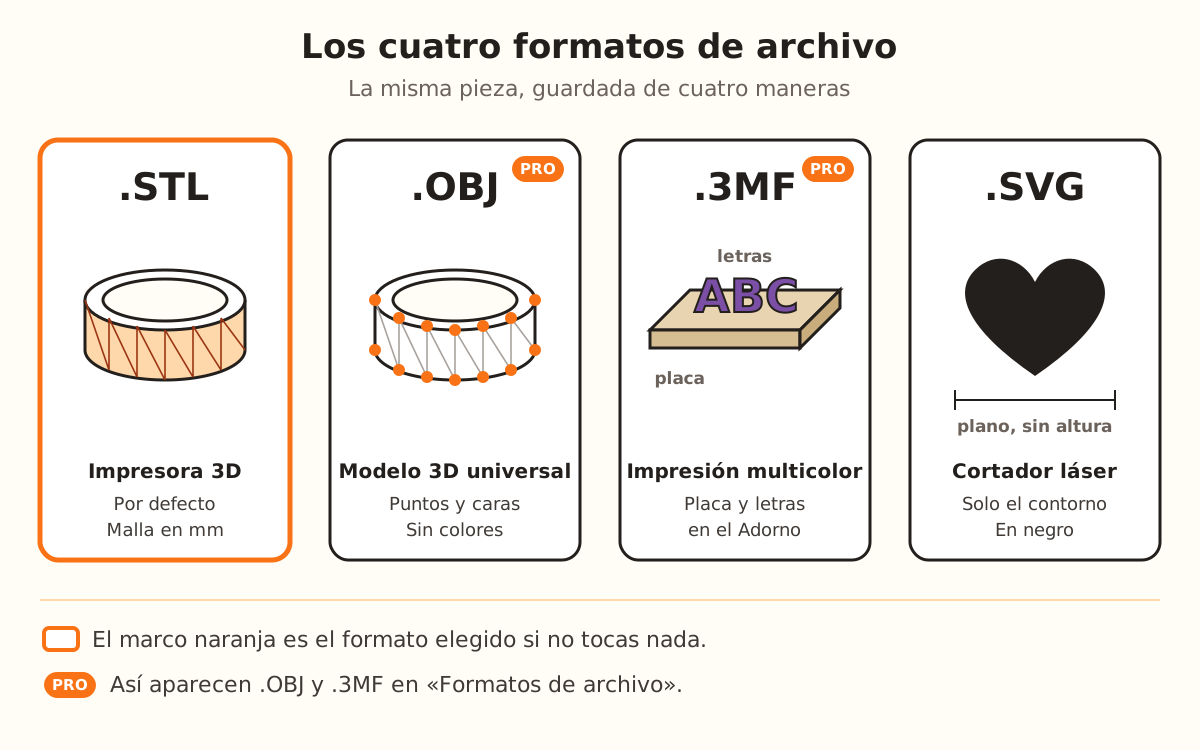
Los cuatro formatos de archivo: STL y OBJ con la pieza en 3D, 3MF con la placa y las letras en dos colores, y SVG con el contorno plano.
STL, OBJ y 3MF son la pieza en 3D; SVG es solo el contorno, para láser.
1

Termina el diseño

El diseño se vuelve a generar solo con cada cambio. Al final del paso 3 está «Descargar mi diseño →». Mientras la pieza se genera, el botón dice «Generando…» y no se puede tocar.

Si intentas descargar antes de que haya pieza, el sitio te avisa con «Genera el modelo primero».

2

Elige el formato

En el panel de la derecha, abre «Formatos de archivo» (viene cerrado). La lista tiene «.STL — Impresora 3D», «.SVG — Cortador láser», «.OBJ — Modelo 3D universal» y «.3MF — Impresión multicolor». El elegido lleva un ✓.

STL es el que está elegido si no tocas nada, y muestra el peso del archivo en KB. .OBJ y .3MF llevan la etiqueta «PRO».

Si tu plan no es Pro ni Studio y eliges .OBJ o .3MF, la ventana de descarga te avisa «3MF es del plan Pro» (u «OBJ es del plan Pro») y te ofrece «Descargar STL» en su lugar.

3

Ponle nombre

Escribe el nombre en «Nombre de tu diseño». Debajo ves «Así se llamará tu archivo al descargarlo» con la extensión del formato elegido.

El archivo se nombra sin tildes, en minúsculas y con guiones en lugar de espacios, hasta 60 caracteres. También puedes cambiar el nombre en la ventana de descarga, con «Editar el nombre».

4

Entra a tu cuenta

Si no entraste, al tocar «Descargar mi diseño →» se abre «Antes de descargar, crea tu cuenta gratis». Puedes seguir con «Continuar con Google» o con tu correo, y la descarga sigue ahí mismo.

5

Descarga el archivo

La ventana muestra una vista previa, el nombre, la medida («ancho × alto cm · alto cm de alto») y el tiempo de impresión aproximado. Toca «Descargar STL» (o el formato que elegiste).

Con el plan gratis, debajo del botón ves cuántas descargas gratis te quedan este mes. Al terminar aparece «Tu diseño está listo»: «El archivo ya está en tu carpeta de Descargas.»

Tips rápidos
Para imprimir, quédate con STL: es el que está elegido por defecto y lo abre cualquier laminador.
El Cortador se descarga gratis y sin límite en todos los planes; no gasta tus descargas del mes.
Si en el laminador la pieza aparece girada respecto del visor, es a propósito: se descarga apoyada en la cama, lista para laminar.
El 3MF del Adorno para pastel trae la placa y las letras como dos objetos: en el laminador puedes darle a cada uno otro filamento.
Ponle nombre al diseño antes de descargar: así no te quedan varios archivos con el mismo nombre en Descargas.
FormatoPara quéQué trae
«.STL — Impresora 3D»Imprimir la pieza (por defecto)La pieza como malla de triángulos, en milímetros, en un archivo binario
«.OBJ — Modelo 3D universal»Abrir la pieza en otros programas 3DLa misma malla, como texto: solo puntos y caras, sin colores
«.3MF — Impresión multicolor»Abrir la pieza en el laminador; en el Adorno para pastel, en dos coloresLa pieza como un objeto, en milímetros; en el Adorno para pastel, placa y letras con su color
«.SVG — Cortador láser»Cortar con láser o editar el dibujoEl contorno trazado de tu imagen, en negro, sin altura
PlanCortadorLos demás productos
GratisSin límite5 descargas por mes, que se renuevan el día 1
Planes pagosSin límiteSin límite

Si algo no salió como esperabas

«Descargar mi diseño →» está gris
La pieza todavía se está generando: espera a que deje de decir «Generando…»
Elegiste .3MF y salió «3MF es del plan Pro»
OBJ y 3MF son de Pro y Studio: toca «Descargar STL» en la misma ventana o mira «Ver todos los planes →»
El .SVG no tiene altura
Es un dibujo plano: para imprimir usa .STL
La pieza aparece dada vuelta en el laminador
Se descarga apoyada en la cama; imprímela así
El .OBJ se ve sin colores
El OBJ trae solo la forma: para colores, el 3MF del Adorno para pastel
El archivo tiene otro nombre que el que escribiste
Se guarda sin tildes, en minúsculas y con guiones en lugar de espacios

Solución de problemas

Sale «Genera el modelo primero»
Causa: Todavía no hay pieza para guardar: falta subir la imagen o la pieza no terminó de generarse.
Arreglo: Sube tu imagen o dibujo y espera a que la pieza aparezca en el visor.
Si persiste: Cambia un ajuste para que la pieza se vuelva a generar y prueba otra vez.
Al elegir .SVG sale «Genera el modelo primero»
Causa: El SVG sale del contorno trazado de tu imagen, y todavía no hay ninguno.
Arreglo: Sube una imagen y espera a que se trace su contorno.
Si persiste: Descarga la pieza en .STL y vuelve al SVG cuando el contorno esté listo.
Sale «Ya usaste tus 5 descargas gratis de este mes»
Causa: Con el plan gratis tienes 5 descargas por mes de los productos que no son el Cortador.
Arreglo: Espera al día 1, cuando se renueva el cupo, o mira los planes con «Ver todos los planes →».
Si persiste: El Cortador sigue descargándose sin límite mientras tanto.
Sale «En este navegador ya se usaron las 5 descargas gratis de este mes»
Causa: El cupo gratis es por navegador además de por cuenta: en este navegador ya se usaron con otra cuenta.
Arreglo: Espera al día 1 o pasa a un plan pago, que descarga sin límite.
Si persiste: Escríbenos desde «Soporte» en Mi Taller.
Sale «Este producto es plan Pro» (o Studio)
Causa: Ese producto se descarga con un plan: puedes diseñarlo y verlo en 3D, pero no bajarlo.
Arreglo: Toca «Ver todos los planes →» y elige el plan que pide.
Si persiste: Este bloqueo no gasta ninguna de tus descargas gratis.
Sale «No se pudo cargar el motor 3D. Revisa tu conexión y recarga la página.»
Causa: El navegador no terminó de cargar el motor que arma la pieza.
Arreglo: Toca «Recargar sin perder el diseño».
Si persiste: Revisa tu conexión y vuelve a abrir el diseñador.

Preguntas frecuentes

¿Qué formato uso para imprimir?
STL. Es el que está elegido por defecto y es el que abre cualquier laminador. El 3MF, de Pro y Studio, te conviene sobre todo en el Adorno para pastel, si quieres imprimir placa y letras de dos colores.
¿Descargar en SVG gasta una descarga?
Sí: todos los formatos pasan por la misma cuenta de descargas. El Cortador es la excepción, en cualquier formato y en cualquier plan.
¿En qué unidad viene la pieza?
En milímetros. La ventana de descarga te muestra la medida en centímetros antes de bajarla.
¿Por qué la pieza aparece girada en el laminador?
Porque se descarga lista para imprimir, con cada pieza apoyada en la cama. El Adorno para pastel, por ejemplo, sale dado vuelta: placa y pasador abajo, letras arriba.
¿Puedo descargar varias piezas juntas?
Sí, desde «Para vender en serie», en el panel de la derecha, con la etiqueta «Pro»: «Varios tamaños» o «Varias imágenes», en un ZIP o en una placa 3MF.

¿Listo para crear el tuyo?

Sube tu imagen y obtén tu STL listo para imprimir en segundos.

Abrir el diseñador →

Sigue leyendo

Ajustes de impresión →Adorno para pastel →Cómo crear tu primer cortador →Entrar a tu cuenta →
KingsCutter

El generador de cortadores 3D más completo. Diseñado para la repostería, disponible en 15 idiomas.

Contacto rápido
Producto
  • Editor 3D
  • Herramientas
  • Biblioteca
  • Precios
  • Cómo funciona
  • Galería
Servicios
  • Cotizar impresión
  • Para vendedores
  • Afiliados
  • Blog
Legal
  • Términos
  • Privacidad
  • Reembolsos
  • Comparativa
  • Preguntas frecuentes
  • Contacto

© 2026 KingsCutter · Hecho para la repostería de todo el mundo

kingscutter