KingsCutter
  • Biblioteca
  • Cotizar impresión
  • Precios
  • Calculadora
  • Tutoriales
Iniciar sesiónCrear gratis
Guías›Vender tus diseños en Cults3D, paso a paso
VENDER 6 minActualizado: Octubre 2026

Vender tus diseños en Cults3D, paso a paso

Respuesta rápida

Con el plan Studio, creas una clave de API en tu cuenta de Cults3D, la pegas en Mi Taller → Mis tiendas junto con tu usuario y, desde el diseñador, «Publicar en mi tienda» pone a la venta el STL de tu pieza.
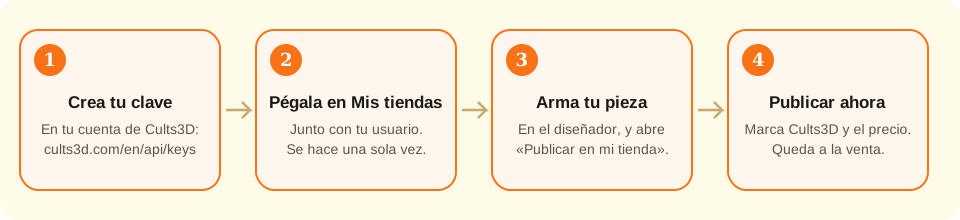
Cuatro pasos en fila: crear la clave en Cults3D, pegarla en Mis tiendas, armar la pieza en el diseñador y tocar Publicar ahora.
La clave se crea y se conecta una sola vez; después cada pieza se publica desde el diseñador.

Qué hace el sitio y qué haces tú

Lo hace el sitio
  • Comprueba con Cults3D que tu usuario y tu clave funcionan antes de guardarlos, y guarda la clave cifrada en tu cuenta
  • Sube a Cults3D el mismo archivo STL que te da «Descargar», ya orientado para imprimir
  • Arma las fotos de la pieza con «Foto para vender» y, si la pides, la foto de la galleta hecha con IA (1 crédito)
  • Escribe el título, la descripción y las etiquetas con IA en tu idioma, si lo pides (1 crédito)
  • Elige la categoría de Cults3D según el producto (por ejemplo, cocina para un cortador)
  • Pone la licencia «Uso privado»: quien compra lo imprime para sí y no puede revender el archivo
→ Queda de tu lado
  • →Tener una cuenta en Cults3D y crear la clave allá: el sitio no puede hacerlo por ti
  • →El precio: lo decides tú, en euros, desde 0,50 €
  • →Cobrar las ventas: cómo y cuándo te paga Cults3D lo ves en tu cuenta allá
  • →Editar o borrar el anuncio después de publicarlo: se hace desde tu cuenta de Cults3D
  • →Tener derecho a vender el dibujo: los personajes y las marcas suelen tener dueño

Qué es la clave de API, en simple

Cults3D es una tienda de archivos para imprimir en 3D: la gente compra el STL y lo imprime en su casa. Lo que armas en el diseñador es justo eso, un STL, así que puedes venderlo ahí.

Etsy o Shopify se conectan con un botón que te lleva a su página para dar permiso. Cults3D no tiene ese botón. En su lugar te deja crear una «clave de API»: un texto largo que funciona como una llave de repuesto de tu cuenta, pensada para programas como KingsCutter.

Con esa llave, el sitio puede subir diseños a tu cuenta de Cults3D. Tu contraseña de Cults3D nunca se escribe aquí y no la vemos. La clave se guarda cifrada, y puedes cortarla cuando quieras: desconectando Cults3D en Mis tiendas y borrando la clave en Cults3D.

El usuario es tu nombre en Cults3D, el que aparece al final de la dirección de tu perfil: en cults3d.com/en/users/AnaGalletas, el usuario es AnaGalletas. No es tu correo.

Conectar Cults3D es parte del plan Studio, como todo «Publicar en mi tienda».
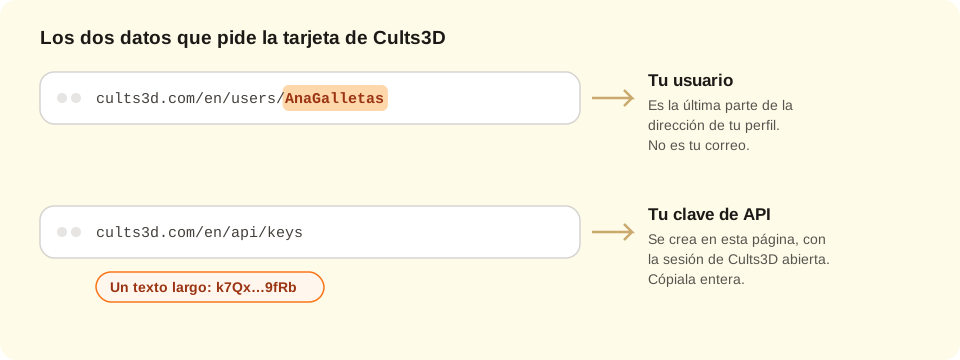
Dos barras de dirección del navegador: la del perfil de Cults3D, que termina en el usuario, y la página donde se crea la clave de API.
El usuario sale de la dirección de tu perfil; la clave, de cults3d.com/en/api/keys con tu sesión abierta.
1

Ten tu cuenta de Cults3D lista

Si todavía no tienes cuenta en Cults3D, créala en cults3d.com. Cómo y cuándo te paga Cults3D por las ventas lo configuras en tu cuenta allá.

Inicia sesión en Cults3D en el mismo navegador que usas para KingsCutter: así los pasos siguientes son más rápidos.

2

Busca tu usuario

Abre tu perfil en Cults3D y mira la dirección arriba, en el navegador. Termina en tu usuario: en cults3d.com/en/users/AnaGalletas, el usuario es AnaGalletas.

Anótalo tal cual, con sus mayúsculas y minúsculas. Lo vas a pegar en el paso 4.

3

Crea tu clave de API

Con la sesión de Cults3D abierta, entra a cults3d.com/en/api/keys. También llegas con el enlace «Crear mi clave en Cults3D» de la tarjeta de Cults3D, en Mis tiendas.

Crea una clave nueva. Si Cults3D te deja ponerle un nombre, escribe «KingsCutter», así la reconoces después.

Si te ofrece una clave de solo lectura, no la elijas: con esa se puede conectar, pero no publicar.

Copia la clave completa. Es un texto largo de letras y números; si queda un pedazo afuera, no funciona. Cuídala como una contraseña: quien la tenga puede subir diseños a tu cuenta.

4

Conéctala en Mis tiendas

En KingsCutter, entra a Mi Taller → Mis tiendas y busca la tarjeta de Cults3D. Pega tu usuario en «Tu usuario de Cults3D» y la clave en «Tu clave de API de Cults3D». Toca «Conectar».

El sitio le pregunta a Cults3D si la clave sirve. Si sirve, arriba aparece «Listo: Cults3D quedó conectada» y la ves en «Tiendas conectadas». Si no, la tarjeta te dice qué revisar.

Esto se hace una sola vez. Después solo publicas.

5

Arma tu pieza en el diseñador

Diseña como siempre: sube la imagen, elige el producto y ajusta las medidas. Cuando la pieza está generada, en «Para vender en serie» aparece «Publicar en mi tienda · Studio». Ábrelo.

6

Elige Cults3D y escribe el anuncio

En «Tiendas», marca Cults3D. «Qué vendes» queda en «El archivo (STL)»: Cults3D vende solo archivos.

Escribe el precio en euros, desde 0,50 €.

El título, la descripción y las etiquetas los escribes tú, o se los pides a la IA con «Escribir con IA» (1 crédito). A la derecha, la vista previa te muestra cómo se verá el anuncio.

Elige las fotos: las tres de «Foto para vender» salen solas; la de la galleta hecha con IA es opcional.

Si marcas Cults3D junto con Mercado Libre, el botón se apaga: Mercado Libre solo vende la pieza impresa y Cults3D solo el archivo. Publica primero en una y después en la otra.

7

Lee el aviso y toca «Publicar ahora»

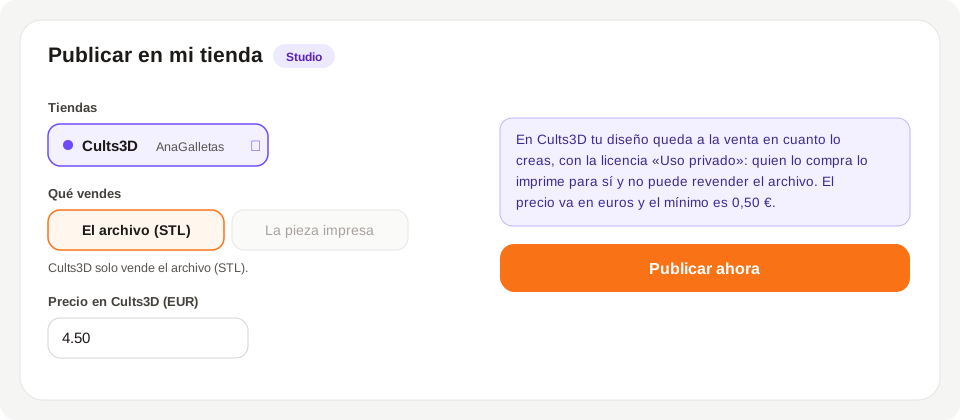
Antes del botón aparece un aviso en un recuadro: en Cults3D el diseño queda a la venta apenas lo creas, con la licencia «Uso privado». Cults3D no tiene borradores, así que revisa todo antes de tocar el botón.

Toca «Publicar ahora». Primero verás «Subiendo el archivo…» (el STL sube por partes) y después el resultado: «Listo: tu diseño ya está a la venta», con el botón «Ver el anuncio».

Si marcaste otras tiendas además de Cults3D, en esas se crea un borrador, como siempre.

8

Después de publicar

Toca «Ver el anuncio» y revisa en Cults3D el texto, las fotos y el archivo. Si quieres cambiar algo, hazlo desde tu cuenta de Cults3D: el sitio no edita anuncios ya creados.

En Mis tiendas, en «Últimos anuncios», queda cada publicación con su enlace.
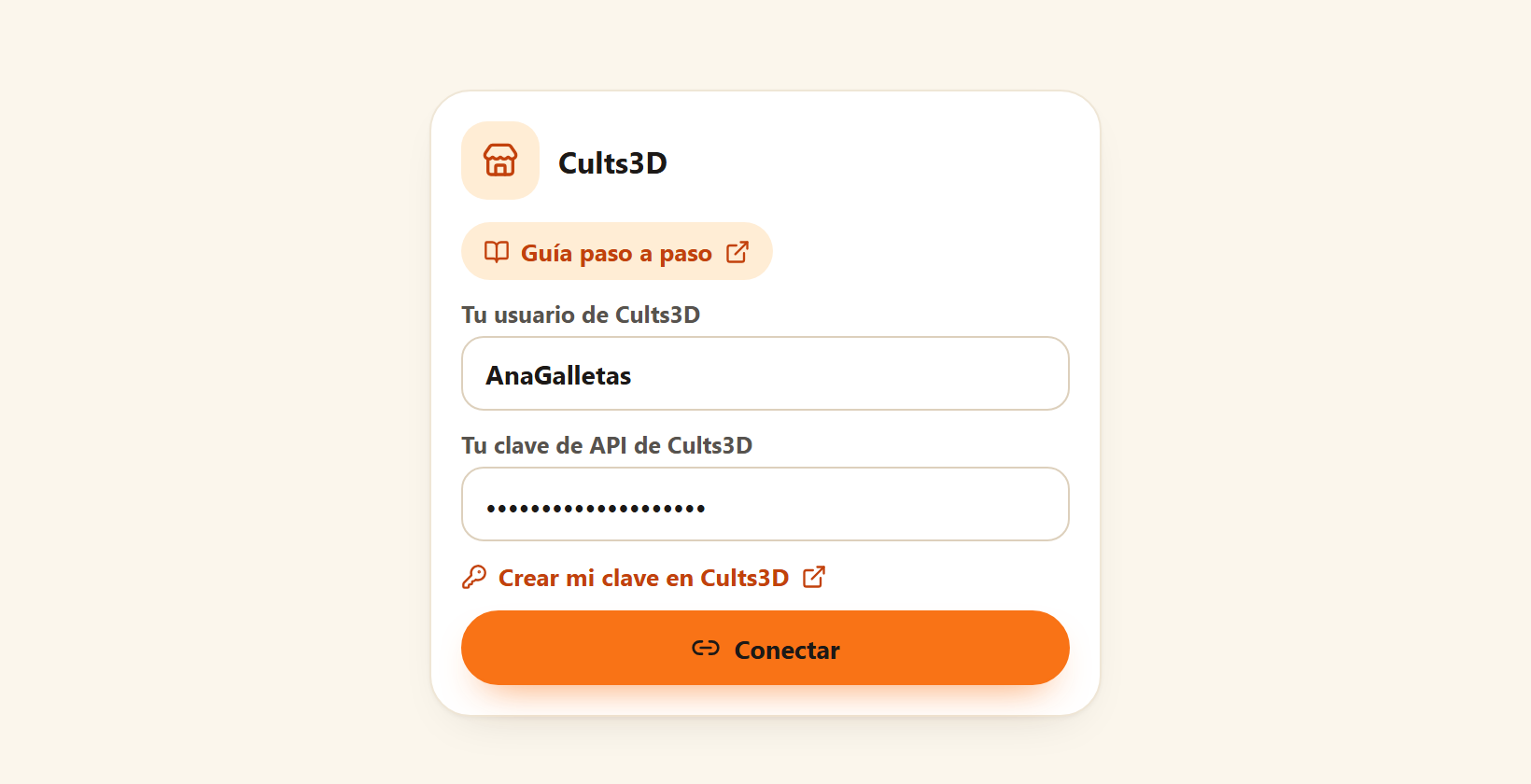
La tarjeta de Cults3D en Mis tiendas con los campos Tu usuario de Cults3D y Tu clave de API de Cults3D completos, el enlace para crear la clave y el botón Conectar.
Así se ve la tarjeta de Cults3D en Mi Taller → Mis tiendas: pegas los dos datos y tocas «Conectar».
La ventana Publicar en mi tienda con Cults3D marcada, el archivo STL como lo que se vende, el precio en euros, el aviso de que queda a la venta y el botón Publicar ahora.
Con Cults3D marcada, la ventana avisa en un recuadro que el diseño queda a la venta y el botón dice «Publicar ahora».
Tips rápidos
Haz una primera prueba con un diseño simple: así ves cómo queda tu anuncio en Cults3D antes de subir todo tu catálogo.
Un título que empieza por lo que la gente busca («Cortador de galletas huella de perro») se encuentra mejor que uno que empieza por tu marca.
Ponle a la clave el nombre «KingsCutter» en Cults3D: si un día quieres cortar el acceso, sabes cuál borrar.
Si cambias la pieza, publícala de nuevo: el sitio no reemplaza el archivo de un anuncio ya creado.
Cults3D se usa en muchos países: unas etiquetas en inglés, además de las de tu idioma, ayudan a que te encuentren.
Vende solo dibujos que sean tuyos o que tengas permiso para vender.
Lo que te pideDónde lo encuentrasEjemplo
Tu usuario de Cults3DAl final de la dirección de tu perfil en Cults3DAnaGalletas
Tu clave de APIcults3d.com/en/api/keys, con tu sesión de Cults3D abiertaUn texto largo de letras y números
El precioLo decides tú, en eurosDesde 0,50 €
Lo que llega a Cults3DDe dónde sale
Título, descripción y etiquetasLo que escribiste o le pediste a la IA (título de hasta 100 caracteres, hasta 20 etiquetas)
FotosLas que marcaste, hasta 4
Archivo STLEl mismo de «Descargar», ya orientado para imprimir
CategoríaLa elige el sitio según el producto (por ejemplo, cocina)
Licencia«Uso privado»: quien compra lo imprime para sí y no revende el archivo
Idioma del anuncioEl del sitio si es español, inglés, francés, alemán, italiano o portugués; si no, inglés

Si algo no salió como esperabas

La tarjeta de Cults3D dice «Pronto»
Cults3D todavía no está habilitado en el sitio: escríbenos desde Soporte
La tarjeta dice «Studio» y no deja escribir
Conectar Cults3D es del plan Studio
«Cults3D no aceptó ese usuario y esa clave»
Revisa que el usuario sea el de tu perfil (no tu correo) y que copiaste la clave entera; si sigue, crea una clave nueva
«Escribe tu usuario y tu clave de Cults3D»
Falta uno de los dos, o la clave quedó con espacios en el medio: pégala de nuevo
«Publicar ahora» está apagado
Revisa que haya título, descripción, al menos una foto y un precio de 0,50 € o más, y que Mercado Libre no esté marcada junto con Cults3D
«En Cults3D el precio mínimo es 0,50 €»
Sube el precio a 0,50 € o más
«No se pudo subir el archivo STL»
Vuelve a intentarlo; si sigue, genera la pieza otra vez
«Cults3D ya no acepta tu clave»
La borraste o la cambiaste en Cults3D: desconecta Cults3D en Mis tiendas y conéctalo con una clave nueva

Solución de problemas

Cults3D no acepta mi usuario y mi clave
Causa: El usuario no es el de tu perfil (por ejemplo, escribiste tu correo) o la clave quedó cortada al copiarla.
Arreglo: Copia el usuario del final de la dirección de tu perfil y vuelve a copiar la clave completa desde cults3d.com/en/api/keys.
Si persiste: Crea una clave nueva en Cults3D, borra la vieja y conecta con la nueva.
Conecté bien, pero al publicar dice que Cults3D no acepta mi clave
Causa: La clave se borró o se cambió en Cults3D, o es de solo lectura: sirve para conectar, pero no para publicar.
Arreglo: Desconecta Cults3D en Mis tiendas, crea una clave nueva que no sea de solo lectura y conéctala.
Si persiste: Escríbenos desde Soporte con la fecha y la hora del intento.
No encuentro dónde se crea la clave
Causa: La página de claves de Cults3D solo se ve con la sesión de Cults3D abierta.
Arreglo: Inicia sesión en cults3d.com y entra a cults3d.com/en/api/keys, o usa el enlace «Crear mi clave en Cults3D» de la tarjeta.
Si persiste: Si la página no carga, prueba en otro navegador o escríbele al soporte de Cults3D.
Cults3D no aceptó el diseño
Causa: Cults3D revisó el anuncio y devolvió un motivo, por ejemplo un título demasiado corto o un dato que le falta.
Arreglo: Lee el motivo que aparece junto a Cults3D en el resultado, toca «Volver y corregir», arregla ese campo y publica otra vez.
Si persiste: Escríbenos desde Soporte con el texto del motivo.
No se pudo subir el archivo STL
Causa: Se cortó la conexión mientras subía el archivo, o la pieza no se terminó de generar.
Arreglo: Espera a que la pieza se vea completa en el visor y vuelve a tocar «Publicar ahora».
Si persiste: Si el archivo pesa más de 60 MB no se puede subir desde aquí: baja el detalle de la pieza o súbelo a mano en Cults3D.
Dice que hubo demasiados intentos seguidos
Causa: Cults3D limita cuántas veces por día se puede usar una clave, y el sitio limita las publicaciones por hora.
Arreglo: Espera un rato y vuelve a intentarlo.
Si persiste: Si publicas muchos diseños, repártelos en varios días.
Quiero cortar el acceso a mi cuenta de Cults3D
Causa: La clave sigue activa en Cults3D aunque la desconectes aquí.
Arreglo: Desconecta Cults3D en Mis tiendas (el sitio borra la clave) y bórrala también en cults3d.com/en/api/keys.
Si persiste: Sin la clave, el sitio ya no puede subir nada a tu cuenta.
Publiqué por error
Causa: En Cults3D no hay borrador: el diseño queda a la venta en cuanto se crea.
Arreglo: Entra a tu cuenta de Cults3D y desactiva o borra el diseño desde allá.
Si persiste: Si no lo encuentras, escríbenos desde Soporte con el enlace del anuncio.

Preguntas frecuentes

¿Es seguro darle mi clave al sitio?
La clave se guarda cifrada y solo se usa para subir los diseños que tú publicas. Tu contraseña de Cults3D nunca se escribe aquí. Puedes cortarla cuando quieras: desconecta Cults3D en Mis tiendas y bórrala en Cults3D.
¿Cuánto cuesta?
Conectar Cults3D y publicar no gasta créditos. La IA, si la pides, cuesta 1 crédito por texto y 1 por la foto de la galleta. La comisión que Cults3D se queda por cada venta la decide Cults3D y la ves en tu cuenta allá.
¿Qué licencia lleva mi diseño?
«Cults - Private Use» (uso privado), la que Cults3D pone de fábrica: quien lo compra lo imprime para sí y no puede revender el archivo.
¿En qué moneda se vende?
En euros, con un mínimo de 0,50 €.
¿Se publica solo?
Solo cuando tocas «Publicar ahora». En Cults3D no hay borrador: queda a la venta en ese momento, por eso la ventana te avisa antes.
¿Puedo vender la pieza impresa en Cults3D?
No: Cults3D vende archivos. Para vender la pieza impresa, usa Etsy, Mercado Libre, Shopify o Nuvemshop desde la misma ventana.
¿Puedo publicar un diseño gratis?
Desde el sitio, no: el precio es obligatorio. Si quieres compartir un diseño gratis, súbelo a mano en Cults3D.
¿Puedo conectar más de una cuenta de Cults3D?
Sí: cada cuenta, con su usuario y su clave, aparece como una tienda aparte en Mis tiendas, y en la ventana eliges en cuál publicar.
¿Qué pasa si desconecto Cults3D?
El sitio borra la clave. Los diseños que ya publicaste siguen a la venta en Cults3D.

¿Listo para vender en Cults3D?

Conecta tu cuenta una sola vez y publica cada pieza desde el diseñador.

Conectar Cults3D →

Sigue leyendo

Publicar en tu tienda desde el diseñador →Cómo crear tu primer cortador →Ajustes de impresión →
KingsCutter

El generador de cortadores 3D más completo. Diseñado para la repostería, disponible en 15 idiomas.

Contacto rápido
Producto
  • Editor 3D
  • Herramientas
  • Biblioteca
  • Precios
  • Cómo funciona
  • Galería
Servicios
  • Cotizar impresión
  • Para vendedores
  • Afiliados
  • Blog
Legal
  • Términos
  • Privacidad
  • Reembolsos
  • Comparativa
  • Preguntas frecuentes
  • Contacto

© 2026 KingsCutter · Hecho para la repostería de todo el mundo

kingscutter