Guardar tus diseños y volver a abrirlos
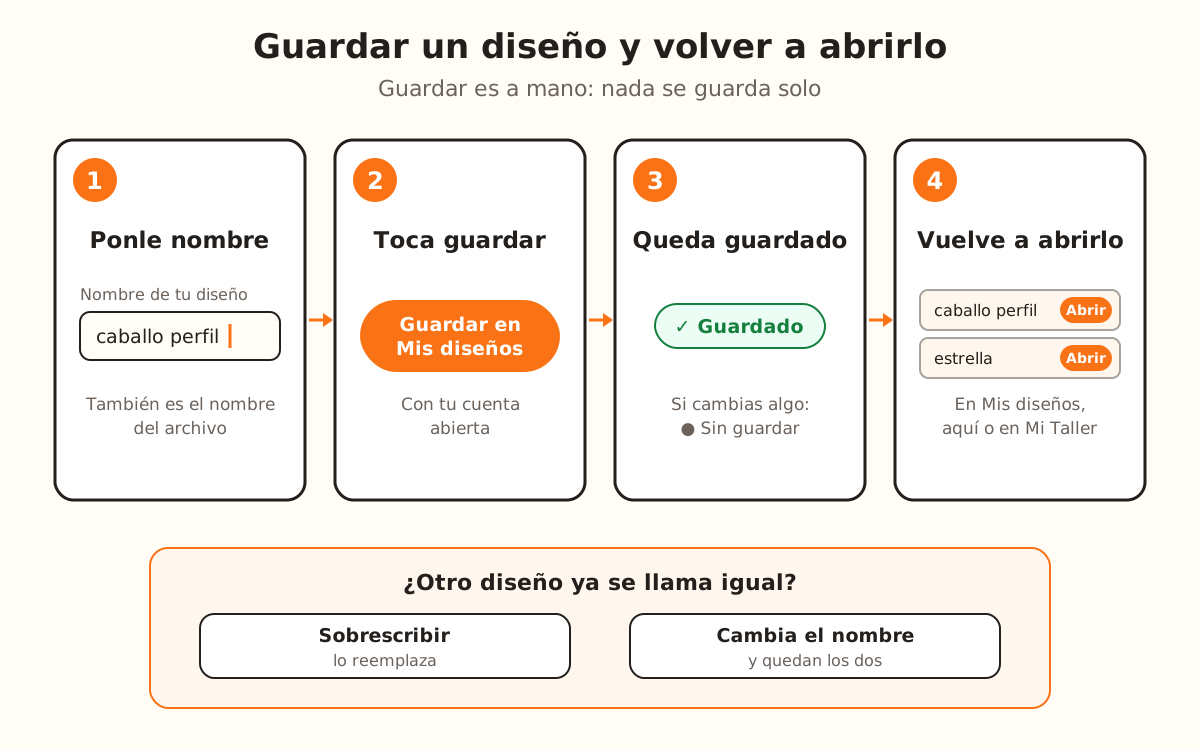
Con tu cuenta abierta, ponle nombre al diseño y toca «Guardar en Mis diseños». Queda en Mi Taller → Mis diseños con su producto, sus ajustes y la forma; «Abrir» lo trae de vuelta al diseñador. El plan gratis guarda hasta 5 diseños.
Qué hace el guardado y qué queda de tu lado
- Guarda el nombre, el producto, todos los ajustes, la miniatura y la forma de tu dibujo
- Propone un nombre al subir la imagen: el del archivo o, si el archivo no dice nada, el producto y la fecha
- Si ya tienes otro diseño con el mismo nombre, te pregunta antes de sobrescribirlo, en vez de crear un duplicado
- Marca junto al nombre si hay cambios «Sin guardar» o si está «Guardado»
- Te avisa antes de abrir otro diseño si tienes cambios sin guardar
- Si abres un diseño de la Biblioteca y lo cambias, lo guarda como tu propia copia
- →Guardar: no hay guardado automático; cada vez que quieras conservar un cambio, tocas el botón
- →Elegir el nombre definitivo: el que propone el sitio lo cambias tú, y es también el nombre del archivo al descargar
- →Hacer lugar cuando llegas al tope de tu plan: borras diseños que ya no usas o pasas a un plan mayor
Cómo funciona
Guardar es a mano. El botón «Guardar en Mis diseños» está en tres lugares y los tres hacen lo mismo: al pie del paso 3, en el panel de la derecha y en la ventana «Tu diseño está listo» que se abre al descargar, mientras haya cambios sin guardar.
El nombre va en el campo «Nombre de tu diseño», en el panel de la derecha. Es el que ves en Mis diseños y el que lleva el archivo que descargas.
Un nombre identifica un diseño: si guardas con un nombre que ya usaste en otro, el sitio te pregunta si lo sobrescribe. Si guardas el mismo diseño que tienes abierto, se actualiza sin preguntar.
Guardar no gasta créditos. Lo que limita es el plan: 5 diseños con el plan gratis, 20 con Starter, 50 con Pro y sin tope con Studio.
Entra a tu cuenta
Guardar pide una cuenta. Sin sesión, al tocar el botón ves «Inicia sesión para guardar tu diseño».
Si entras desde la ventana de descarga, puedes guardar enseguida: no hace falta recargar la página.
Ponle nombre
Escribe el nombre en «Nombre de tu diseño». Si subiste una imagen, el campo ya trae uno: el del archivo («caballo-perfil.png» queda «caballo perfil») o, si el archivo tiene un nombre de cámara o de WhatsApp, el producto y la fecha.
Con el campo vacío, el diseño no se guarda: ves «Ponle un nombre a tu diseño antes de guardarlo».
Toca «Guardar en Mis diseños»
El botón pasa a «Guardando…» y después aparece «Diseño guardado», con un botón «Mis diseños» para ver la lista. Junto al nombre, la marca cambia de «● Sin guardar» a «✓ Guardado».
Si cambias algo después, la marca vuelve a «● Sin guardar»: toca el botón otra vez para conservar el cambio.
Si el nombre ya existe, decide
Si otro diseño tuyo ya se llama igual, ves «Ya tienes un diseño llamado «…». ¿Lo sobrescribimos?». «Sobrescribir» reemplaza aquel diseño por el que tienes abierto y confirma con «Diseño sobrescrito».
Si no quieres perder el otro, deja pasar el aviso, cambia el nombre y vuelve a guardar: así quedan los dos.
Vuelve a abrirlo
Dentro del diseñador, el botón «Mis diseños» de la barra de arriba abre la lista de tus diseños guardados con «Abrir», «Duplicar» y «Borrar». El que está en pantalla dice «Abierto ahora».
Desde Mi Taller → Mis diseños, cada diseño tiene «Abrir» y «Pedir impresión», y arriba puedes buscarlos por nombre. «Abrir» carga el diseño en el diseñador con su producto, sus ajustes y su forma.
Ordena tu lista
«Duplicar» crea una copia con «(copia)» al final del nombre, para probar cambios sin tocar el original. La copia cuenta para el tope de tu plan.
«Borrar» pide confirmación («¿Borrar «…»? No se puede deshacer.»). El diseño que tienes abierto no se puede borrar: abre otro primero.