KingsCutter
  • Biblioteca
  • Cotizar impresión
  • Precios
  • Calculadora
  • Tutoriales
Iniciar sesiónCrear gratis
Guías›Mi Taller: tu panel, sección por sección
TU CUENTA 6 minActualizado: Octubre 2026

Mi Taller: tu panel, sección por sección

Respuesta rápida

Mi Taller es tu cuenta en KingsCutter. El inicio muestra tus créditos, tu plan, las descargas gratis del mes y tus pedidos; el menú lleva a Mis diseños, Pedir impresión, Biblioteca, Mis tiendas y Soporte, y al pie está la configuración de tu cuenta.

Qué hace Mi Taller y qué queda de tu lado

Resuelto por el sitio
  • Junta en cuatro tarjetas tus créditos, tu plan, las descargas gratis que te quedan este mes y los pedidos en curso
  • Muestra tus últimos 5 pedidos con su importe, su fecha y su estado, de «Recibido» a «Entregado»
  • Lista tus últimos 6 diseños y tus últimos 6 movimientos de créditos, con lo que sumó y lo que restó cada uno
  • Busca en tus diseños por nombre desde la barra de arriba
  • Te deja avisos cuando un pedido cambia de estado, cuando se suman o se devuelven créditos y cuando respondemos tu ticket
→ Queda de tu lado
  • →Comprar créditos o cambiar de plan: los botones te llevan a Precios, donde eliges y pagas
  • →Cambiar la tarjeta: se hace en el portal seguro de Stripe, al que te lleva «Gestionar mi tarjeta»
  • →Completar tus datos de envío antes de pedir una impresión
  • →Diseñar: el diseñador se abre con «Nuevo diseño» o «Abrir el diseñador»

Cómo está armado

En la computadora, el menú está a la izquierda: arriba «Nuevo diseño» y después «Inicio», «Mis diseños», «Mis pedidos», «Pedir impresión», «Biblioteca», «Mis tiendas», «Soporte» y «Mi cuenta». Al pie del menú ves «Tus créditos» con «Comprar más» y el botón «Cerrar sesión». Junto a «Mis diseños» y «Mis pedidos» puede aparecer un número.

En el celular, el menú baja al pie de la pantalla: «Inicio», «Diseños», el botón del centro para un diseño nuevo, «Pedidos» y «Más». «Más» abre el resto de las secciones, «Comprar créditos» y «Cerrar sesión».

En la barra de arriba están el buscador («Buscar en mis diseños…»), el botón de «Tus avisos» y «Abrir el diseñador».

«Mis pedidos» y «Mi cuenta» no son páginas aparte: son partes del inicio. Al tocarlas, la página baja hasta esa parte.
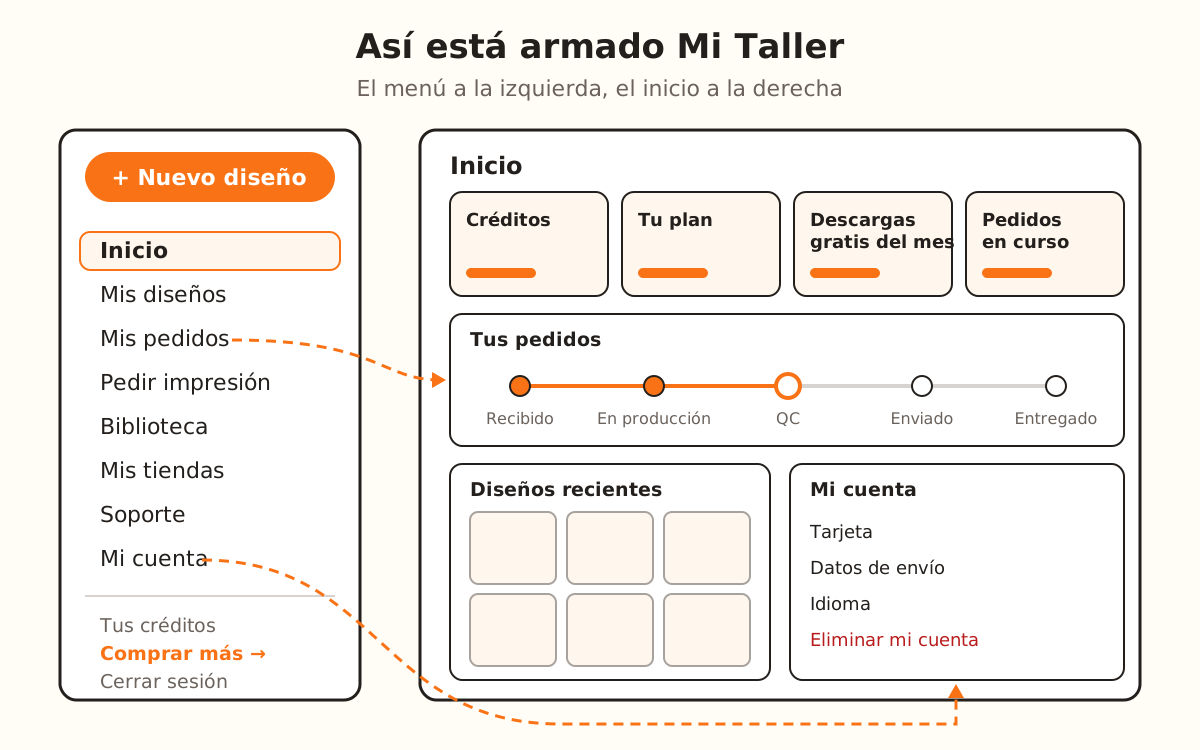
Mapa de Mi Taller: el menú de la izquierda con sus ocho secciones y, a la derecha, el inicio con las cuatro tarjetas, los pedidos, los diseños recientes y la configuración de la cuenta.
«Mis pedidos» y «Mi cuenta» son partes del inicio; las demás secciones abren su propia página.
1

Mira tus números en el inicio

«Créditos» muestra los que tienes, con la regla «1 función con IA = 1 crédito» y el botón «Comprar créditos».

«Tu plan» dice cuál tienes. Con un plan pago, muestra el «Próximo cobro:» con el precio y la fecha; con el plan gratis, «Sin suscripción activa». «Cambiar de plan» te lleva a Precios.

«Descargas gratis del mes»: con el plan gratis son 5 por mes y una barra muestra cuántas te quedan («Se renuevan el día 1 de cada mes»). Las descargas del Cortador no gastan ese cupo. Con un plan pago dice «Sin límite con tu plan».

«Pedidos en curso» cuenta los que todavía no se entregaron, sin los cancelados ni los reembolsados; «Ver mis pedidos» baja hasta la lista.

2

Sigue tus pedidos

En «Tus pedidos» están los últimos 5, cada uno con su número («Pedido #…»), su estado, el importe y la fecha. El más reciente aparece abierto.

Toca un pedido para ver su línea de avance: «Recibido», «En producción», «QC», «Enviado» y «Entregado». Si todavía no pediste nada, el botón «Pedir una impresión» te lleva a pedirla.

3

Vuelve a tus diseños

«Diseños recientes» muestra los últimos 6 que guardaste; toca uno y se abre en el diseñador tal como lo dejaste. «Ver todos» te lleva a Mis diseños.

En Mis diseños ves cuántos guardaste y cuántos admite tu plan («{n} de {max} diseños de tu plan»), cada diseño con «Abrir» y «Pedir impresión», y aparte los que obtuviste en la Biblioteca.

4

Completa tus datos de envío

Si te faltan, el inicio te lo avisa con «Te falta completar tus datos de envío». Toca «Completar mis datos» y llena «Nombre de quien recibe», «Teléfono / WhatsApp», «País», «Ciudad», «Código postal», «Provincia / Estado» y «Dirección (calle y número)».

Toca «Guardar datos». Con nombre, teléfono, país, ciudad y dirección, la fila «Datos de envío» pasa de «Incompletos» a «Completos».

5

Ajusta tu cuenta

En «Configuración de tu cuenta» está la tarjeta: «Agregar tarjeta» o «Actualizar tarjeta» abre la ventana con «Gestionar mi tarjeta», que te lleva al portal seguro de Stripe. Ahí también están tus recibos y tu suscripción.

La fila «Idioma» muestra el idioma que usas; al elegir otro, Mi Taller vuelve a abrirse en ese idioma. En «Mi perfil», «Editar» cambia el nombre con el que te saludamos.

«Eliminar mi cuenta» pide que confirmes y te dice lo que perderías: créditos, suscripción, diseños, historial de pedidos y tu enlace de referidos.

6

Usa las otras secciones

«Pedir impresión» es para que imprimamos uno de tus diseños. «Biblioteca» es el catálogo de diseños del sitio. «Mis tiendas» conecta tu tienda para publicar desde el diseñador, con el plan Studio.

En «Soporte» abres un ticket con «Asunto» y «Mensaje» y lo mandas con «Enviar ticket». La respuesta queda en el ticket y te avisamos por correo.

Tips rápidos
Busca un diseño por una parte de su nombre desde la barra de arriba: te lleva a Mis diseños con los resultados.
Si un crédito no cuadra, mira «Movimientos recientes»: cada fila dice la fecha, el concepto y cuántos créditos sumó o restó.
Completa tus datos de envío antes de tu primer pedido: así no te frenan cuando quieras pedir la impresión.
«Invita y gana» te da tu enlace (kingscutter.com/r/ y tu código) con un botón «Copiar» para mandarlo.
«Comprar créditos», «Comprar más» y «Cambiar de plan» llevan a la misma página de Precios.
SecciónQué haces ahí
«Inicio»Ves créditos, plan, descargas gratis, pedidos, diseños recientes y movimientos
«Mis diseños»Abres, buscas y pides imprimir tus diseños guardados
«Mis pedidos»Sigues tus últimos 5 pedidos (es una parte del inicio)
«Pedir impresión»Pides que imprimamos uno de tus diseños
«Biblioteca»Recorres el catálogo de diseños del sitio
«Mis tiendas»Conectas tu tienda para publicar, con el plan Studio
«Soporte»Abres un ticket y lees las respuestas
«Mi cuenta»Tarjeta, datos de envío, idioma y eliminar la cuenta (es una parte del inicio)
PlanDiseños guardadosDescargas gratis del mes
Gratishasta 55 (el Cortador, sin límite)
Starterhasta 20sin límite
Prohasta 50sin límite
Studiosin topesin límite

Si algo no salió como esperabas

No veo un pedido viejo
El inicio muestra solo los 5 pedidos más recientes
Un diseño no está en «Diseños recientes»
Ahí van los últimos 6: toca «Ver todos» o búscalo por nombre arriba
El aviso de datos de envío sigue apareciendo
Toca «Completar mis datos», llena nombre, teléfono, país, ciudad y dirección, y toca «Guardar datos»
«Descargas gratis del mes» está en 0
Usaste las 5 del plan gratis: se renuevan el día 1 de cada mes, o pasa a un plan pago desde «Cambiar de plan». El Cortador se sigue descargando sin límite
Las tarjetas de «Mis tiendas» están apagadas
Conectar tiendas es del plan Studio
«Invita y gana» dice «Tu enlace se genera al entrar a tu cuenta.»
Cierra sesión y vuelve a entrar

Solución de problemas

El inicio se queda en «Cargando…»
Causa: La página no pudo traer los datos de tu cuenta.
Arreglo: Recarga la página.
Si persiste: Cierra sesión, vuelve a entrar y, si sigue igual, escríbenos desde «Soporte».
Al guardar mis datos de envío sale «Algo salió mal. Inténtalo de nuevo.»
Causa: Los datos no se pudieron guardar.
Arreglo: Revisa tu conexión y toca «Guardar datos» otra vez.
Si persiste: Escríbenos desde «Soporte» con el país y la ciudad que intentas guardar.
Al cambiar mi nombre sale «Escribe tu nombre (hasta 80 caracteres).»
Causa: El campo quedó vacío o el nombre pasa de 80 caracteres.
Arreglo: Escribe un nombre más corto y toca «Guardar nombre».
Si persiste: Usa solo el nombre y el apellido.
«Gestionar mi tarjeta» dice «No se pudo abrir el portal de pagos. Inténtalo de nuevo.»
Causa: El portal de Stripe no respondió.
Arreglo: Espera un momento y vuelve a tocar «Gestionar mi tarjeta».
Si persiste: Escríbenos desde «Soporte».
El buscador no encuentra mi diseño
Causa: Busca por el nombre del diseño, no por el producto.
Arreglo: Prueba con una parte del nombre, sin importar mayúsculas.
Si persiste: Toca «Ver todos» en Mis diseños y búscalo en la lista.
Soporte dice «Abriste muchos tickets seguidos. Espera un rato y vuelve a intentarlo.»
Causa: Hay un límite de tickets nuevos en poco tiempo.
Arreglo: Espera un rato y escribe en el ticket que ya tienes abierto.
Si persiste: Si no tienes ninguno abierto, vuelve a intentarlo más tarde.
Toqué «Sí, eliminar mi cuenta» y la cuenta sigue
Causa: La cuenta no se borra en el acto: queda la solicitud y ves «Recibimos tu solicitud. Te escribimos por correo para confirmarla.»
Arreglo: Espera la confirmación.
Si persiste: Escríbenos desde «Soporte» para seguir la solicitud.

Preguntas frecuentes

¿Qué es un crédito?
Lo que gastan las funciones con IA («1 función con IA = 1 crédito») y la compra de diseños de la Biblioteca. Las descargas no se pagan con créditos. Los compras desde «Comprar créditos» y los ves en el inicio y al pie del menú.
¿Cuántos diseños puedo guardar?
Depende del plan: 5 con el plan gratis, 20 con Starter, 50 con Pro y sin tope con Studio.
¿Dónde cambio mi tarjeta?
En «Configuración de tu cuenta», con «Actualizar tarjeta» o «Agregar tarjeta» y después «Gestionar mi tarjeta». Te lleva al portal seguro de Stripe; tu número de tarjeta no pasa por nuestros servidores.
¿Puedo cambiar el idioma?
Sí: en la fila «Idioma» eliges otro y Mi Taller se abre en ese idioma. Es el que usamos en la web y en los avisos que te enviamos.
¿Qué pierdo si elimino mi cuenta?
Tus créditos restantes y tu suscripción, tus diseños guardados y el historial de pedidos, y tu enlace de referidos. No se puede deshacer.

¿Listo para crear el tuyo?

Sube tu imagen y obtén tu STL listo para imprimir en segundos.

Abrir Mi Taller →

Sigue leyendo

Guardar tus diseños y volver a abrirlos →Publicar en tu tienda desde el diseñador →Cómo crear tu primer cortador →
KingsCutter

El generador de cortadores 3D más completo. Diseñado para la repostería, disponible en 15 idiomas.

Contacto rápido
Producto
  • Editor 3D
  • Herramientas
  • Biblioteca
  • Precios
  • Cómo funciona
  • Galería
Servicios
  • Cotizar impresión
  • Para vendedores
  • Afiliados
  • Blog
Legal
  • Términos
  • Privacidad
  • Reembolsos
  • Comparativa
  • Preguntas frecuentes
  • Contacto

© 2026 KingsCutter · Hecho para la repostería de todo el mundo

kingscutter