Rundgang durch den Editor
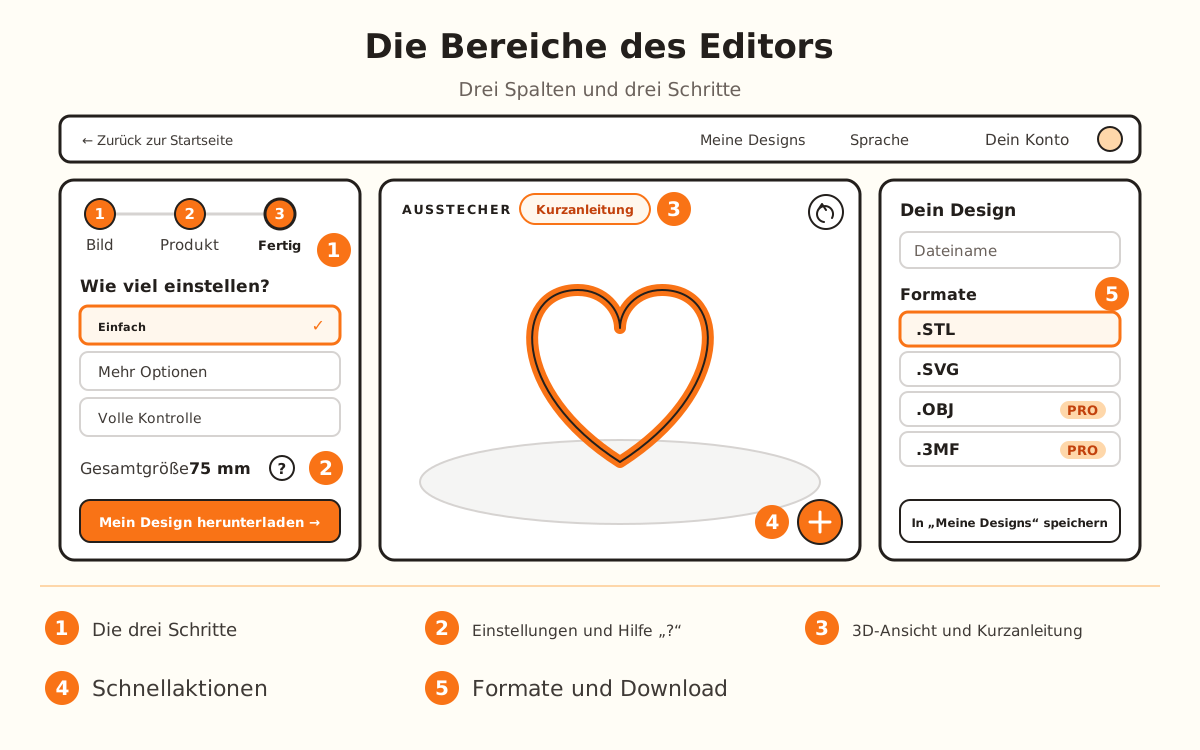
Der Editor läuft in drei Schritten: „Bild“, „Produkt“ und „Fertig“. Links lädst du das Bild hoch, wählst das Produkt und stellst die Maße ein; in der Mitte siehst du das Teil in 3D; rechts wählst du das Format und speicherst es.
Was der Editor von allein macht und was bei dir bleibt
- Wandelt dein PNG- oder JPG-Bild in eine fertige Kontur für das Teil um; ein SVG wird so gelesen, wie es ist
- Baut das Teil in der 3D-Ansicht bei jeder geänderten Einstellung neu auf: Es gibt keinen Button zum Erstellen
- Startet jedes Produkt mit Werkseinstellungen, die schon funktionieren, etwa 75 mm bei „Gesamtgröße“
- Zeigt nur die Einstellungen, die das Produkt wirklich nutzt, und ordnet sie in drei Stufen, damit du nicht alles auf einmal siehst
- Warnt dich, wenn ein Produkt einen Plan voraussetzt, bevor du den Download versuchst
- →Ein klares Bild wählen: Die Kontur entsteht aus dem, was du hochlädst
- →Die Größe vor dem Download prüfen: Das Maß bestimmst du
- →Das Teil drucken: Die Datei geht an deinen 3D-Drucker, oder du bestellst es mit „Druck bestellen“
- →Dich anmelden: Herunterladen und Speichern in „Meine Designs“ setzen ein Konto voraus
Wie der Bildschirm aufgebaut ist
Der Bildschirm hat drei Spalten. Links das Schrittfeld: oben die Leiste „Bild“, „Produkt“ und „Fertig“, unten die Buttons „← Zurück“ und „Weiter →“. In der Mitte die 3D-Ansicht, darüber der Produktname. Rechts „Dein Design“: der Dateiname, die Formate und was du mit dem fertigen Teil machen kannst.
Oben liegt die feste Leiste: das Logo und „Zurück zur Startseite“, „Meine Designs“, die Sprache und dein Konto, wo du deine Credits siehst und „Credits / Tarif kaufen“. Ohne Anmeldung bietet dasselbe Menü „Anmelden“ an.
Es gibt keinen Button zum Erstellen: Jede Änderung an einer Einstellung baut das Teil in der 3D-Ansicht neu auf, und währenddessen steht unten in der Ansicht „Generieren…“. Was du in der 3D-Ansicht siehst, lädst du herunter.
In der Schrittleiste kannst du zu einem bereits besuchten Schritt zurückkehren, indem du ihn antippst; Schritte, die du noch nicht geöffnet hast, bleiben ausgegraut, bis du sie mit „Weiter →“ erreichst.
Lade dein Bild hoch
Ziehe im Schritt „Bild“ die Datei in das Feld „Bild hochladen“, klicke, um sie auszuwählen, oder füge sie mit Strg+V ein (⌘+V am Mac). PNG, JPG oder SVG werden akzeptiert. Wenn das Bild gelesen ist, zeigt die Karte den Dateinamen, „Gezeichnet · N Knoten“ und „✓ Bereit“.
Wenn du kein Bild hast, gibt es darunter andere Wege: „Formvorlage“ mit fertigen Formen, „Unsicher bei der Auswahl?“, um Designs aus der Bibliothek anzusehen, und „Beschreib es und wir erstellen es“, das mit KI für 1 Credit eine Silhouette zeichnet. Solange es kein Bild gibt, erscheint auch „Ohne Bild fortfahren“, für Produkte, die keins brauchen.
Tippe auf „Weiter →“. Wie du das Bild bestmöglich vorbereitest, erklärt die Anleitung „So bereitest du dein Bild vor, damit es gut wird“.
Wähle das Produkt
Im Schritt „Produkt“ sortiert die Liste „Produkttyp“ die Produkte in „Backen“, „Silikonformen“ und „Individuell“, mit einer Suche („Produkt suchen...“). Produkte, die einen Plan voraussetzen, stehen am Ende jeder Gruppe zusammen, und solche mit „Demnächst“ sind noch nicht geöffnet.
Wenn du unsicher bist, tippe auf „Unsicher, welches?“: Der Editor fragt „Was möchtest du heute machen?“ und empfiehlt dir ein Produkt.
Ein Produkt des Pro- oder Studio-Plans kannst du trotzdem entwerfen und in 3D ansehen. Über der 3D-Ansicht erscheint der Hinweis „Dieses Produkt erfordert den …-Plan“: Um es herunterzuladen, tippe auf „Pläne ansehen“.
Wähle, wie viel du einstellen willst
Im Schritt „Fertig“ fragt „Details anpassen“: „Wie viel willst du einstellen?“. „Einfach“ ist werkseitig gewählt und zeigt bei den meisten Produkten nur „Abmessungen“: die „Gesamtgröße“, den Button mm / in, „Größe festlegen von“ („Längste Seite“ oder „Breite und Höhe“) und „Spiegeln“.
„Mehr Optionen“ fügt „Parameter“ hinzu, die eigenen Einstellungen jedes Produkts (Stärke, Höhen und alles, was dieses Teil hat). „Volle Kontrolle“ fügt zusätzlich „Extras“ hinzu, mit der Konturqualität.
Die Stufe blendet nur Bereiche des Panels ein oder aus. Du kannst sie jederzeit ändern.
Nutze die Hilfe „?“ und die „Kurzanleitung“
Neben vielen Einstellungen steht ein „?“. Tippst du darauf, öffnet sich eine Karte mit dem, was die Einstellung bewirkt, einer Zeichnung und ihrem Bereich; die von „Gesamtgröße“ sagt zum Beispiel „Bereich: 30–150 mm · Standard: 75 mm“. Wenn du auf die Zahl der Einstellung tippst, kannst du sie direkt eingeben.
Neben dem Produktnamen, über der 3D-Ansicht, steht „Kurzanleitung“. Sie öffnet „So funktioniert’s“ (Schritt für Schritt bis zum fertigen Teil) und „Das brauchst du“ (Material und Werkzeug) und von dort „Ganze Anleitung lesen“ zum Produkt.
Prüfe das Teil in der 3D-Ansicht
Ziehe über die 3D-Ansicht, um das Teil zu drehen, und zoome mit dem Mausrad. Der Pfeil-Button macht die letzte Änderung rückgängig („Rückgängig machen“); im Schritt „Fertig“ funktionieren auch Strg+Z zum Rückgängigmachen und Strg+Y zum Wiederholen.
Der runde Button der 3D-Ansicht öffnet die Schnellaktionen: „Maße“ (blendet die Bemaßung ein oder aus), „Design bearbeiten“, „Design teilen“, „Neues Bild hinzufügen“ und „In Bibliothek speichern“. Über der 3D-Ansicht führt „Schnellzugriff“ zu „Bild wechseln“, „Bild bearbeiten“ oder „Produkt wechseln“, ohne Schritt für Schritt zurückzugehen.
Benenne, wähle das Format und lade herunter
Gib unter „Dein Design“ den „Name deines Designs“ ein: So heißt die Datei. Bei „Dateiformate“ wählst du .STL (3D-Drucker) oder .SVG (Laserschneider); .OBJ und .3MF tragen die Kennzeichnung „PRO“ und gehören zu den Plänen Pro und Studio.
Tippe unten im Panel auf „Mein Design herunterladen →“. Wenn du nicht angemeldet bist, fragt der Editor zuerst danach: mit deiner E-Mail und dem Code, den du bekommst, oder mit Google. Direkt unter dem Button siehst du, wie viele kostenlose Downloads dir bleiben: Der Ausstecher lädt sich kostenlos und ohne Limit herunter; die anderen Produkte des kostenlosen Plans 5 pro Monat in diesem Browser.
„In ‚Meine Designs‘ speichern“ legt das Design in deinem Konto ab, damit du später weitermachst, und „Druck bestellen“ bestellt das physische Teil.