KingsCutter
  • Bibliothek
  • Angebot anfordern
  • Preise
  • Rechner
  • Anleitungen
AnmeldenKostenlos starten
Anleitungen›So bereitest du dein Bild vor, damit es gut wird
ANFÄNGER 6 minAktualisiert: Oktober 2026

So bereitest du dein Bild vor, damit es gut wird

Kurzantwort

Lade ein PNG, JPG oder SVG bis 8 MB hoch, mit dunkler Figur auf hellem, einfarbigem Hintergrund. Bei einem Foto nimm „Hintergrund mit KI bereinigen“; wenn an der Kontur etwas fehlt oder übersteht, bessere sie in „Bild bearbeiten“ nach.

Was die Seite mit deinem Bild macht und was bei dir bleibt

Übernimmt die Seite
  • Wandelt ein PNG oder JPG in eine Kontur um: verkleinert es auf 1024 Pixel an der längsten Seite, macht es schwarz-weiß und zeichnet es nach
  • Entfernt nur einen einfarbigen Hintergrund: Sie schaut auf den Farbton der vier Ecken und verwirft, was ihm ähnelt
  • Legt das transparente PNG auf einen Hintergrund, der sich von deiner Zeichnung abhebt, auch wenn die Zeichnung weiß ist
  • Verwirft lose Fleckchen, die zu klein zum Drucken sind, und sagt dir, wie viele sie entfernt hat
  • Liest ein SVG so, wie es ist, ohne es in Schwarz-Weiß umzuwandeln
→ Bleibt bei dir
  • →Ein Bild mit klarer Figur wählen: Die Seite errät nicht, welchen Teil eines Fotos du willst
  • →Schatten, Texturen und Hintergründe mit Zeichnungen entfernen: „Hintergrund mit KI bereinigen“ versucht es für 1 Credit, oder du löschst ihn von Hand in „Bild bearbeiten“
  • →Sehr dünne Linien vor dem Hochladen verdicken, oder sie mit „Verstärkungsintensität“ in „Bild bearbeiten“ hochladen
  • →Die orange Kontur prüfen, bevor du weitermachst: Was du nachgezeichnet siehst, geht ins Teil

Wie der Editor dein Bild liest

Der Editor kopiert keine Farben: Er sucht eine Silhouette. Ein PNG oder JPG wird an der längsten Seite auf 1024 Pixel verkleinert, in Graustufen umgewandelt, und jeder Punkt wird als Figur (dunkel) oder Hintergrund (hell) entschieden. Danach wird diese Schwarz-Weiß-Zeichnung in eine Kontur aus Kurven umgewandelt.

Davor schaut die Seite auf den Farbton der vier Bildecken. Alles mit ähnlichem Farbton gilt als Hintergrund und wird entfernt. Deshalb wird ein weißer, cremefarbener oder einfarbiger Hintergrund sauber, während ein Hintergrund mit Zeichnungen, Schatten oder Verläufen als Teil der Figur durchrutscht.

Ein transparentes PNG wird zuerst auf Weiß gelegt; ist deine Zeichnung hell, auf Schwarz, damit immer Kontrast da ist. Ein SVG durchläuft nichts davon: Seine Striche werden so gelesen, wie sie sind.

Das Ergebnis erscheint als orange Linie über deinem Bild, und die Karte zeigt „Gezeichnet · N Knoten“ und „✓ Bereit“. Diese Linie wird zum Teil.
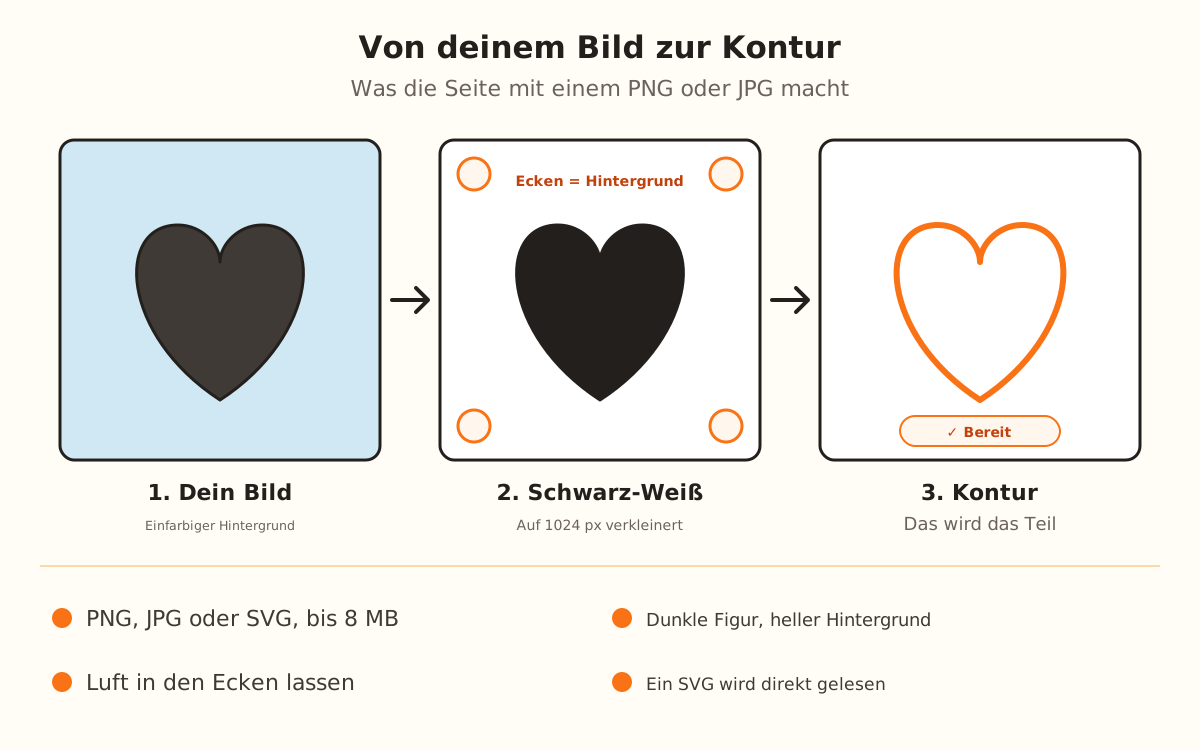
Drei Schritte von links nach rechts: eine Figur mit farbigem Hintergrund, dieselbe Figur in Schwarz auf Weiß mit den vier markierten Ecken zum Erkennen des Hintergrunds, und die orange Kontur, die zum Teil wird.
Die Seite schaut auf die Ecken, um den Hintergrund zu erkennen, macht das Bild schwarz-weiß und zeichnet den Rand der Figur nach.
1

Wähle das passende Bild

Am besten gelingt eine Zeichnung oder ein Logo mit dunkler, gut gefüllter Figur auf hellem, einfarbigem Hintergrund und etwas Luft ringsum: Die Figur soll die Ecken nicht berühren.

Formate: PNG, JPG oder SVG, bis 8 MB. Ein Bild mit mehr als 1024 Pixeln bringt keine zusätzlichen Details, denn es wird vor dem Nachzeichnen ohnehin verkleinert.

2

Lade es hoch

Ziehe es im Schritt „Bild“ in das Feld „Bild hochladen“, klicke, um es auszuwählen, oder füge es mit Strg+V ein (⌘+V am Mac). Du kannst es auch irgendwo im Editor-Fenster ablegen.

Nach einem Moment erscheint die orange Linie über deinem Bild, und die Karte zeigt „Gezeichnet · N Knoten (M Polygone)“ und „✓ Bereit“. Zum Ändern „↺ Ersetzen“; um neu anzufangen „× Entfernen“.

3

Bei einem Foto: Hintergrund bereinigen

Bei einem geladenen PNG oder JPG erscheint „Hintergrund mit KI bereinigen“: Es löscht den Hintergrund und lässt nur die Figur übrig. Es verbraucht 1 Credit und braucht dein Konto: Ohne Anmeldung oder ohne Credits öffnet sich das Fenster zum Anmelden oder Kaufen. Bevor abgebucht wird, lässt dich das Fenster „1 Credit verwenden“ wählen, ob der Text im Bild in eine andere Sprache übersetzt („Text im Bild übersetzen in:“) oder unverändert bleibt („Unverändert lassen“).

Es dauert 10 bis 20 Sekunden. Wenn die KI fehlschlägt, wird der Credit zurückgegeben. Wenn die automatische Prüfung Unterschiede zu deinem Bild sieht, weist sie dich darauf hin: Sieh dir die Zeichnung genau an, bevor du weitermachst.

Nötig ist es nicht, wenn dein Bild schon eine dunkle Figur auf weißem Hintergrund ist.

4

Bessere die Kontur in „Bild bearbeiten“ nach

Öffne es über „Schnellzugriff“ → „Bild bearbeiten“ oder über den runden Button der 3D-Ansicht → „Design bearbeiten“. Male mit „Pinsel“ (werkseitig schwarz), was Figur sein soll, und lösche mit „Radierer“, der weiß malt. „Hand“ verschiebt die Ansicht, und der Zoom reicht von 25 % bis 800 %.

Bei einem PNG oder JPG erscheint außerdem „Verstärkungsintensität“ (von 0 bis 10; werkseitig 1), die die Linien verdickt und das Bild von selbst neu nachzeichnet.

Tippe auf „Änderungen anwenden“: Deine Zeichnung wird als neues Bild neu nachgezeichnet. „Abbrechen“ schließt, ohne etwas zu ändern.

5

Prüfen und weitermachen

Vergleiche die orange Linie mit deinem Bild: Sie muss die Figur umschließen, ohne Hintergrundstücke und ohne Löcher an falschen Stellen. Wenn die Seite Fleckchen entfernt hat, steht das über der 3D-Ansicht („Wir haben N lose Flecken aus deinem Bild entfernt…“).

Wenn du überzeugt bist, tippe auf „Weiter →“ und wähle das Produkt.

Schnelle Tipps
Weißer Hintergrund und schwarze Figur ist die Kombination, die nie versagt: Die Seite entscheidet Figur oder Hintergrund danach, wie dunkel oder hell jeder Punkt ist.
Lass Luft um die Figur: Der Hintergrund wird an den vier Ecken erkannt, und wenn die Figur sie berührt, verwechselt sich beides.
Ein PNG mit transparentem Hintergrund funktioniert gut, mit dunkler oder heller Zeichnung.
Sehr dünne Linien können verloren gehen oder im Teil zerbrechlich werden: Verdicke sie vor dem Hochladen oder erhöhe „Verstärkungsintensität“.
Kein Bild? „Beschreib es und wir erstellen es“ zeichnet für 1 Credit eine Silhouette im Malbuchstil, und „Unsicher bei der Auswahl?“ öffnet fertige Designs aus der Bibliothek.
FormatWie es gelesen wirdIdeal für
PNGAuf 1024 px verkleinert, schwarz-weiß gemacht und nachgezeichnetZeichnungen, Logos und transparente PNG
JPGWie das PNGFotos und Scans (besser mit „Hintergrund mit KI bereinigen“)
SVGSeine Striche werden so gelesen, wie sie sindLogos und bereits vektorisierte Zeichnungen
In „Bild bearbeiten“WofürStandardBereich
„Pinsel“ (B)Malt, was Figur istSchwarz, 18 px1–80 px
„Radierer“ (E)Malt weiß, was Hintergrund ist18 px1–80 px
„Hand“ (H)Verschiebt die Ansicht der Leinwand——
ZoomZoomt die Leinwand heran oder weg—25–800 %
„Verstärkungsintensität“Verdickt die Linien (nur PNG oder JPG)10–10
„Rückgängig“ / „Wiederholen“Geht zurück oder vorStrg+Z / Strg+Y—

Wenn etwas nicht wie erwartet lief

„Nicht unterstütztes Format“
Speichere das Bild als PNG, JPG oder SVG und lade es erneut hoch
„Die Datei ist zu groß (max. 8 MB)“
Schneide es zu oder exportiere es kleiner: Mehr als 1024 Pixel bringen keine zusätzlichen Details
„Im Bild wurde keine Form erkannt“
Die Figur ist zu hell oder verschwimmt mit dem Hintergrund: Dunkle sie ab oder nutze „Hintergrund mit KI bereinigen“
Die Kontur umschließt auch den Hintergrund
Der Hintergrund ist nicht einfarbig oder die Figur berührt die Ecken: Nutze „Hintergrund mit KI bereinigen“ oder lösche ihn in „Bild bearbeiten“
In der Kontur fehlen dünne Linien
Erhöhe „Verstärkungsintensität“ in „Bild bearbeiten“ oder verdicke die Linien vor dem Hochladen
„Zu viele Versuche hintereinander“
Du hast in wenigen Minuten viele Bilder hochgeladen: Warte ein paar Minuten und versuche es erneut

Fehlerbehebung

Bei einem farbigen Logo ist die Kontur abgeschnitten oder hat Löcher
Ursache: In Grau umgewandelt kann eine helle Farbe (Gelb, Orange, Hellblau) als Hintergrund gelesen werden.
Lösung: Nutze „Hintergrund mit KI bereinigen“, das die Figur sauber lässt, oder male in „Bild bearbeiten“ mit „Pinsel“ darüber.
Wenn es bleibt: Exportiere das Logo in Schwarz auf Weiß aus dem Programm, in dem du es hast, und lade es erneut hoch.
Bei einem Foto entsteht ein Fleck in Form des Hintergrunds
Ursache: Der Hintergrund hat Schatten, Texturen oder mehrere Farben und ähnelt nicht der Farbe der Ecken.
Lösung: Tippe auf „Hintergrund mit KI bereinigen“ (1 Credit).
Wenn es bleibt: Lösche, was übersteht, mit „Radierer“ in „Bild bearbeiten“ und tippe auf „Änderungen anwenden“.
„Hintergrund mit KI bereinigen“ schickt mich zum Credits-Kauf
Ursache: Die Bereinigung verbraucht 1 Credit: Du hast keinen mehr oder bist nicht angemeldet.
Lösung: Melde dich an oder kaufe Credits in diesem Fenster, oder über „Credits / Tarif kaufen“.
Wenn es bleibt: Lösche den Hintergrund in der Zwischenzeit von Hand in „Bild bearbeiten“: Das kostet keine Credits.
Die Bereinigung mit KI ist fehlgeschlagen
Ursache: Die KI hat nicht geantwortet oder die Verbindung ist abgebrochen.
Lösung: Versuche es in einem Moment erneut: Wenn die KI fehlgeschlagen ist, ist der Credit von selbst zurückgekommen.
Wenn es bleibt: Nach 5 Bereinigungen in 10 Minuten musst du etwas warten; bessere in der Zwischenzeit in „Bild bearbeiten“ nach.
„Wir haben N lose Flecken aus deinem Bild entfernt“ ist erschienen
Ursache: Es gab lose Pünktchen, die die Zeichnung nicht berührten und zu klein zum Drucken waren.
Lösung: Du musst nichts tun: Wenn es Störungen waren, ist die Kontur jetzt sauberer.
Wenn es bleibt: Wenn ein Detail verschwunden ist, das du wolltest, vergrößere es oder verbinde es in „Bild bearbeiten“ mit der Zeichnung.
Die Kontur hat zu viele Details oder Spitzen
Ursache: Das Bild hat Texturen, unscharfe Ränder oder viele feine Details.
Lösung: Vereinfache das Bild: Fülle die Bereiche mit einer einheitlichen Farbe und lösche in „Bild bearbeiten“, was nichts beiträgt.
Wenn es bleibt: Sieh dir die Anleitung „Warum der Editor dein Design ablehnt (und was hilft)“ an, um die Zeichnung zu vereinfachen.
„Bild konnte nicht verarbeitet werden. Versuch es mit einer anderen Datei.“
Ursache: Die Datei ist beschädigt oder enthält etwas, das die Seite nicht lesen kann.
Lösung: Öffne sie auf deinem Computer und speichere sie erneut als PNG.
Wenn es bleibt: Wenn es ein SVG ist, exportiere es als PNG und lade es so hoch.

Häufige Fragen

Welches Format ist am besten?
Für eine Zeichnung oder ein Logo ein PNG mit dunkler Figur auf Weiß oder mit transparentem Hintergrund. Wenn du das Logo schon als SVG hast, lade es so hoch: Seine Striche werden so gelesen, wie sie sind.
Wird ein Bild mit höherer Auflösung besser?
Bis zu einem gewissen Punkt: Die Seite verkleinert es vor dem Nachzeichnen an der längsten Seite auf 1024 Pixel. Mehr bringt keine zusätzlichen Details, und die Datei darf nicht größer als 8 MB sein.
Kann ich ein Foto meines Haustiers oder eines Gegenstands hochladen?
Ja, aber der Hintergrund muss verschwinden. „Hintergrund mit KI bereinigen“ löscht ihn und lässt die Figur übrig, für 1 Credit. Prüfe danach die orange Kontur.
Werden die Farben meines Bildes verwendet?
Nein. Der Editor sucht die Silhouette: Jeder Punkt ist Figur oder Hintergrund. Farben zählen nur danach, wie hell oder dunkel sie sind.
Kostet „Bild bearbeiten“ Credits?
Nein. Pinsel, Radierer, Verstärkung und „Änderungen anwenden“ sind kostenlos. Nur „Design schreiben“ und „Hintergrund entfernen“, die KI nutzen, kosten 1 Credit.

Bereit für dein eigenes?

Lade dein Bild hoch und erhalte in Sekunden ein druckfertiges STL.

Mein Bild hochladen →

Weiterlesen

Warum der Editor dein Design ablehnt (und was hilft) →Rundgang durch den Editor →So erstellst du deinen ersten 3D-Keksausstecher →
KingsCutter

Der umfassendste 3D-Ausstecher-Generator. Für Hobbybäckerinnen entwickelt, verfügbar in 15 Sprachen.

Schnellkontakt
Produkt
  • 3D-Editor
  • Werkzeuge
  • Bibliothek
  • Preise
  • So funktioniert's
  • Galerie
Dienstleistungen
  • Angebot anfordern
  • Für Verkäufer
  • Partnerprogramm
  • Blog
Rechtliches
  • Nutzungsbedingungen
  • Datenschutz
  • Rückerstattungen
  • Vergleich
  • FAQ
  • Kontakt

© 2026 KingsCutter · Gemacht für Bäckerinnen weltweit

kingscutter