KingsCutter
  • Bibliothek
  • Angebot anfordern
  • Preise
  • Rechner
  • Anleitungen
AnmeldenKostenlos starten
Anleitungen›Warum der Editor dein Design ablehnt (und was hilft)
HILFE 9 minAktualisiert: Oktober 2026

Warum der Editor dein Design ablehnt (und was hilft)

Kurzantwort

Fast immer ist es eins von vier Dingen: Die Datei ist kein PNG, JPG oder SVG, sie ist größer als 8 MB, das Bild hat keine klare Figur oder zu viele Details. Mach die Linien dicker, bereinige den Hintergrund und vereinfache: Dann klappt es.
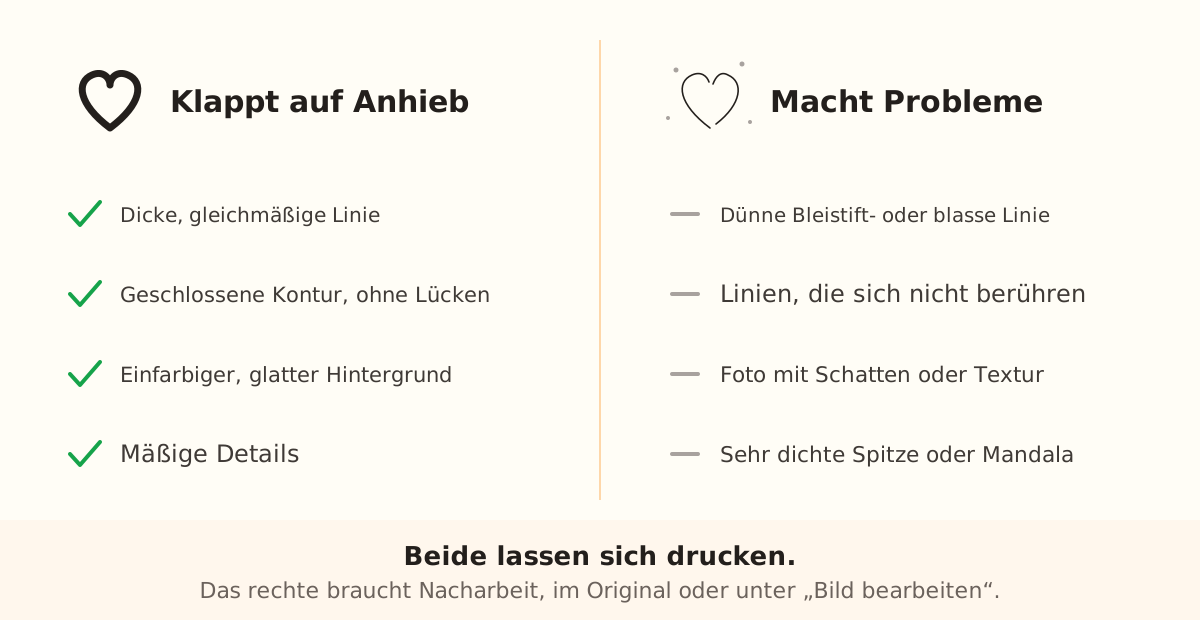
Vergleich: links ein Herz mit dicker, geschlossener Linie auf einfarbigem Hintergrund; rechts eins mit dünner, offener Linie und Flecken.
Beide Designs lassen sich drucken: Das rechte muss nur dicker, geschlossen und bereinigt werden, im Original oder mit „Pinsel“ und „Radierer“ unter „Bild bearbeiten“.

Was der Editor prüft, bevor du dein Teil bekommst

Der Editor sieht dein Bild nicht als Foto: Er sucht eine dunkle Figur auf hellem Hintergrund und zeichnet ihre Kontur nach. Diese Kontur wird danach in 3D hochgezogen. Hebt sich die Figur nicht vom Hintergrund ab, gibt es keine Kontur zum Nachzeichnen, und der Vorgang stoppt an dieser Stelle.

Danach bereinigt er die Linien: Bei fast allen Produkten werden kleine Flecken, die die Zeichnung nicht berühren und bei der gewählten Größe unter 1,5 mm messen, automatisch entfernt, weil sie sich nicht drucken ließen. Ein Hinweis informiert dich darüber, aber nichts wird blockiert.

Zum Schluss baut er das Teil in deinem Browser. Der Pfad wird auf höchstens 6.000 Detailknoten vereinfacht (weniger auf Geräten mit wenig Arbeitsspeicher), und passt die Zeichnung trotzdem nicht in den verfügbaren Speicher, stoppt die Generierung, damit du kein fehlerhaftes Teil bekommst.
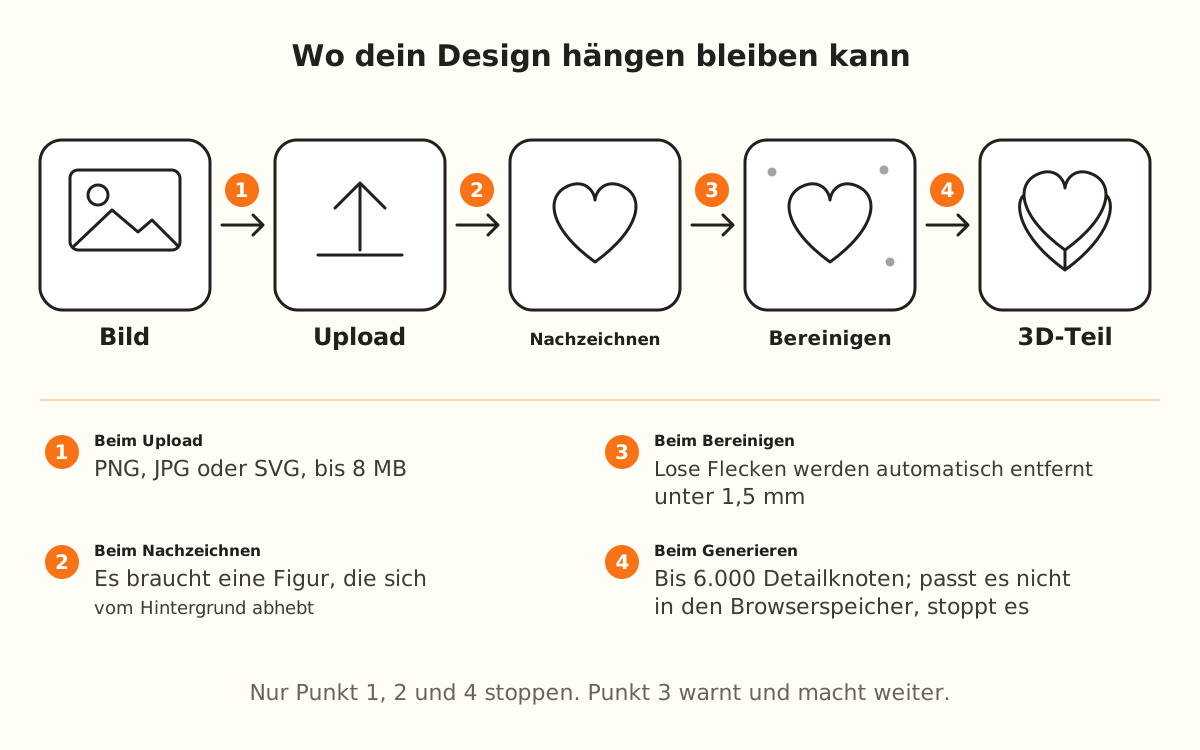
Schema des Wegs eines Designs: Bild, Upload, Nachzeichnen, Bereinigen und 3D-Teil, mit vier nummerierten Kontrollpunkten.
Eine Kontur, die sich nicht vom Hintergrund abhebt, ist der häufigste Ablehnungsgrund: Ohne Kontrast kann der Editor nicht entscheiden, was Figur und was Hintergrund ist.
1

Prüfe Format und Größe der Datei

Der Editor nimmt PNG, JPG und SVG bis 8 MB an. iPhone-Fotos im HEIC-Format, WEBP und PDF gehen nicht: Öffne sie in einem beliebigen Programm und speichere sie als PNG oder JPG.

Ist das Foto größer als 8 MB, schneide es auf den Bereich der Zeichnung zu oder exportiere es mit geringerer Auflösung. Der Editor verarbeitet das Bild mit 1.024 px an der längsten Seite, ein riesiges Foto bringt also nicht mehr Details.

2

Lass nur eine Figur mit gutem Kontrast übrig

Ideal ist eine dunkle Zeichnung auf weißem Hintergrund: Ein einfarbiger Hintergrund wird automatisch entfernt. Bei einem Foto oder Logo auf farbigem Hintergrund nimm „Hintergrund mit KI bereinigen“ (1 Credit, nur PNG oder JPG) oder „Hintergrund entfernen“ unter „Bild bearbeiten“.

Ist die Zeichnung hell auf dunklem Hintergrund oder gehen die Linien unter, invertiere die Farben oder erhöhe den Kontrast in einem Bildprogramm, bevor du es hochlädst, oder zeichne mit „Pinsel“ und „Radierer“ unter „Bild bearbeiten“ nach. Ein transparentes PNG mit heller Zeichnung wird automatisch invertiert.

3

Mach dünne Linien dicker

Ein Bleistiftstrich sieht am Bildschirm gut aus, lässt sich aber nicht drucken. Unter „Bild bearbeiten“ macht die „Verstärkungsintensität“ bei PNG oder JPG die Außenkontur der Figur dicker; die Linien im Inneren bleiben gleich: Zeichne sie mit dem „Pinsel“ oder im Original dicker nach.

Bei Stempeln ist „Dünne Linien verdicken“ standardmäßig an: Linien unter 0,5 mm werden automatisch auf das druckbare Minimum gebracht. Schaltest du es aus und gibt es dünne Linien, erscheint ein Hinweis.

4

Reduziere die Details, wenn die Generierung stoppt

Erscheint „Diese Zeichnung hat zu viele Details“, ist das Design zu aufwendig für den Speicher deines Browsers. Vereinfache das Bild: Lösch Füllung und Textur mit dem „Radierer“ unter „Bild bearbeiten“ oder im Original und lade es neu hoch.

Unter dem Bild siehst du den Zähler „Gezeichnet · N Knoten“: Je einfacher das Bild, desto niedriger die Zahl. Zur Orientierung: Der Editor arbeitet mit bis zu 6.000 Knoten, auf Geräten mit wenig Speicher mit weniger.

5

Pass die Größe an die Details an, die bleiben sollen

Bei fast allen Produkten werden lose Teile unter 1,5 mm beim Bereinigen entfernt. Verschwindet ein Teil, das dir wichtig ist, vergrößere das Teil mit „Gesamtgröße“ (du tippst den Wert ins Feld, von 30 bis 1000 mm) oder verbinde diesen Bereich mit dem Rest der Zeichnung.

Bei der Schablone ist es genauso: Ist das Design für ihre Größe zu detailliert, kommt die Folie glatt heraus und der Editor weist dich darauf hin. Vergrößere die Form oder vereinfache die Zeichnung.

Wenn dein Design … hatLösungWo
Farbigen Hintergrund oder ein Foto istHintergrund entfernen„Hintergrund mit KI bereinigen“ oder „Hintergrund entfernen“ unter „Bild bearbeiten“
Bleistift- oder blasse LinienDicker machen„Verstärkungsintensität“ (die Kontur) oder dicker nachzeichnen
Spitze, Mandala oder viel TexturDetails reduzierenOriginal vereinfachen oder mit dem „Radierer“ löschen
Helle Zeichnung auf dunklem GrundInvertierenIn einem Programm, vor dem Hochladen (ein transparentes PNG wird automatisch invertiert)
Lose Pünktchen drumherumNichts: Sie verschwinden von selbstHinweis „Wir haben N lose Flecken entfernt“
Sehr kleine Buchstaben oder DetailsTeil vergrößern„Gesamtgröße“
Mehr als 8 MBZuschneiden oder kleiner exportierenVor dem Hochladen

Die Meldung, die du siehst, und was du zuerst prüfst

„Unterstützte Formate: PNG, JPG, SVG“
Die Datei ist HEIC, WEBP oder PDF. Speichere sie als PNG oder JPG.
„Die Datei ist zu groß (max. 8 MB)“
Die Datei ist größer als 8 MB. Schneide sie zu oder exportiere sie kleiner.
„Im Bild wurde keine Form erkannt“
Es gibt keine Figur, die sich vom Hintergrund abhebt. Erhöhe den Kontrast oder invertiere die Farben in einem Programm und lade es neu hoch.
„Die Form ist zu einfach für die Verarbeitung“
Von der Figur ist kaum mehr als ein Fleck übrig: Die Linien sind zu hell oder zu dünn. Zeichne sie dunkler und dicker nach und lade es neu hoch.
„Diese Zeichnung hat zu viele Details“
Zu viele Details für den Speicher des Browsers. Vereinfache das Bild: Entferne Füllung und Textur.
„Zu viele Versuche hintereinander“
Du hast sehr oft hintereinander hochgeladen oder eingestellt. Warte etwa 5 Minuten und versuche es erneut.
„Mesh-Problem erkannt: …“
Das Teil wurde erzeugt, aber mit einer offenen Kante. Vereinfache die Zeichnung: Das Teil wird bei jeder Änderung automatisch neu erstellt.

Fehlerbehebung

Ich lade ein Handyfoto hoch und das Format wird abgelehnt
Ursache: Viele Handys speichern Fotos als HEIC oder WEBP, und der Editor nimmt nur PNG, JPG und SVG an.
Lösung: Öffne das Foto in der Galerie oder in einem beliebigen Programm und teile oder speichere es als JPG.
Wenn es bleibt: Mach einen Screenshot vom Foto: Der Screenshot wird als PNG gespeichert und funktioniert problemlos.
Es erscheint „Im Bild wurde keine Form erkannt“
Ursache: Die Figur hebt sich nicht vom Hintergrund ab: wenig Kontrast, sehr helle Linien oder ein Hintergrund im gleichen Farbton wie die Zeichnung.
Lösung: Erhöhe den Kontrast in einem Bildprogramm oder invertiere die Farben, wenn die Zeichnung hell auf dunkel ist, und lade es neu hoch. Bei einem Foto probier „Hintergrund mit KI bereinigen“.
Wenn es bleibt: Zeichne das Motiv mit schwarzem Marker auf weißem Papier nach, fotografiere es bei gutem Licht und lade es neu hoch.
Die Generierung stoppte mit „Diese Zeichnung hat zu viele Details“
Ursache: Die Zeichnung hat mehr Details, als der Speicher deines Browsers verarbeiten kann. Auf Geräten mit wenig Speicher liegt die Grenze niedriger.
Lösung: Vereinfache das Bild (Füllung, Textur und Schatten entfernen) und lade es neu hoch, bis der Zähler „Gezeichnet · N Knoten“ deutlich sinkt.
Wenn es bleibt: Versuch es an einem Computer mit mehr Speicher oder lösch die detailreichsten Bereiche mit dem „Radierer“ unter „Bild bearbeiten“.
Kleine Teile meines Designs sind verschwunden
Ursache: Bei fast allen Produkten werden Teile, die die Hauptzeichnung nicht berühren und bei der gewählten Größe unter 1,5 mm messen, entfernt, weil sie sich nicht drucken ließen.
Lösung: Vergrößere das Teil mit „Gesamtgröße“ oder verbinde diese Bereiche vor dem Hochladen mit der Hauptzeichnung.
Wenn es bleibt: Verbinde die losen Teile mit dem „Pinsel“ unter „Bild bearbeiten“ mit der Zeichnung: Verbunden werden sie nicht mehr entfernt.
Der Stempel meldet „Linien dünner als druckbar erkannt“
Ursache: Du hast „Dünne Linien verdicken“ ausgeschaltet, und es gibt Linien unter der Mindeststärke (standardmäßig 0,5 mm), die der Drucker nicht wiedergeben kann.
Lösung: Schalte „Dünne Linien verdicken“ wieder ein (es erscheint neben dem Hinweis): Der Editor bringt sie automatisch auf das druckbare Minimum.
Wenn es bleibt: Zeichne das Design mit dickerem Strich neu: Die „Verstärkungsintensität“ verdickt nur die Außenkontur, nicht die Linien im Inneren.
Die Schablone kommt als glatte Folie heraus, ohne Motiv
Ursache: Das Design ist für die Größe der Folie zu detailliert und lässt sich nicht ausschneiden.
Lösung: Vergrößere die Form oder wähle ein einfacheres Design mit größeren offenen Flächen.
Wenn es bleibt: Vereinfache die Zeichnung oder nimm ein anderes Produkt, zum Beispiel den Stempel oder den Präger.
Ich bekomme „Zu viele Versuche hintereinander“
Ursache: Jedes Mal, wenn du das Bild hochlädst oder bearbeitest, wird es neu nachgezeichnet, und die Zahl der Durchläufe hintereinander ist begrenzt, damit der Dienst nicht überlastet.
Lösung: Warte etwa 5 Minuten und versuche es erneut. Mach die Änderungen in Ruhe: Jede kann als neuer Durchlauf zählen.
Wenn es bleibt: Verschwindet die Meldung nach dem Warten nicht, schreib uns über die Support-Seite.

Häufige Fragen

Kann ich ein Foto hochladen?
Ja, als PNG oder JPG. Am besten klappt es mit dem Objekt vor einfarbigem Hintergrund. Hat der Hintergrund Farbe oder Textur, entfernt ihn „Hintergrund mit KI bereinigen“ für 1 Credit, und wenn die KI scheitert, wird nichts berechnet.
Und ein PNG mit weißem oder transparentem Hintergrund?
Das ist der Idealfall: dunkle Zeichnung auf Weiß. PNGs mit transparentem Hintergrund funktionieren auch, und ist die Zeichnung hell, invertiert der Editor sie automatisch.
Wie viele Details verträgt er?
Bis zu 6.000 Detailknoten insgesamt; jede Kontur wird automatisch auf bis zu 1.500 Punkte vereinfacht. Auf Geräten mit wenig Speicher sinkt die Grenze. Der Zähler „Gezeichnet · N Knoten“ zeigt dir, wo du stehst.
Warum sieht es am Handy gut aus und gedruckt schlecht?
Der Bildschirm zeigt Pixel; der Drucker legt Kunststoff mit einer Mindeststärke ab. Eine Linie, die am Bildschirm scharf wirkt, kann dünner sein, als die Düse drucken kann: Deshalb lohnt es sich, sie vor dem Drucken zu verdicken.
Verliere ich Credits, wenn das Design scheitert?
Nein. Das Bild hochladen und das Teil in 3D ansehen kostet keine Credits. KI-Funktionen kosten 1 Credit, und wenn sie scheitern, bekommst du den Credit zurück.

Bereit für dein eigenes?

Lade dein Bild hoch und erhalte in Sekunden ein druckfertiges STL.

Zurück zum Editor →

Weiterlesen

Dein erster Ausstecher →Einfacher Ausstecher →Individueller Präger →Die besten Filamente →
KingsCutter

Der umfassendste 3D-Ausstecher-Generator. Für Hobbybäckerinnen entwickelt, verfügbar in 15 Sprachen.

Schnellkontakt
Produkt
  • 3D-Editor
  • Werkzeuge
  • Bibliothek
  • Preise
  • So funktioniert's
  • Galerie
Dienstleistungen
  • Angebot anfordern
  • Für Verkäufer
  • Partnerprogramm
  • Blog
Rechtliches
  • Nutzungsbedingungen
  • Datenschutz
  • Rückerstattungen
  • Vergleich
  • FAQ
  • Kontakt

© 2026 KingsCutter · Gemacht für Bäckerinnen weltweit

kingscutter